Asset-Dokumente ermöglichen es, Dateien oder Links zu deinen Assets zu speichern, zu teilen und zu verwalten. Beispiele sind Handbücher, Prüfberichte, Serviceberichte oder Bilder.
Dokumente können intern sichtbar sein oder mit Kunden-/OEM-Gruppen geteilt werden – je nach deinen Sichtbarkeits- und Accounteinstellungen.
Alle Asset-Dokumente werden im Dokumente-Tab des Assets gespeichert und können optional auf der QR-Code-Landingpage angezeigt werden.
Es gibt zwei Haupttypen:

Vom System erstellt und als Typ Ticket markiert.
Jedes Ticket, das mit einem Asset verknüpft ist, generiert automatisch ein Dokument mit dem Ticketprotokoll.
Diese können nicht bearbeitet oder gelöscht werden, um eine vollständige Dokumentation sicherzustellen.
Nur für ToolSense-Nutzer sichtbar.
Checks
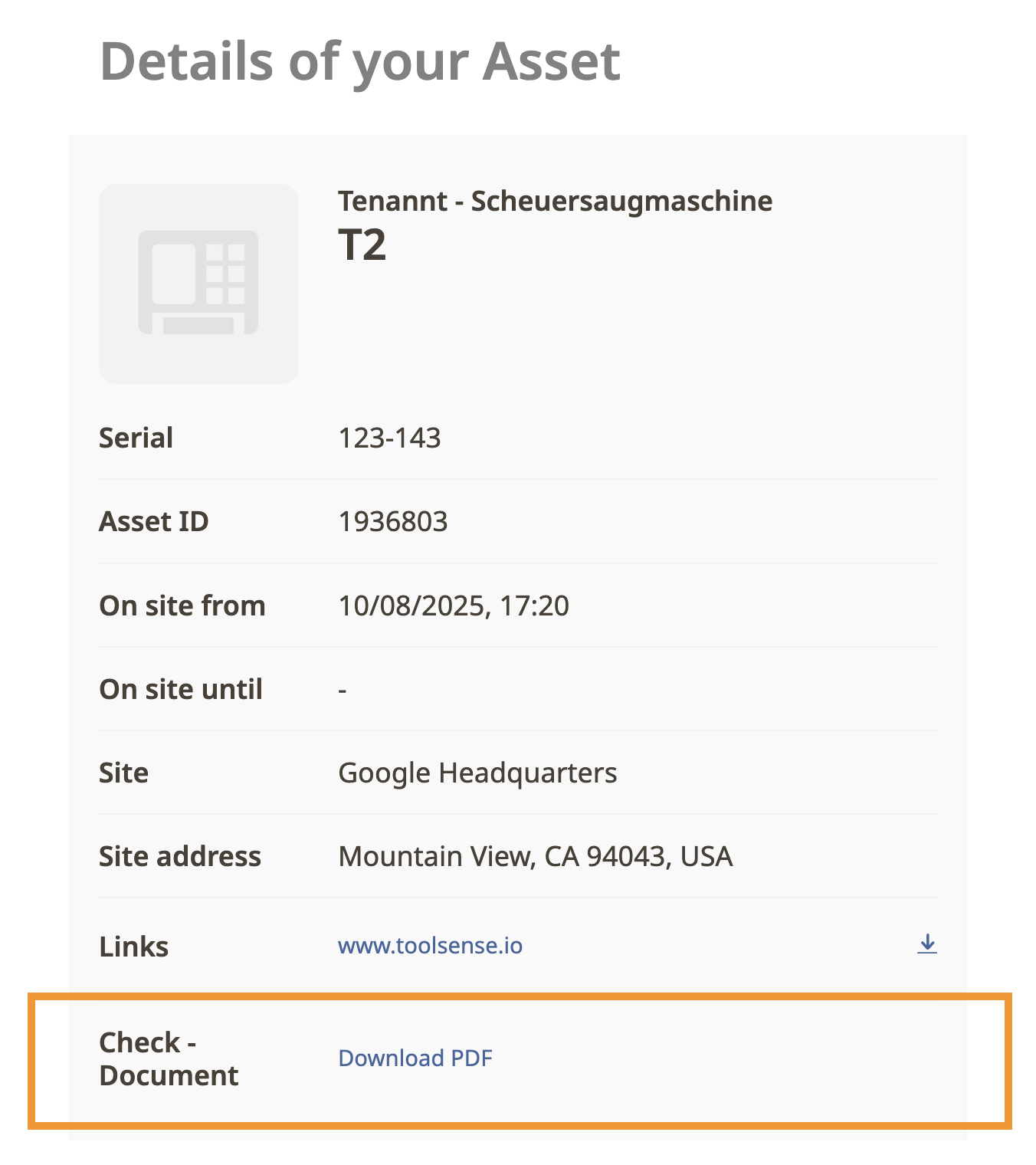
Das Protokoll der letzten Überprüfung, die an einem Asset durchgeführt wurde, ist automatisch mit seiner QR-Code-Landingpage verknüpft, wo es heruntergeladen werden kann.
Dateien oder Links, die von einem Benutzer hochgeladen werden, wie z. B. Handbücher, Inspektionsprotokolle, Serviceberichte oder Bilder. Diese können bearbeitet oder gelöscht werden – jederzeit.

Arten von manuell hinzugefügten Dokumenten:
Dokumente – Hochgeladene Dateien (z. B. Bilder, PDFs oder andere unterstützte Formate).
Links – Eine URL zu einer externen Webseite. Bei Auswahl des Links wird der Nutzer auf diese Seite weitergeleitet.
Jedes Dokument zeigt folgende Details an:
Name: Dokumenttitel
Typ: Dateityp oder Kategorie
Kunden-Icon: Zeigt Zugriff der Kundengruppe -  Grün = Kunde hat Zugriff,
  Rot = Kunde hat keinen Zugriff.
Größe: Dateigröße
Erstellt: Upload-Datum und Uhrzeit
Verfügbare Aktionen: Herunterladen, bearbeiten oder löschen
Klick auf ein Dokument, um es herunterzuladen und zu öffnen.
Für Links: Klick, um sie zu öffnen, oder Rechtsklick und In neuem Tab öffnen auswählen.
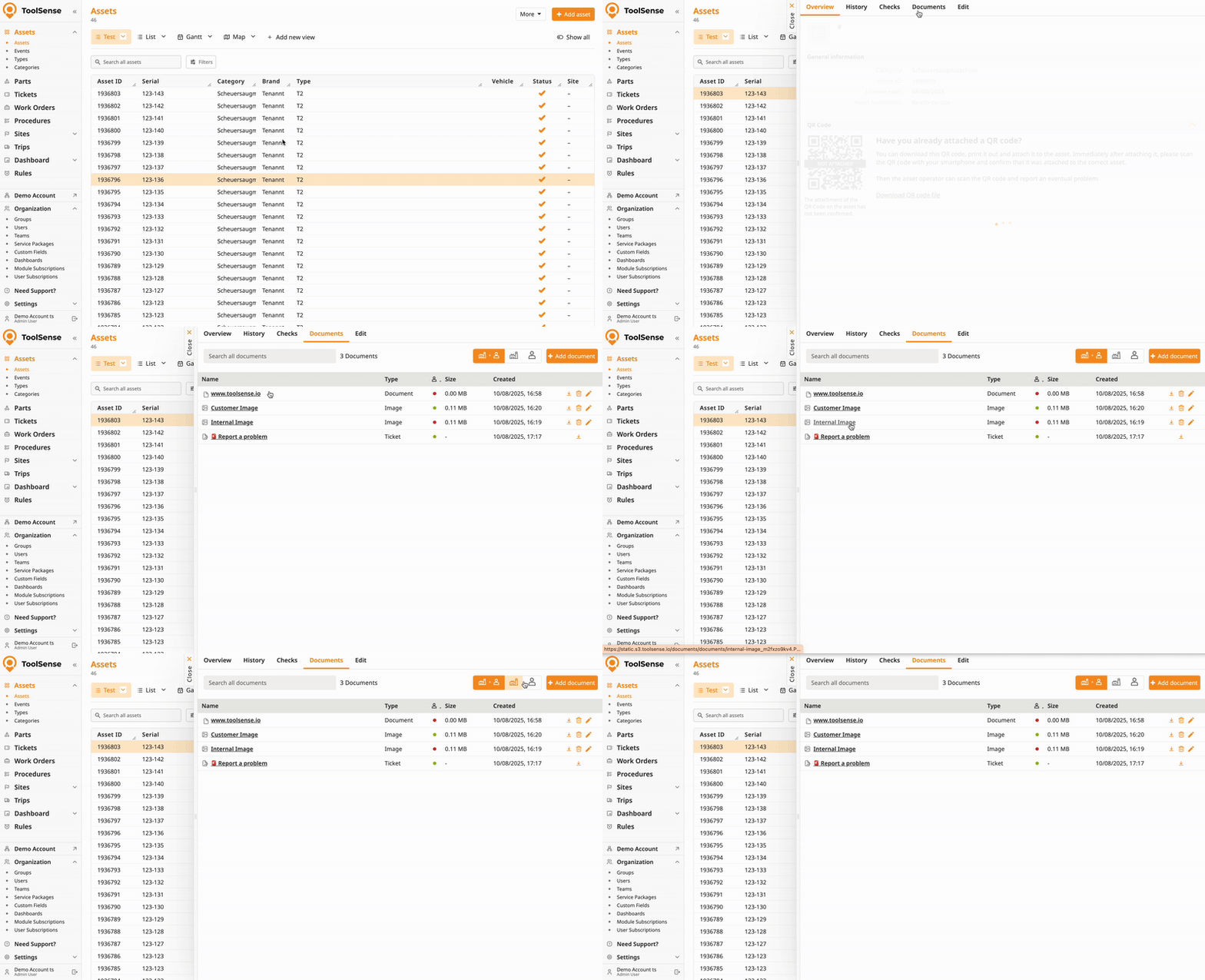
Wenn der Sichtbarkeitsschalter für ein Dokument aktiviert ist, steht es über die QR-Code-Landingpage zum Download bereit. Für mehr Informationen zur Aktivierung des Sichtbarkeitsschalters empfehlen wir den unten verlinkten Artikel an.
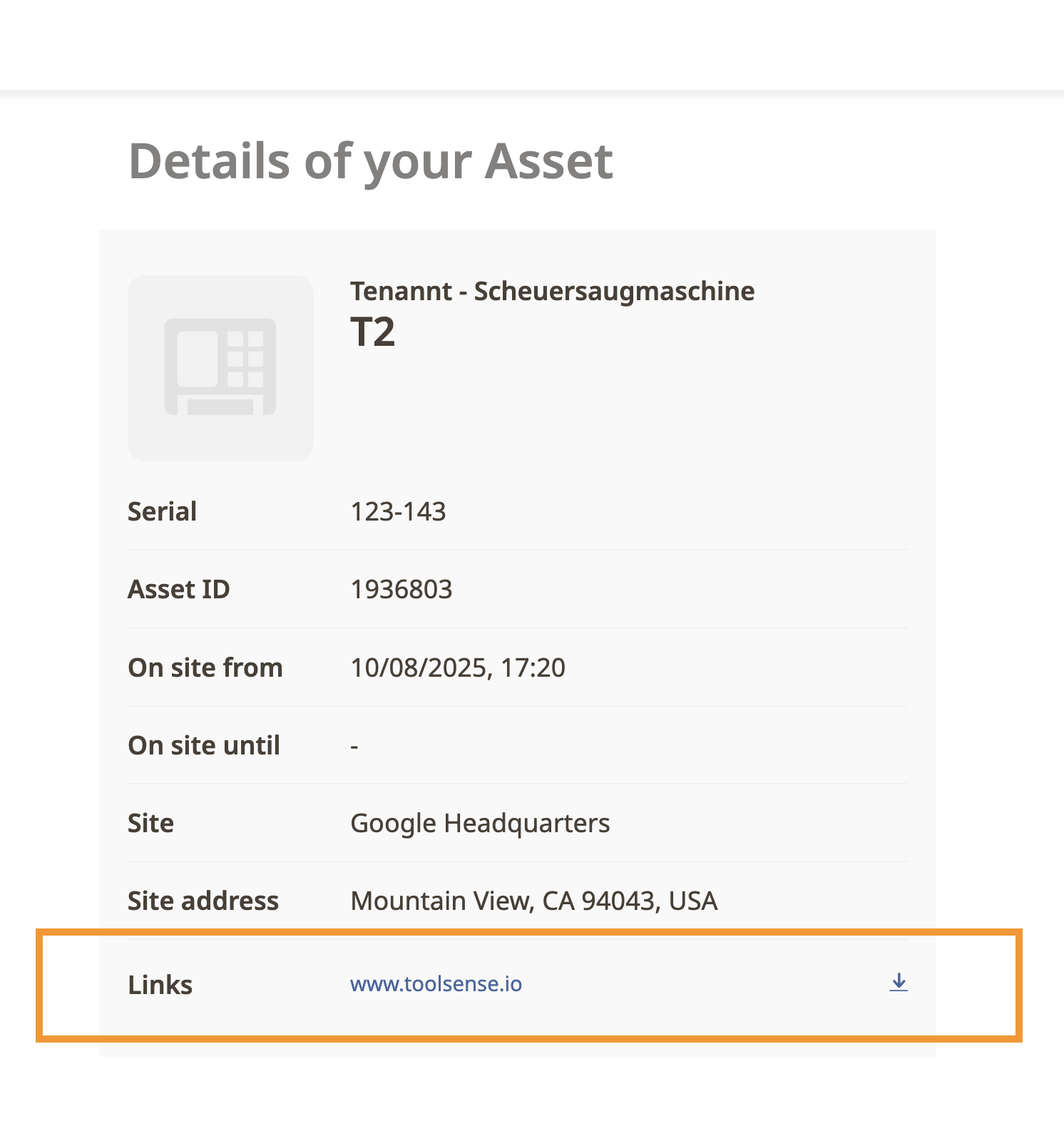
 Tipp: Du kannst Links zu deinen Dateien gesammelt hochladen. Melde dich gerne beim Support, um das einzurichten.
Für eine Schritt-für-Schritt-Anleitung zum Hinzufügen, Aktualisieren und Löschen von Dokumenten schau im Artikel unten nach.
Wie man Dokumente und Links hinzufügt, bearbeitet und löscht
Alles über das Verwalten von Dokument- und Linkdaten von Assets.

