Für einen allgemeinen Überblick über Dokumente und Links sieh dir den Artikel unten an.
Wie man Asset-Dokumente und -Links ansehen und verwalten kann
Ein Überblick über Asset-Dokumente und -Links.
 Tipp: Links können auch per Import für Assets hochgeladen werden. Kontaktiere dazu einfach unser Support-Team.
Dokumente und Links können auf zwei Arten hinzugefügt werden:
Die Dokumente/Links werden automatisch mit allen Assets dieses Typs verknüpft. Dies gilt auch für Assets, die erst zu einem spätere Zeitpunkt hinzugefügt werden.
Dokumente und Links werden direkt im Dokumente-Tab eines einzelnen Assets hinzugefügt.
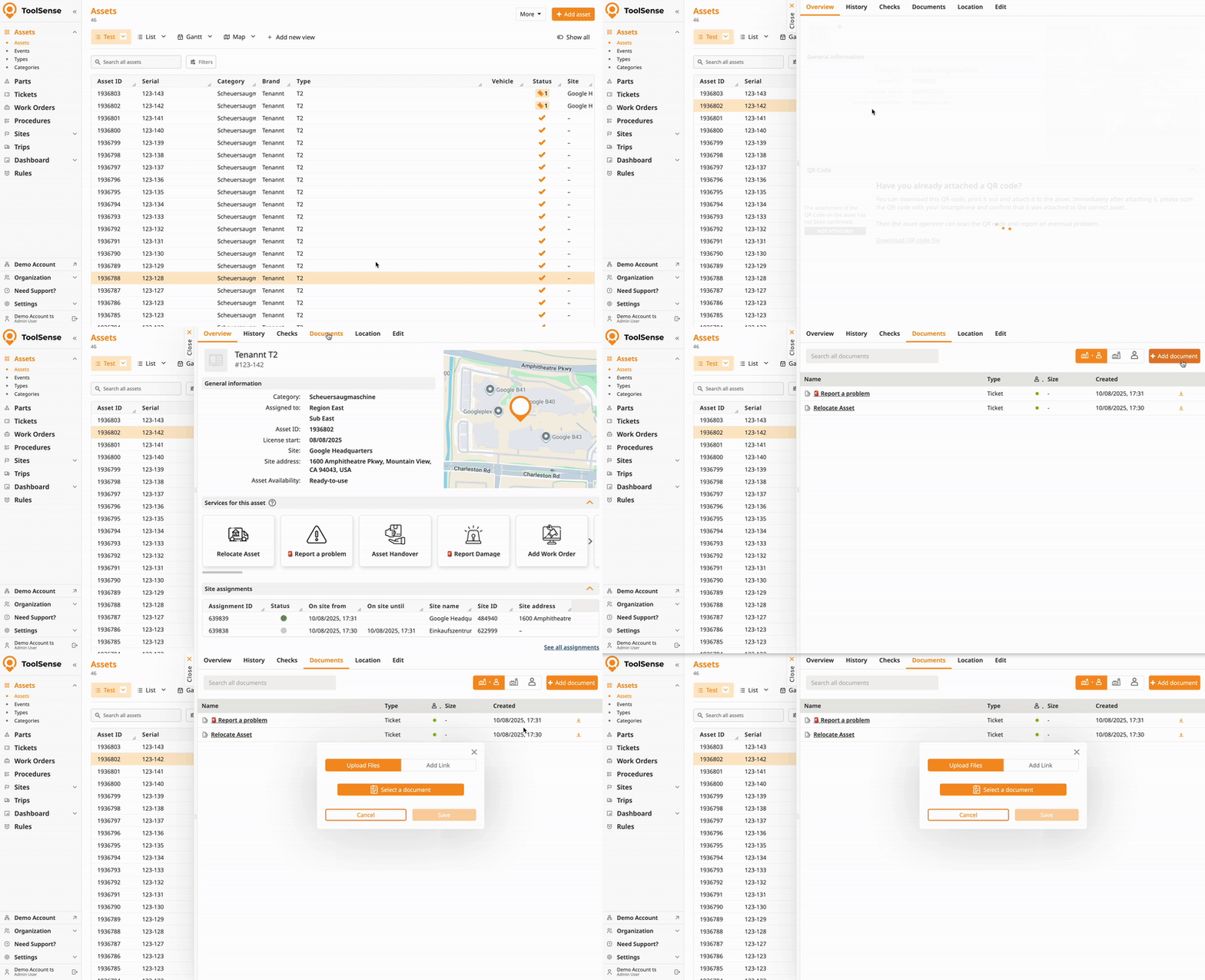
Öffne das Asset oder den Asset-Typ und wechsle in den Bereich Dokumente (siehe oben).
Klicke auf Dokument hinzufügen.
Wähle Dokument oder Link aus.
Fülle die erforderlichen Details aus.
Klicke auf Speichern.
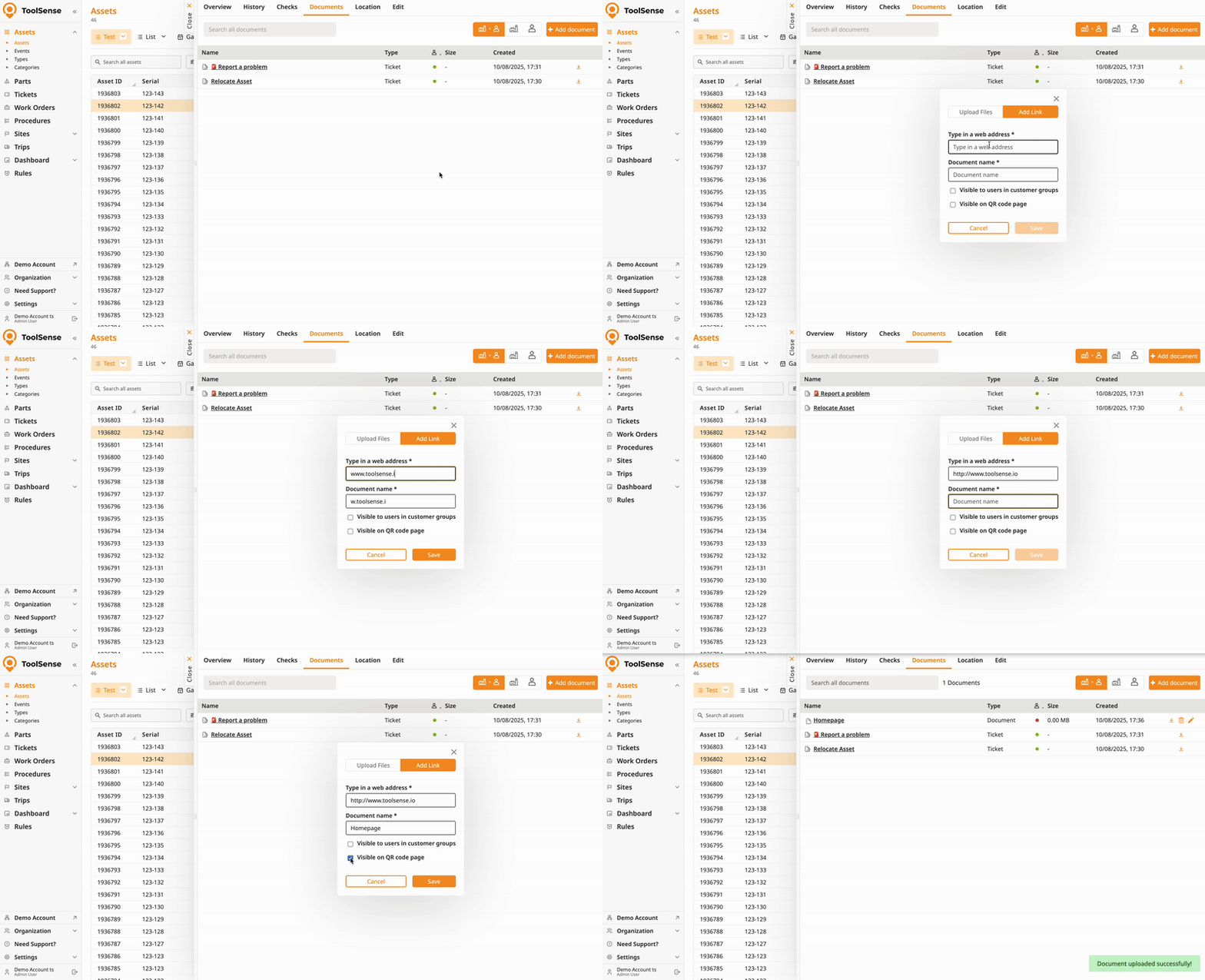
Beim Hinzufügen eines Dokuments kannst du:
Dateien hochladen (z. B. Bilder, PDFs oder andere unterstützte Formate)
Links (URLs) anstelle von Dateien hinzufügen
Die Sichtbarkeit auf der QR-Code-Landingpage ein- oder ausschalten
Die Sichtbarkeit auf bestimmte Kundengruppen beschränken
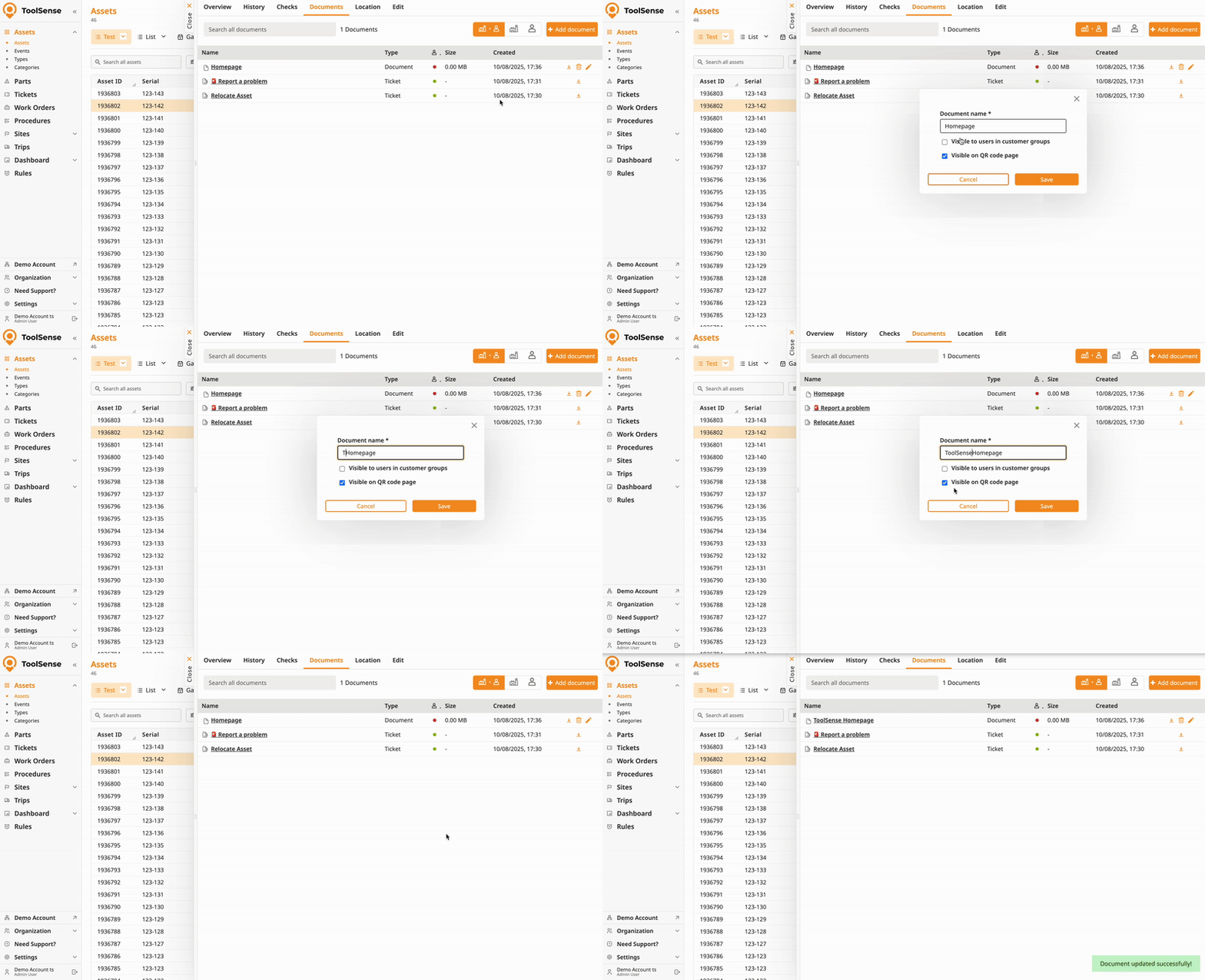
Du kannst den Namen eines Dokuments ändern oder die Sichtbarkeit anpassen.
Öffne das Asset oder den Asset-Typ und gehe zum Bereich Dokumente.
Wähle das gewünschte Dokument oder den Link aus.
Klicke auf das Stiftsymbol rechts neben dem Eintrag.
Nimm die Änderungen vor.
Klicke auf Speichern.
Hinweis: Automatisch generierte Dokumente können nicht bearbeitet werden.
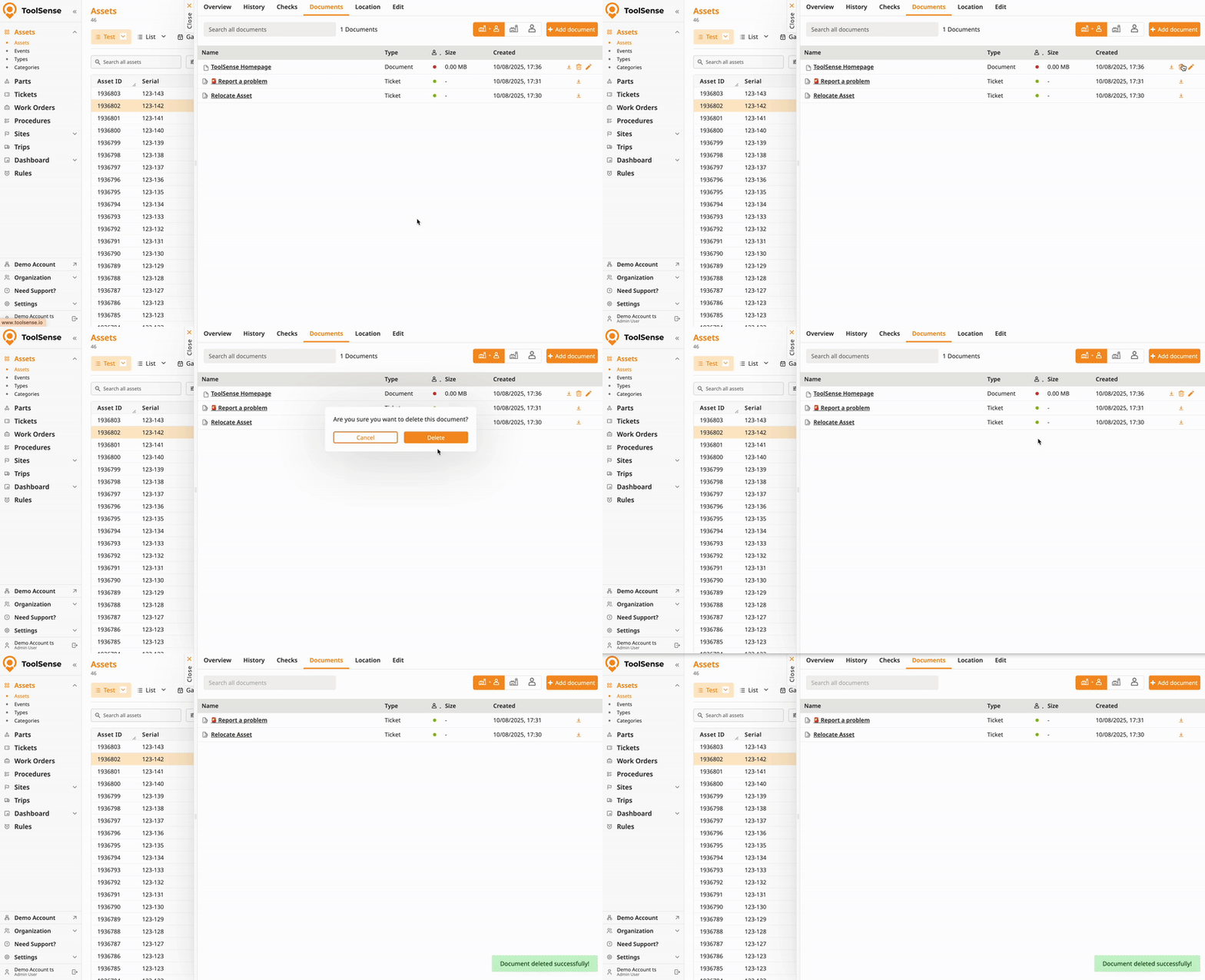
Entferne ein Dokument, indem du rechts auf das Papierkorb-Symbol klickst und bestätigst.
Hinweis: Automatisch erstellte Dokumente können nicht gelöscht werden.

