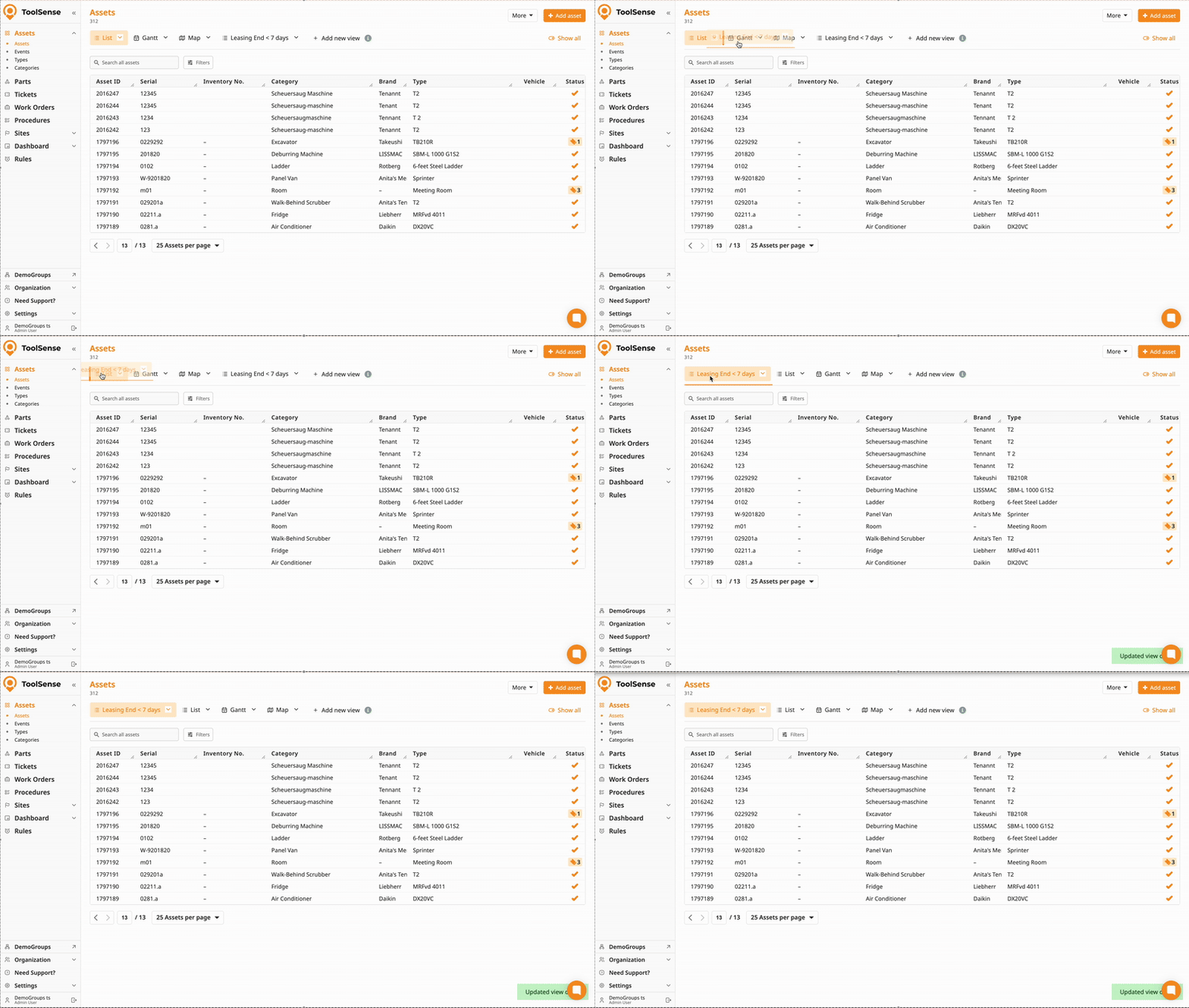
Ansichten helfen dir, Listen an deinen Workflow anzupassen, indem du Filter und Spaltenkonfigurationen an einem Ort speicherst. Anstatt immer wieder die gleichen Suchen neu zu bauen, kannst du schnell zwischen Ansichten wechseln, um genau die Daten zu finden, zu teilen oder zu exportieren, die du brauchst.
Sie sind besonders nützlich, wenn du mit Datums- und Zahlenfiltern arbeitest, zum Beispiel um auslaufende Mietverträge, anstehende Inspektionen oder kostenintensive Assets zu verfolgen.
Ansichten können sein:
Persönlich, für deine eigene tägliche Arbeit
Geteilt, damit Teams und Untergruppen mit einheitlichen Asset-Listen arbeiten
Ausgeblendet, wenn du bestimmte Standard- oder geteilte Ansichten nicht brauchst
Mit Ansichten schaffst du übersichtliche, wiederverwendbare Sichten, die Effizienz, Transparenz und Zusammenarbeit teamübergreifend verbessern.
Im nächsten Abschnitt erfährst du Schritt für Schritt, wie du Ansichten erstellst, verwaltest und nutzt.
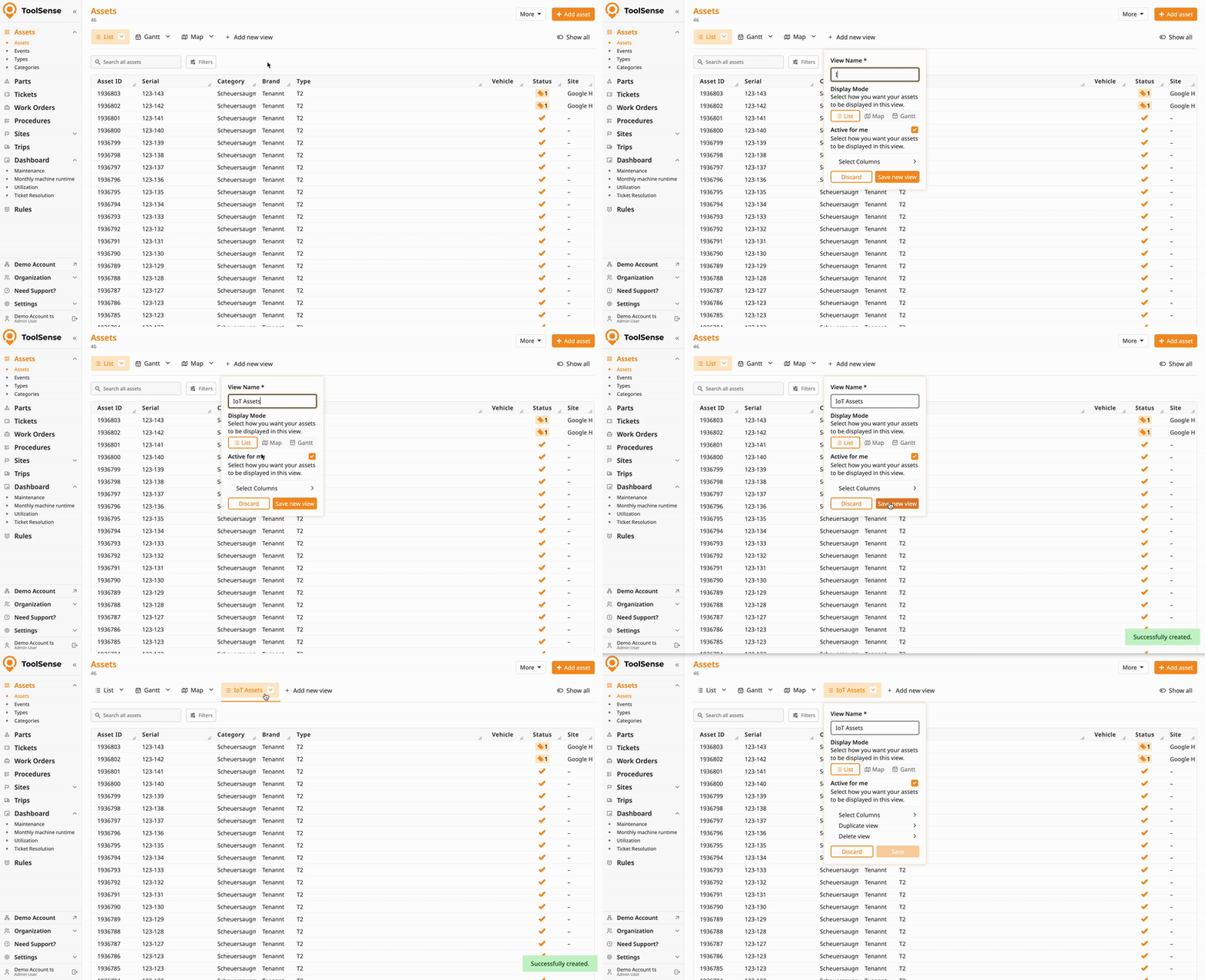
Du kannst entweder eine völlig neue Ansicht erstellen oder eine bestehende duplizieren. Das Duplizieren ist besonders praktisch, wenn du mehrere Ansichten mit ähnlichen Filtern und nur kleinen Unterschieden bei den Werten anlegen möchtest.
Klicke auf „Neue Ansicht hinzufügen“ in der Ansichten-Leiste.
Gib einen Namen für deine Ansicht ein (Pflichtfeld).
Klicke auf „Neue Ansicht speichern“.

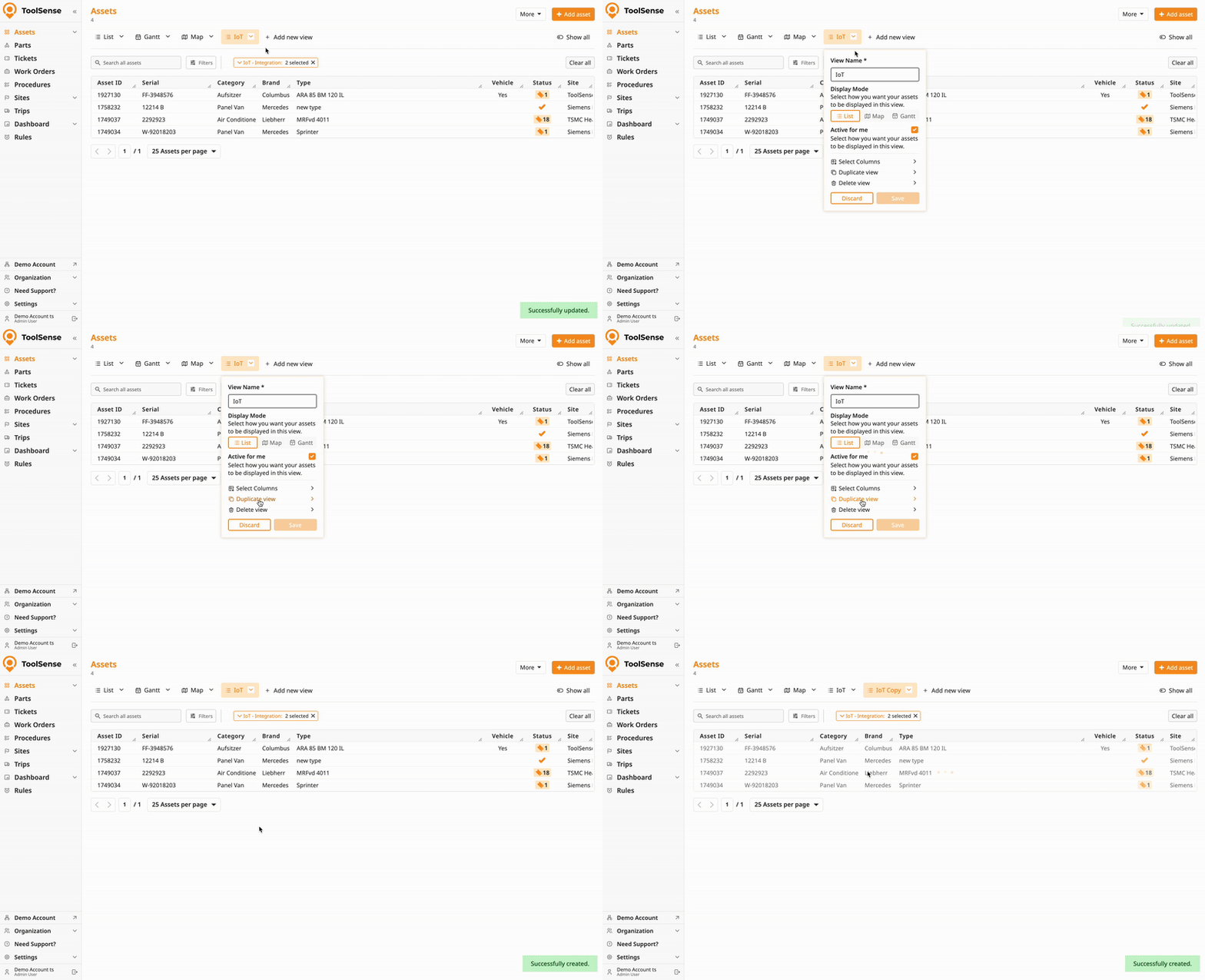
Statt ganz von vorne anzufangen, kannst du eine bestehende Ansicht mit allen ihren Einstellungen und Filtern duplizieren und dann anpassen.
Klicke auf den Pfeil neben der Ansicht, die du duplizieren möchtest.
Wähle „Ansicht duplizieren“.
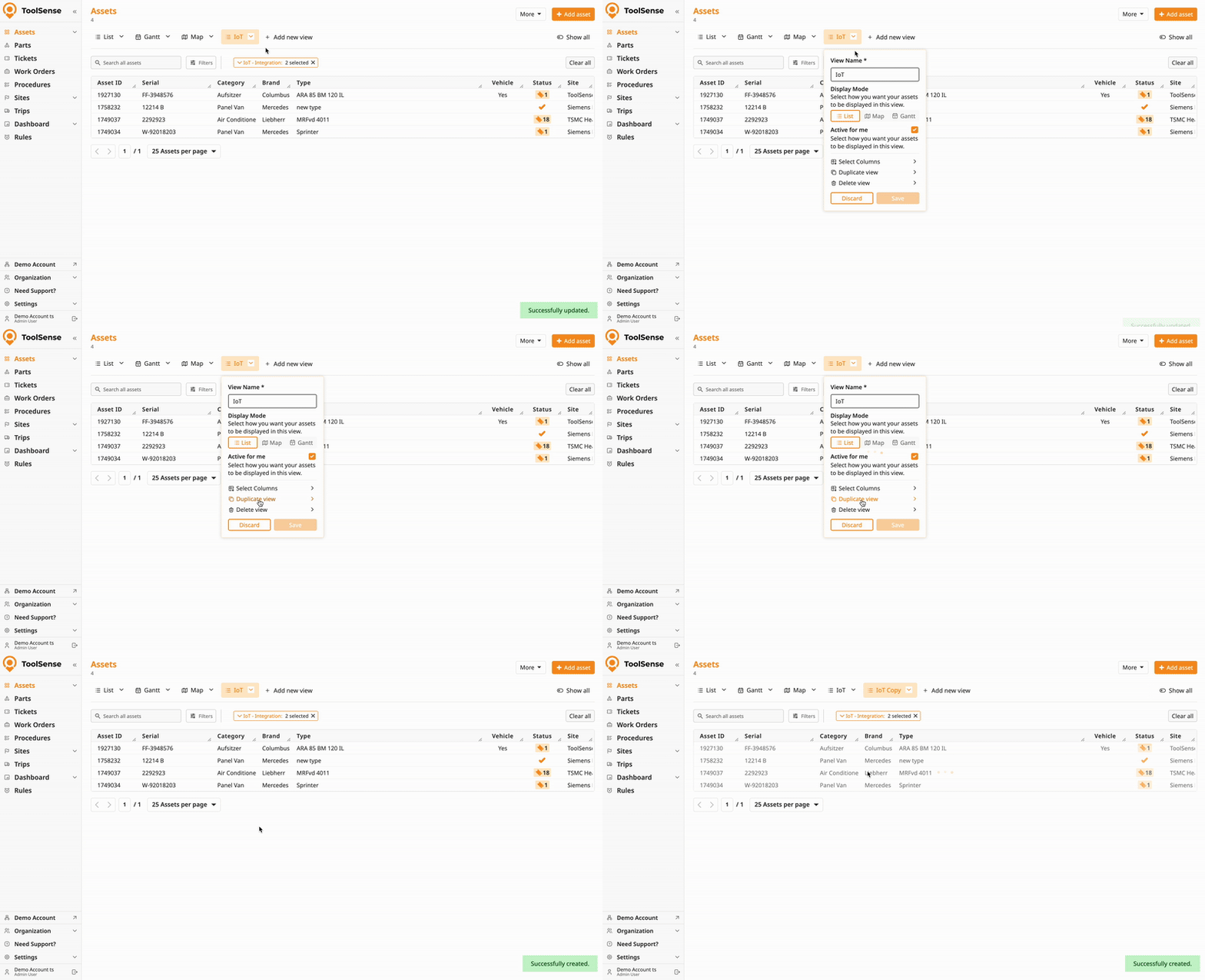
Füge weitere Filter hinzu oder passe die ausgewählten Spalten an. (siehe unten)
Speichere die Ansicht.

Du kannst deine Ansichtsleiste organisieren, Filter anpassen und Sichtbarkeitseinstellungen konfigurieren, um alles übersichtlich und handhabbar zu halten.
Öffne die Ansicht, die du anpassen willst.
Klick auf Filter.
Setze einen oder mehrere Filter, um deine Asset-Liste einzugrenzen.
Klick auf Speichern im Ansichts-Popup.
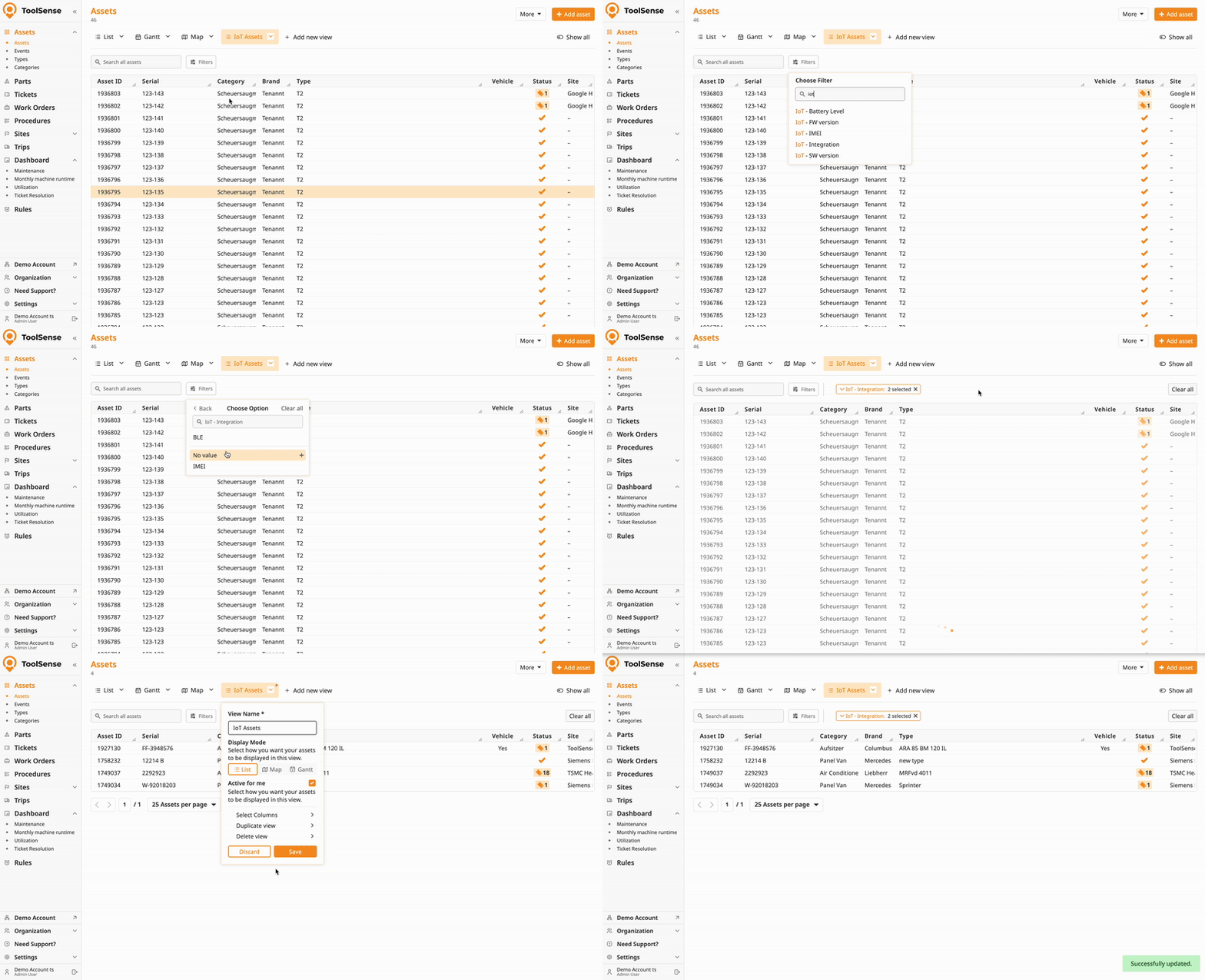
Mehr über Filter erfährst du im Artikel unten:
Wie man Filter verwaltet
Schritt-für-Schritt-Anleitung zum Verwalten von Filtern in ToolSense
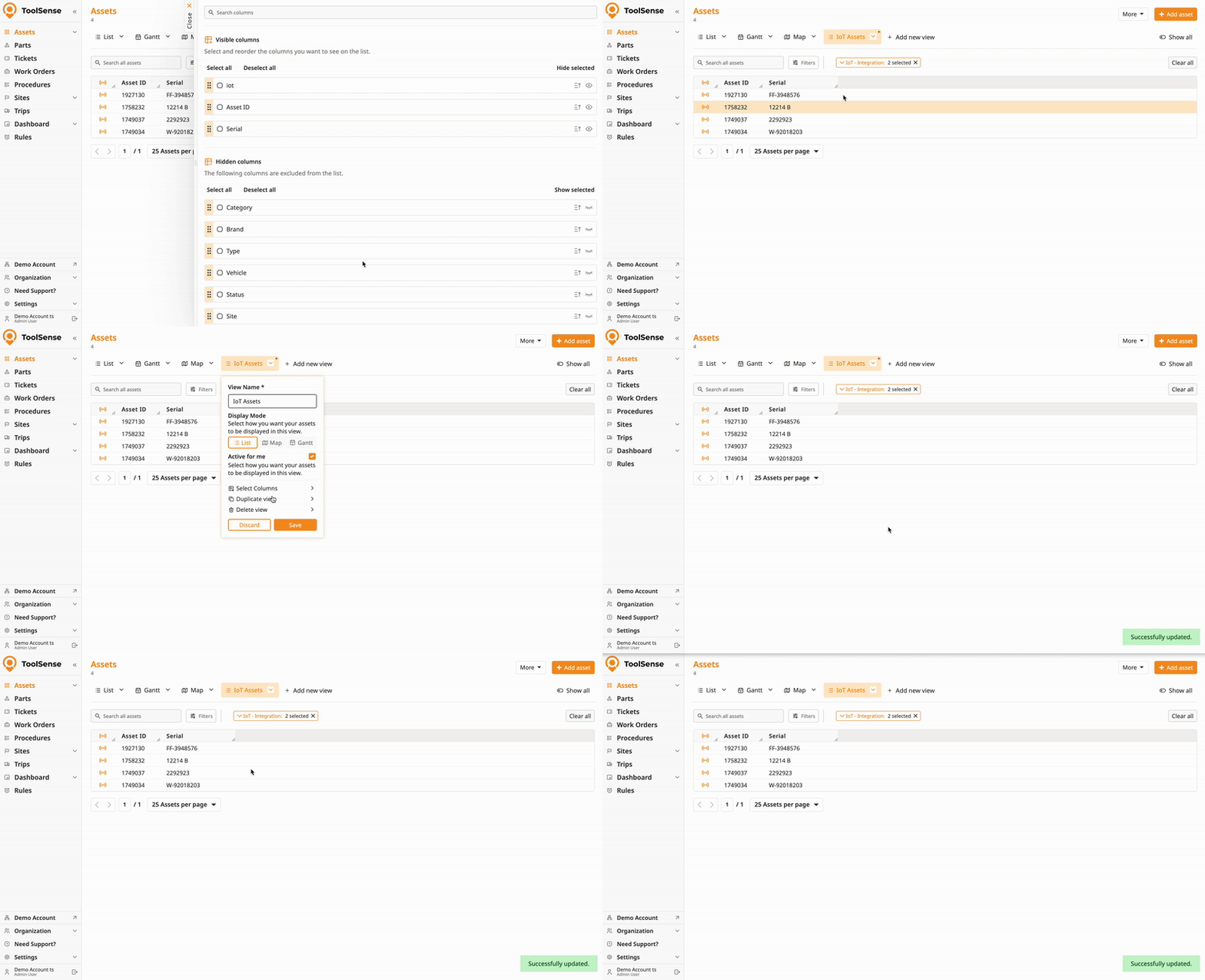
Du kannst deine Ansicht noch weiter anpassen, indem du Spalten ausblendest und ihre Reihenfolge änderst.
So öffnest du den Spalten-Editor:
Klick auf den Pfeil neben dem Ansichts-Namen
Wähle Spalten auswählen
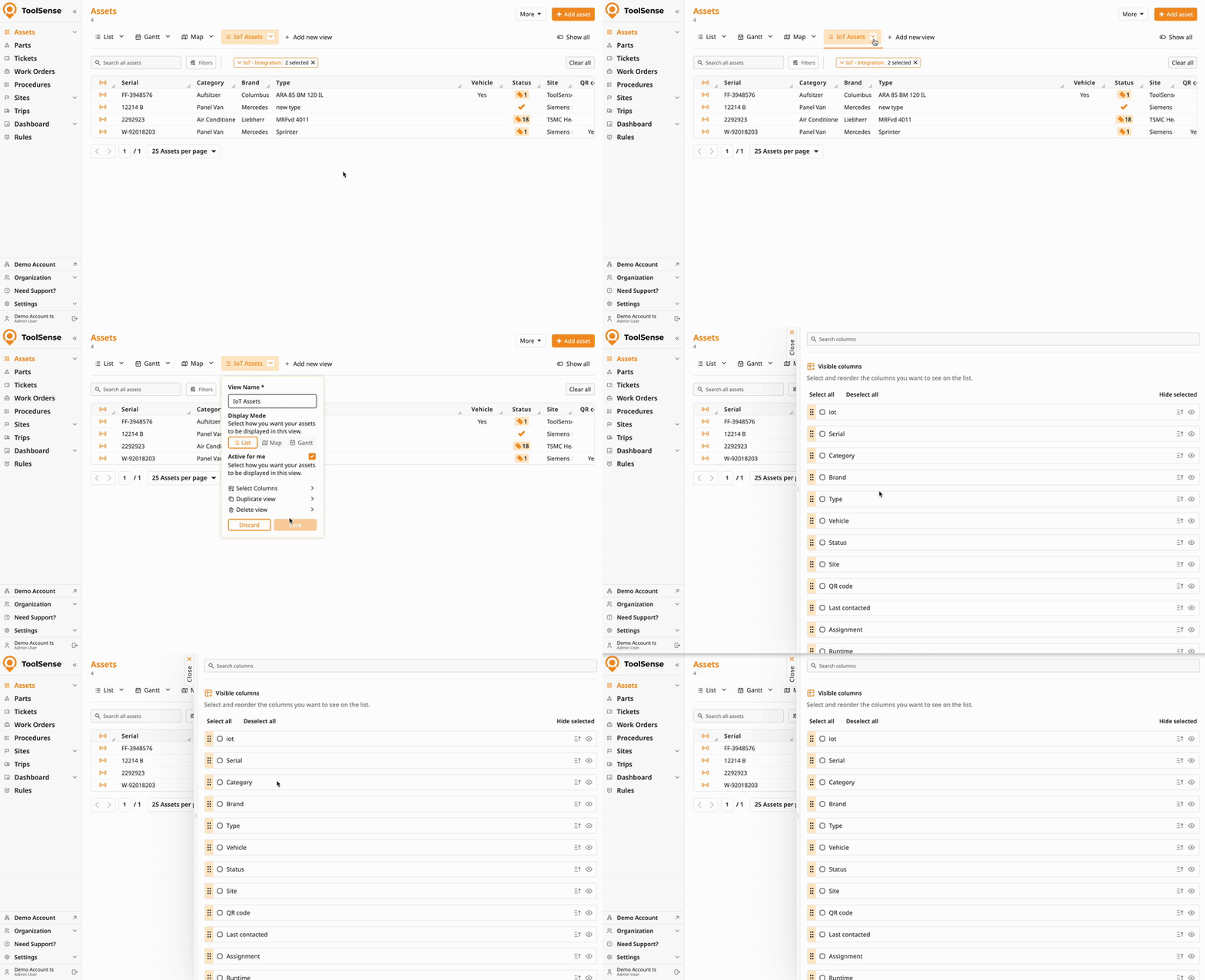
Hier kannst du die Spalten nach deinen Bedürfnissen anordnen und ausblenden.
Der Spalten-Editor unterscheidet zwischen sichtbaren Spalten und unsichtbaren Spalten.
Standardmäßig sind alle Spalten sichtbar. Du kannst einzelne Spalten auswählen oder alle auf einmal auswählen.
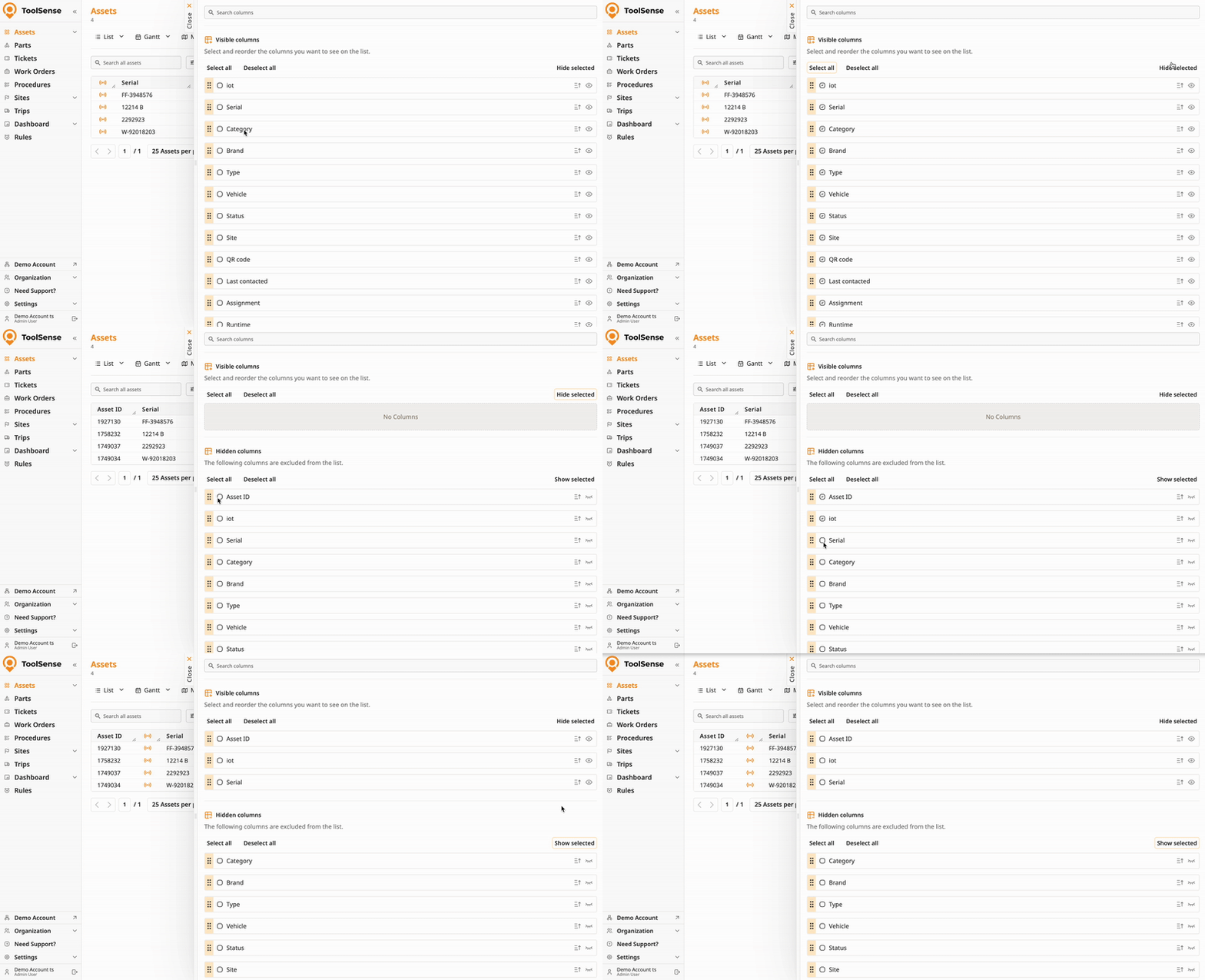
Zieh Spalten per Drag and Drop, um ihre Reihenfolge zu ändern und die wichtigsten Infos nach vorne zu holen.
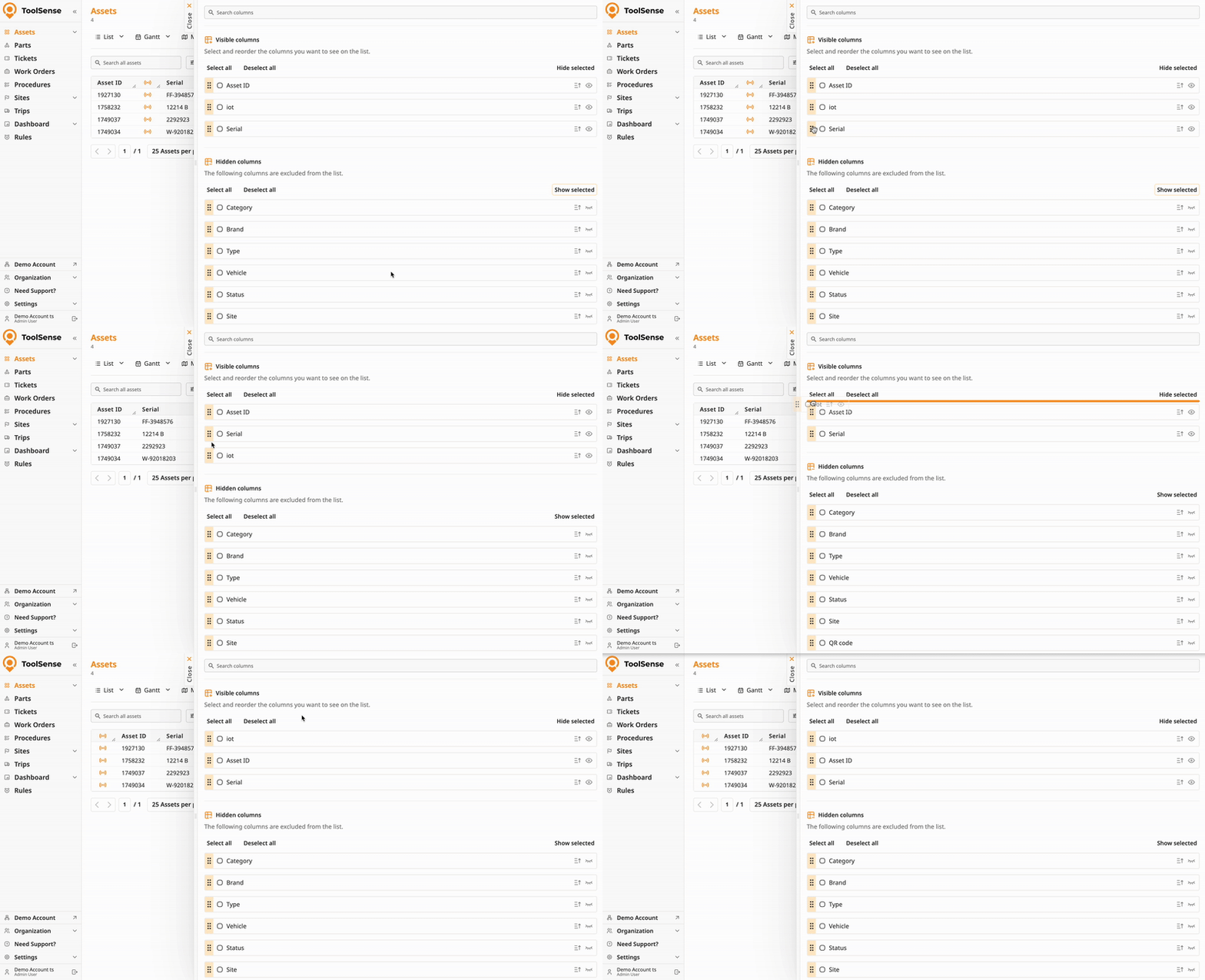
Wenn du fertig bist mit dem Bearbeiten der Spalten, speichere deine Änderungen:
Schließe den Spalten-Editor, indem du auf das X klickst oder irgendwo außerhalb davon.
Öffne das Ansichts-Popup und klicke auf Speichern, um die Änderungen zu übernehmen.
 Profi-Tipp:
Um Spalten fix zu reduzieren, markiere alle Spalten, blende sie aus und zeige dann nur die Spalten, die du wirklich brauchst.
Du kannst Folgendes aktualisieren:
Ansichtsname
Anzeigemodus
Freigabestatus (Geteilt  Nicht geteilt)
Aktiv für mich (Sichtbarkeit der Ansicht umschalten)
Sichtbare Spalten und ihre Reihenfolge
Standardsortierung
Aktive Filter
Suchbegriff
Hinweis: Wenn du etwas änderst, erscheint ein roter Punkt auf dem Ansichts-Tab, der anzeigt, dass es nicht gespeicherte Änderungen gibt.
Um zu speichern:
Öffne das Ansichts-Popup.
Klick auf Speichern.
Wenn du die Seite verlässt, ohne zu speichern, gehen Änderungen automatisch verloren.
Um nicht gespeicherte Änderungen manuell zu verwerfen, klick auf den Verwerfen-Button im Ansichts-Popup.
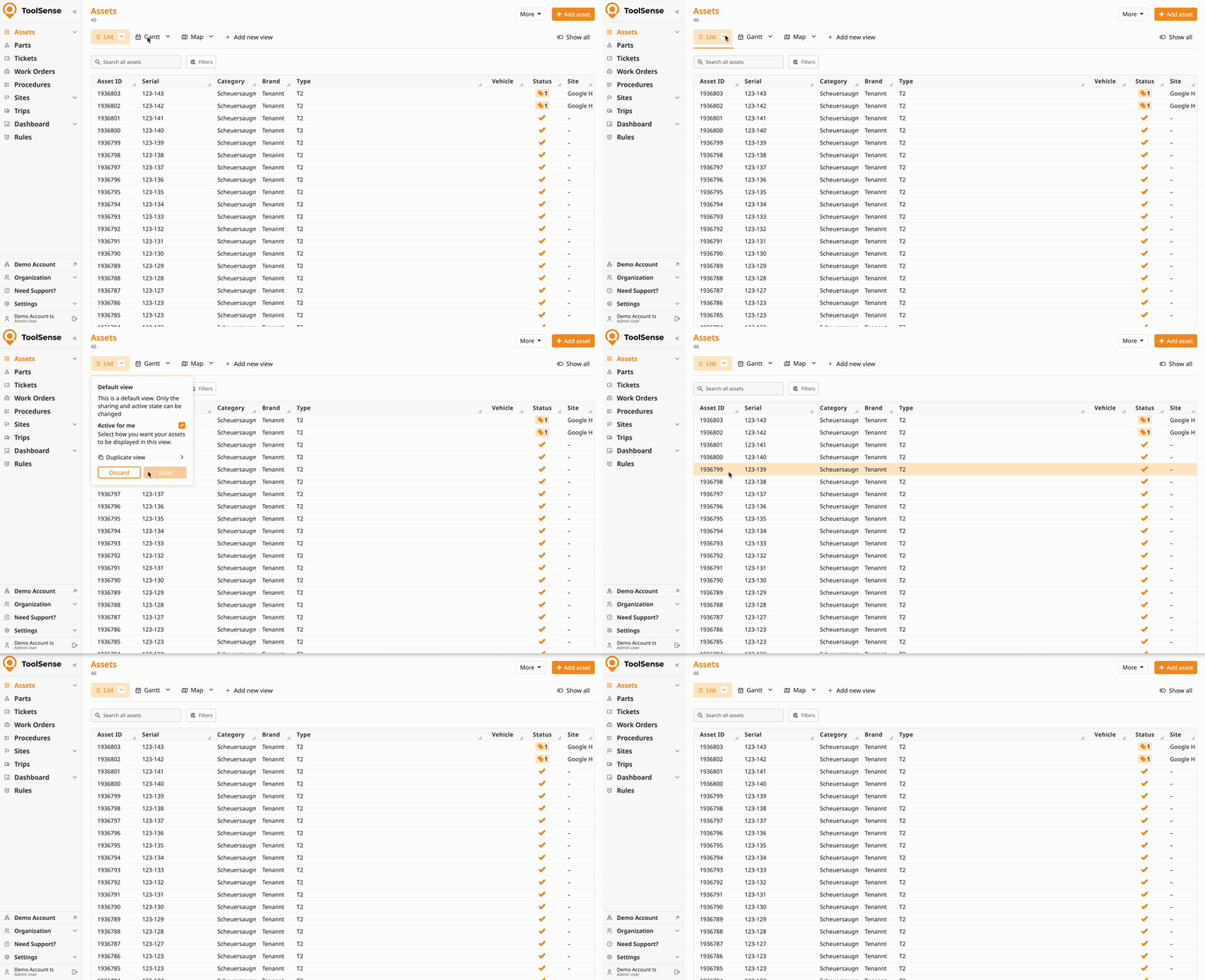
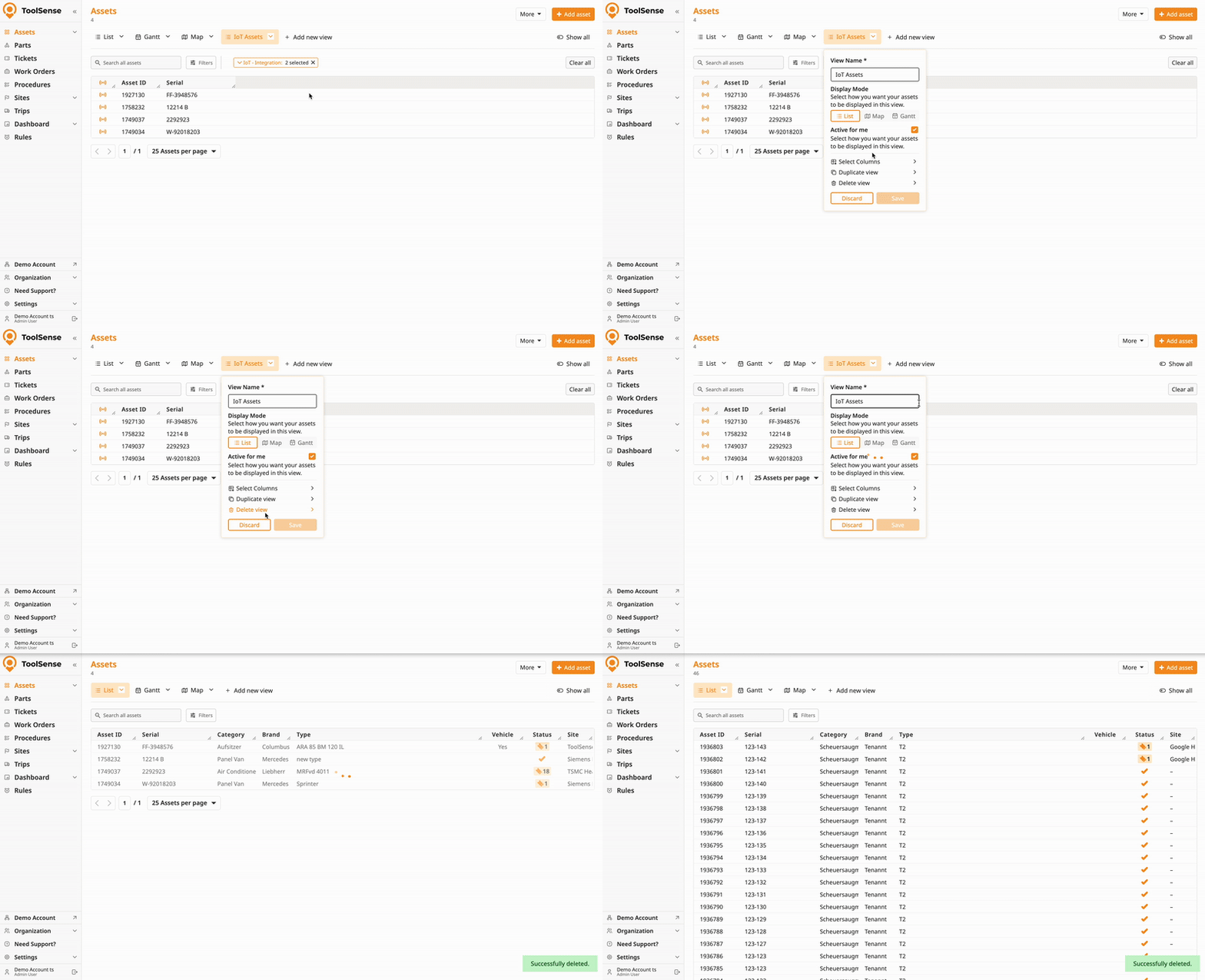
Öffne das Ansichts-Popup.
Klicke auf Löschen.
Löschen bestätigen.
Wichtig:
Wenn du keine Freigaberechte hast, kannst du nur Ansichten löschen, die du selbst erstellt hast.
Mit Freigaberechten kannst du beliebige Ansichten in deiner Gruppe löschen.
Wenn du eine geteilte Ansicht löschst, wird sie für alle entfernt.
Statt zu löschen, überleg, die Ansicht auszublenden (siehe unten stehenden Artikel).
Wenn du nicht alle verfügbaren Ansichten sehen musst, kannst du sie für dich ausblenden oder umsortieren, damit die wichtigen Infos auf einen Blick sichtbar bleiben.
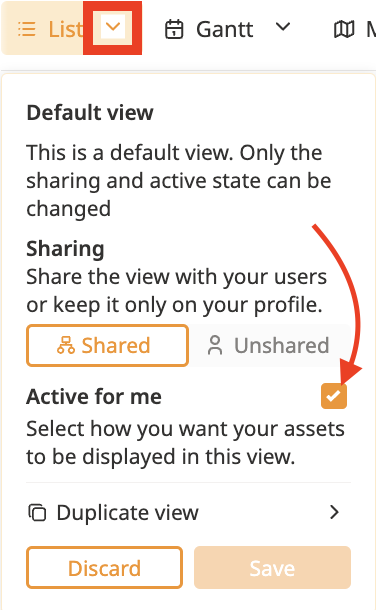
Klicke auf den Pfeil neben der Ansicht, die du verwalten willst.
Aktivier das Kästchen mit der Beschriftung "Für mich aktivieren", um die Ansicht für dich zu deaktivieren.
Klicke auf „Speichern“, um deine Änderungen zu übernehmen.
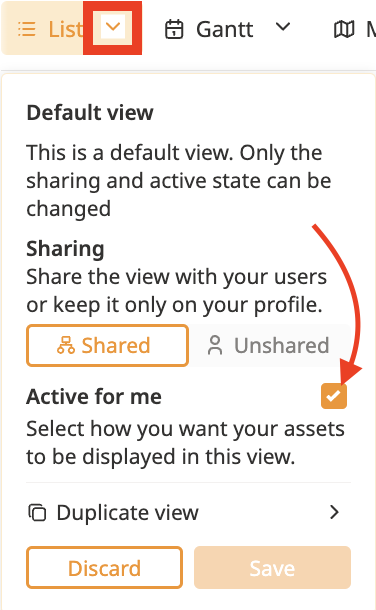
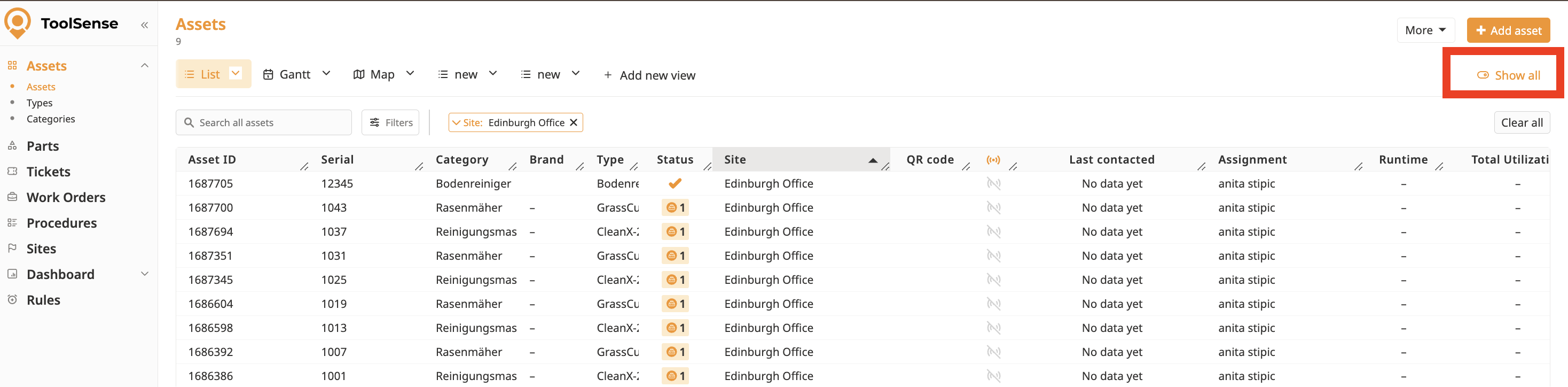
Klick auf den "Alle anzeigen"-Schalter, um alle Ansichten (auch die versteckten) zu sehen.
Um die Ansicht einzublenden:
Klick auf den Pfeil neben der Ansicht, die du verwalten willst.
Mach das Häkchen bei "Für mich aktivieren" weg.
Klick auf Speichern.
Zieh Ansichten einfach in der Ansichtsleiste per Drag-and-drop, um sie neu zu sortieren.