In ToolSense wachsen Daten schnell - mehr Assets, mehr Tickets, mehr Events. Filter helfen dir dabei, genau die Informationen zu finden, die gerade relevant sind, ohne lange suchen oder exportieren zu müssen.
Mit Filtern kannst du deine Datenlisten gezielt eingrenzen, z. B. nach Status, Datum, Kategorie oder Zahlenwerten. Du kannst einen oder mehrere Filter kombinieren – mehrere Filter werden dabei mit UND-Logik verknüpft, sodass jedes Kriterium die Ergebnisse weiter präzisiert.
Filter stehen aktuell für folgende Listen zur Verfügung:
Assets
Objekte
Teile
Tickets
Events
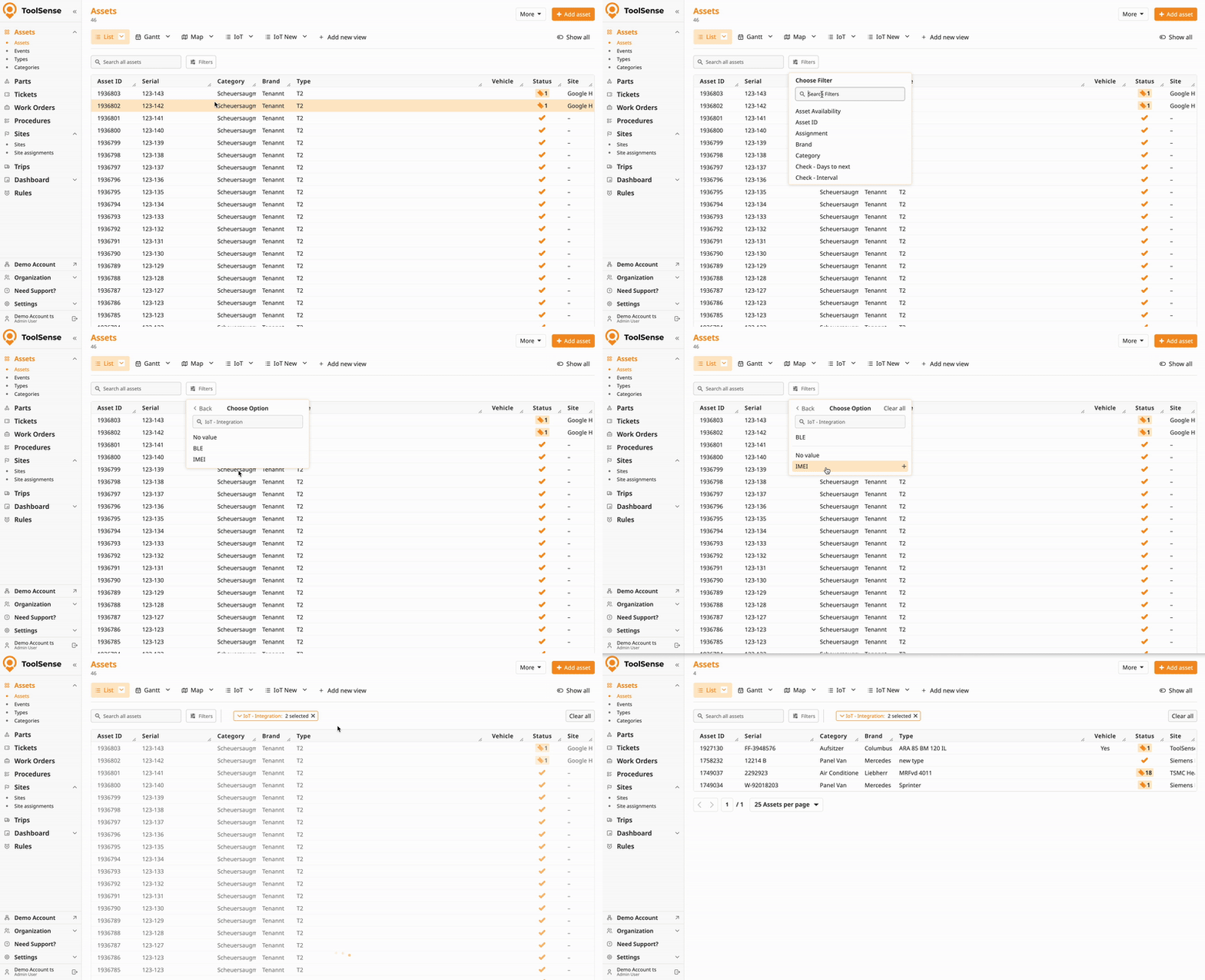
Wechsele zu einer Listenansicht deiner Wahl (z. B. Asset-Liste).
Öffne das Filter-Panel in ToolSense.
Wähle eine Filterkategorie (z. B. IoT-Integration, Typ).
Gib deine Werte an.
Klick irgendwo auf den Bildschirm (außer auf das Filter-Popup), um den Filter zu aktivieren.
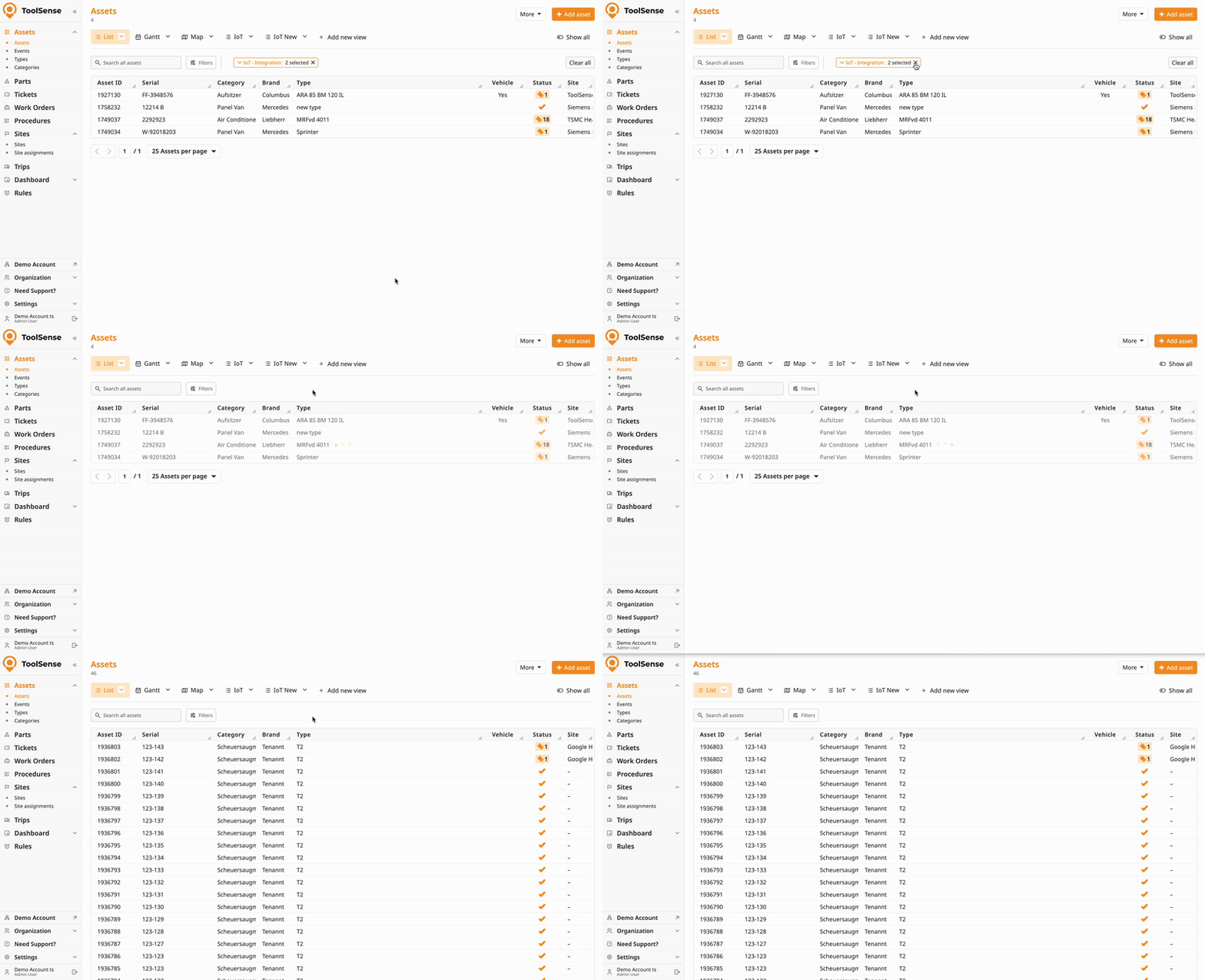
Entferne einen Filter, indem du auf das × bei diesem Filter klickst.
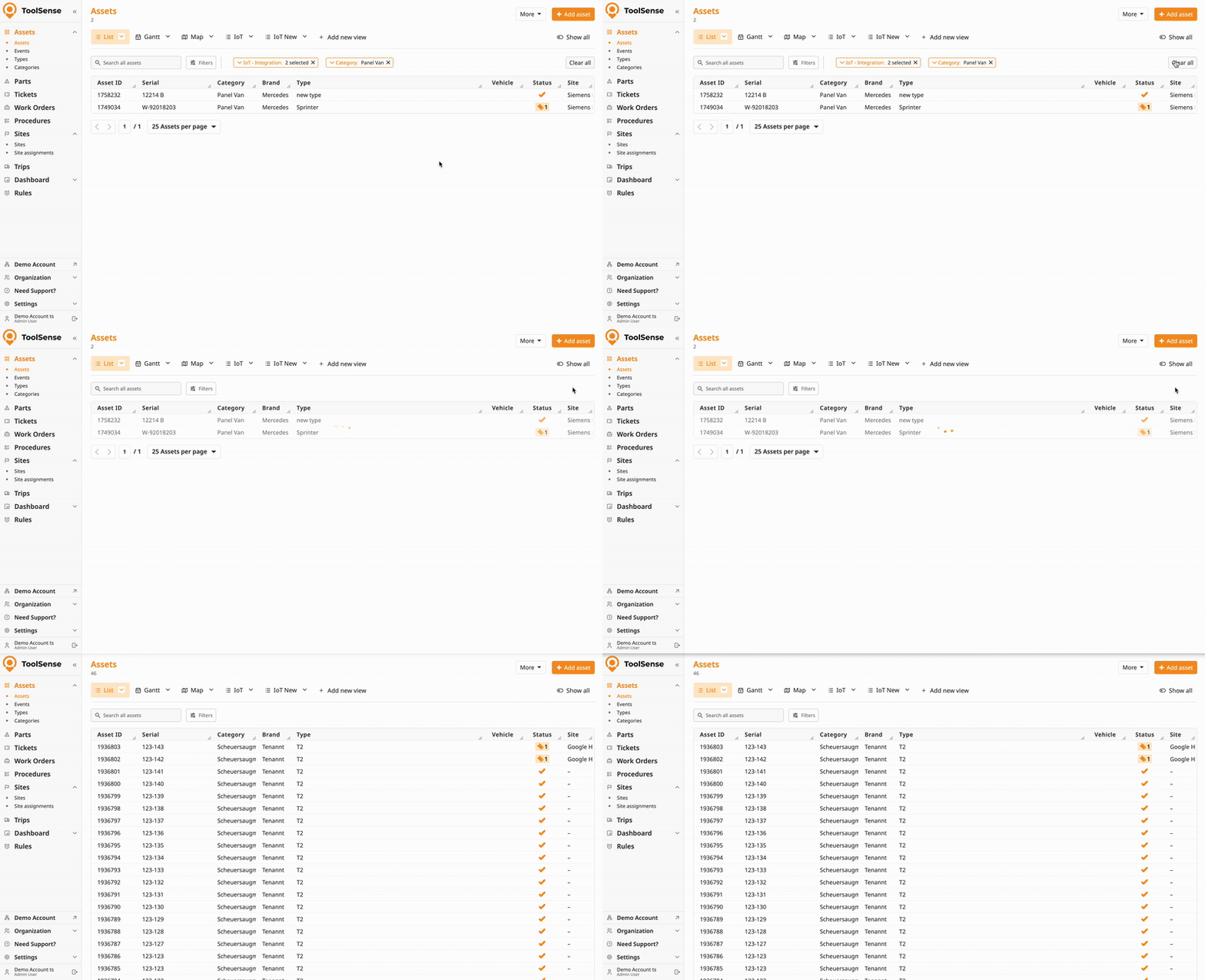
Lösche alle Filter mit dem “Alle löschen” Button im Filter-Panel.

Wenn du regelmäßig denselben gefilterten Blick brauchst, speichere ihn als Ansicht. Gespeicherte Ansichten behalten Filter- und Spalteneinstellungen und können exportiert oder geteilt werden.
Wie man Ansichten in ToolSense erstellt und verwaltet
Erstelle, bearbeite und lösche eigene Listenansichten.
Beispiele
Wiederkehrende Checkliste: Relativer Zeitraum = letzte 7 Tage + Typ = „Prüfung“ → als Ansicht „Kontrollen dieser Woche“ speichern.
Fehlende QR Codes: Filter, wo QR-Code = leer UND Standort = [Kunde] → gefilterte Liste für Follow-up exportieren.
Datum- und Zahlen-Filter helfen dir, Assets, Tickets und Kosten schnell nach Zeiträumen oder Zahlenwerten einzugrenzen. Besonders praktisch wird es, wenn man sie mit Ansichten kombiniert - so kannst du gefilterte Listen für wiederkehrende Aufgaben wie Wartungsplanung, Verlängerungen oder Compliance-Checks speichern.
 Datumsfilter
Datumsfilter erlauben die Suche über schnelle Voreinstellungen, relative Zeiträume oder exakte Daten.
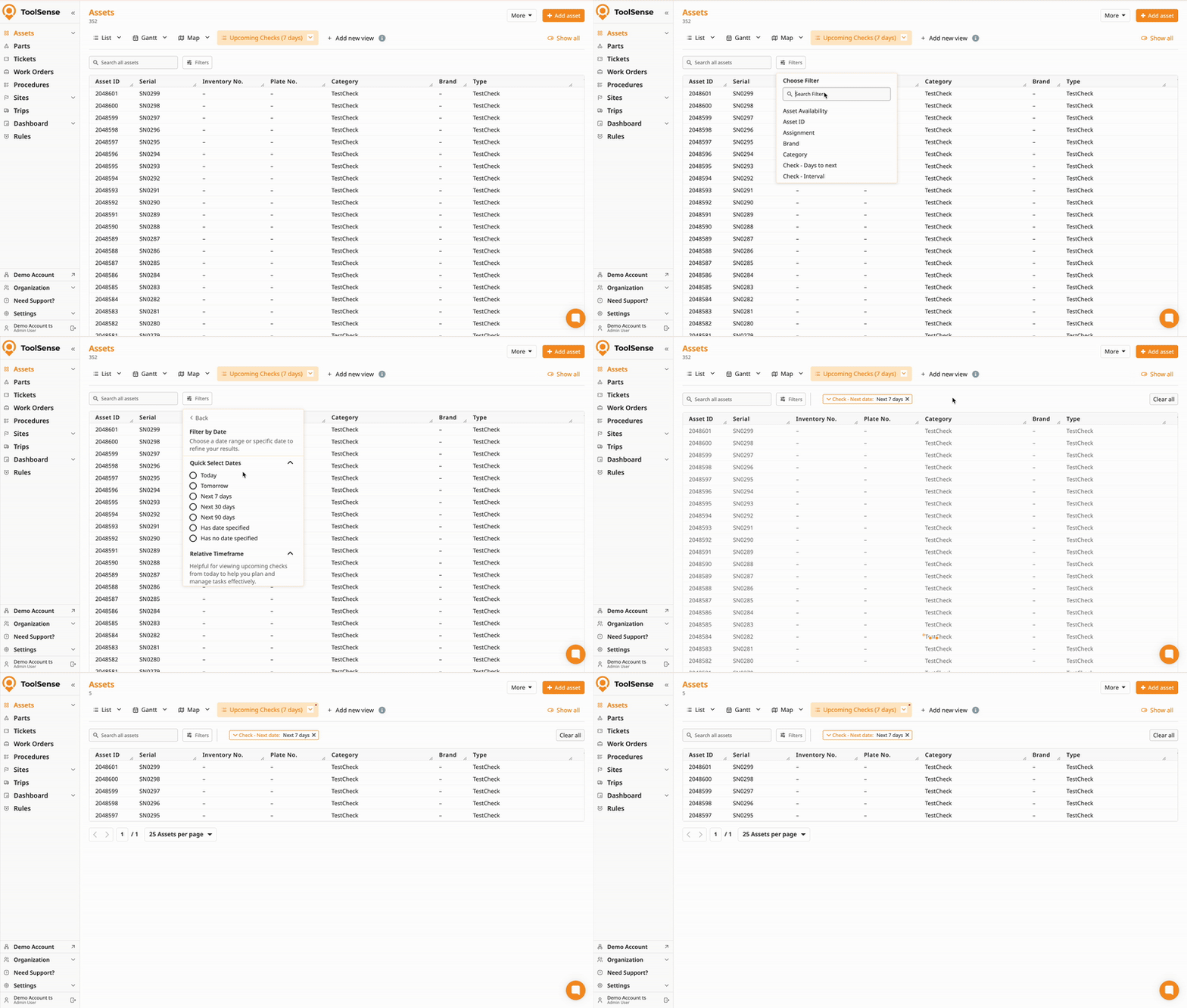
Benutze vordefinierte Zeiträume für schnelles Filtern:
Heute / Morgen
Nächste 7, 30 oder 90 Tage
Hat Datum angegeben / Kein Datum angegeben
Beispiel:
Sieh nach, welche Assets bald Wartung brauchen, indem du den Wert „Nächste 7 Tage“ auf den Filter “Prüfung - Nächstes Datum” setzt.
Filtere Daten relativ zu heute mit Tagen, Monaten oder Jahren:
Genau vor X Tagen / ab jetzt
Vor mehr als X Tagen / ab jetzt
Vor weniger als X Tagen / ab jetzt
Zwischen X und Y Tagen vor / ab jetzt
Beispiele:
Finde Tickets, die vor mehr als 30 Tagen erstellt wurden mit „Vor mehr als 30 Tagen“.
Verfolge bevorstehende Inspektionen mit „Zwischen 15 und 45 Tagen ab jetzt“.
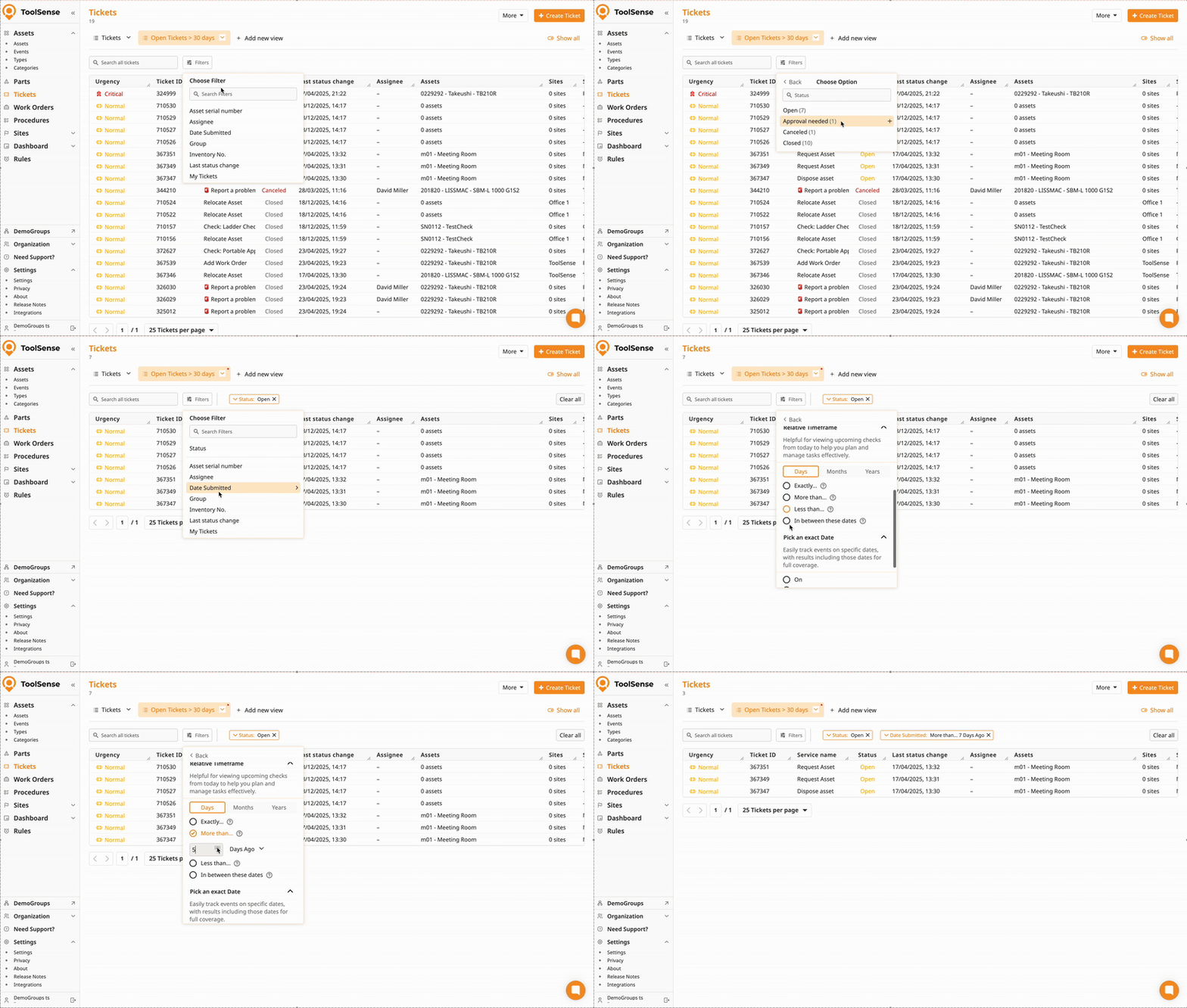
Filtern mit bestimmten Kalenderdaten:
Am
Vor
Nach
Dazwischen
Beispiel:
Sieh dir alle Tickets an, die an einem bestimmten Tag eingereicht wurden, mit Datum eingereicht → [Datum].
 Zahlenfilter
Mit Zahlenfiltern kannst du nach genauen Werten oder Bereichen suchen.
Verfügbare Optionen:
Genau X
Mehr als X
Weniger als X
Zwischen X und Y
Hat Wert / Kein Wert
Beispiel:
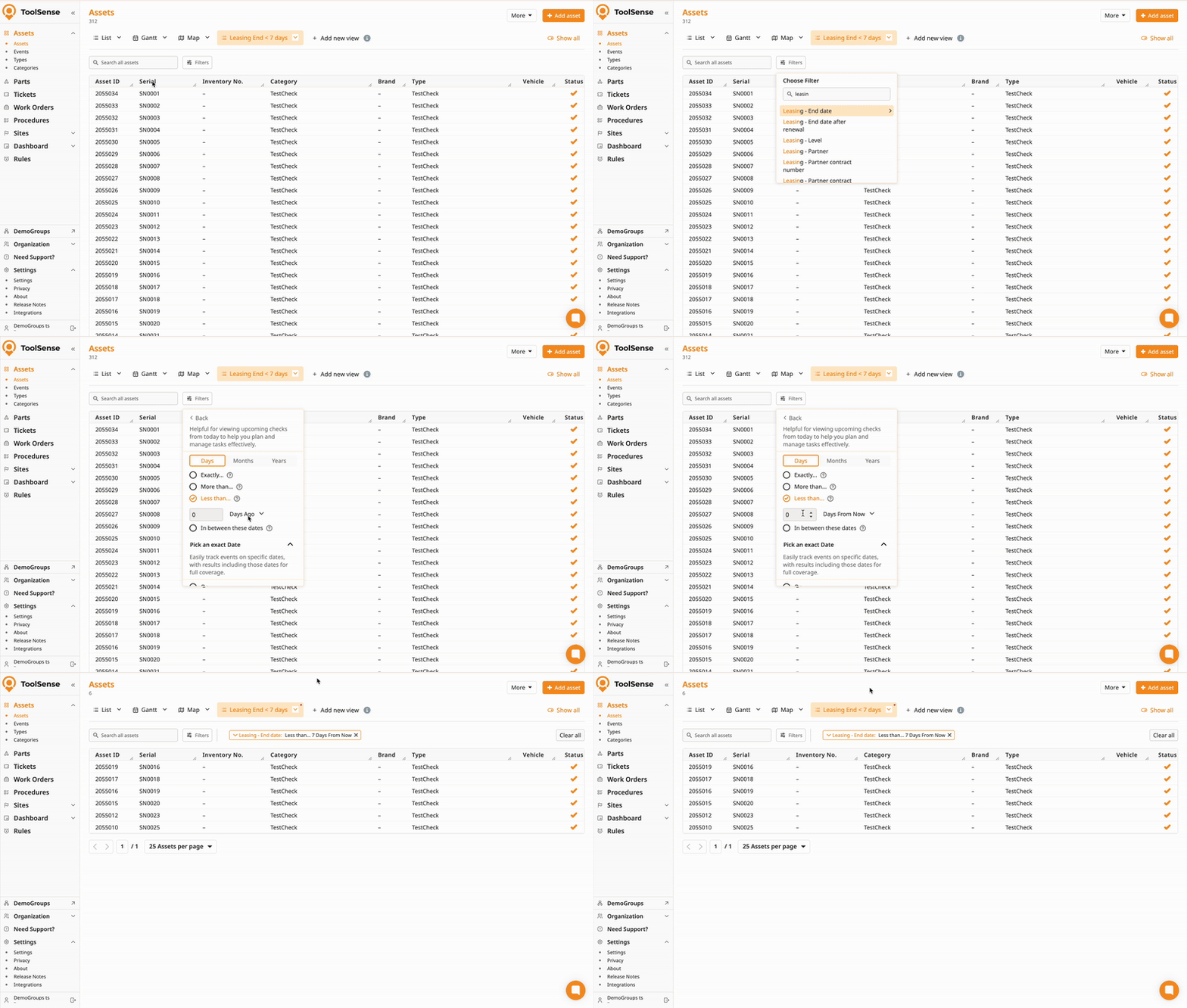
Finde Assets mit bald auslaufenden Verträgen, indem du die Filteroption „kleiner als“ verwendest.
 Profi-Tipps
Nicht sicher, wie ein Datums- oder Zahlenfilter funktioniert? Nutze die Tooltips, um eine kurze visuelle Vorschau zu sehen, wie der Zeitraum angewendet wird.
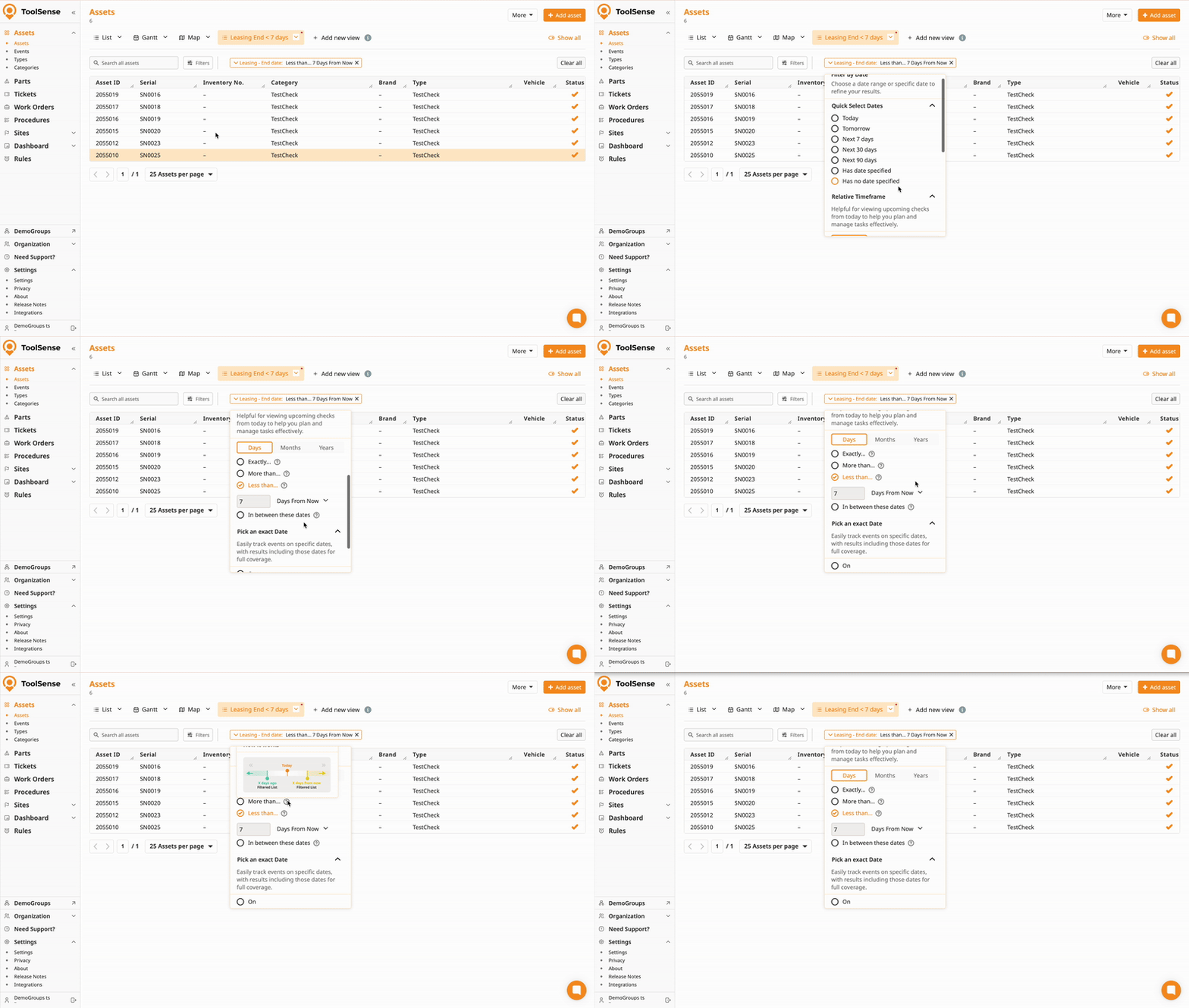
Verwendest du oft dieselben Filter? Speichere sie in einer Ansicht, um schnell wieder auf die gleichen Ergebnisse zuzugreifen.
Wie man Ansichten in ToolSense erstellt und verwaltet
Erstelle, bearbeite und lösche eigene Listenansichten.
