Für weitere Informationen zu Objekten und zur Einführung von Objekten wird auf den folgenden Artikel verwiesen:
Überblick: Objektdaten anzeigen & verwalten
Ein umfassender Leitfaden zum Anzeigen und Verwalten von Objektinformationen in ToolSense.
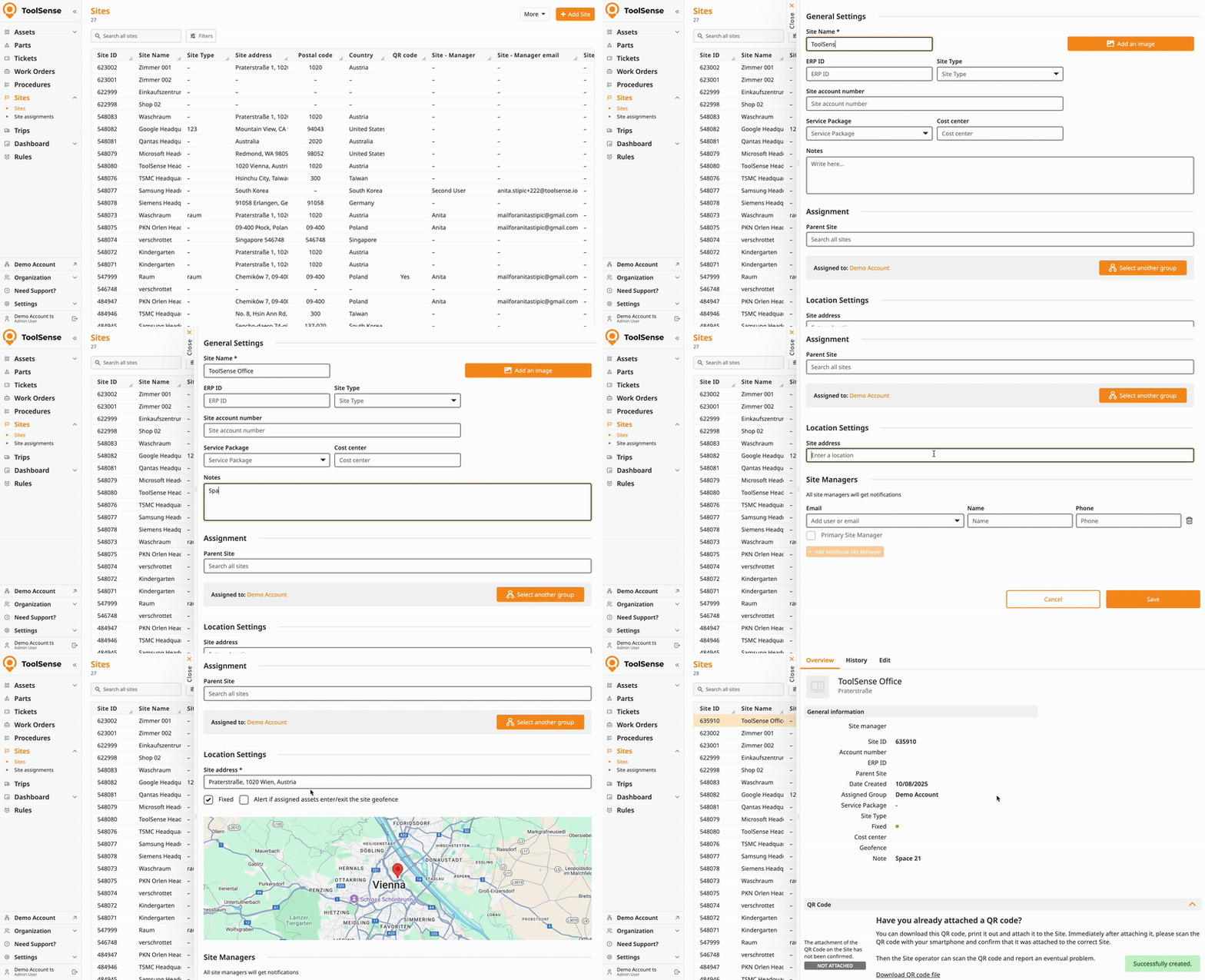
Auf die Objekte Seite in der linken Navigationsleiste navigieren.
Oben rechts Objekt hinzufügen auswählen.
Die erforderlichen Details ausfüllen - mindestens der Objektname ist notwendig.
Speichern auswählen.
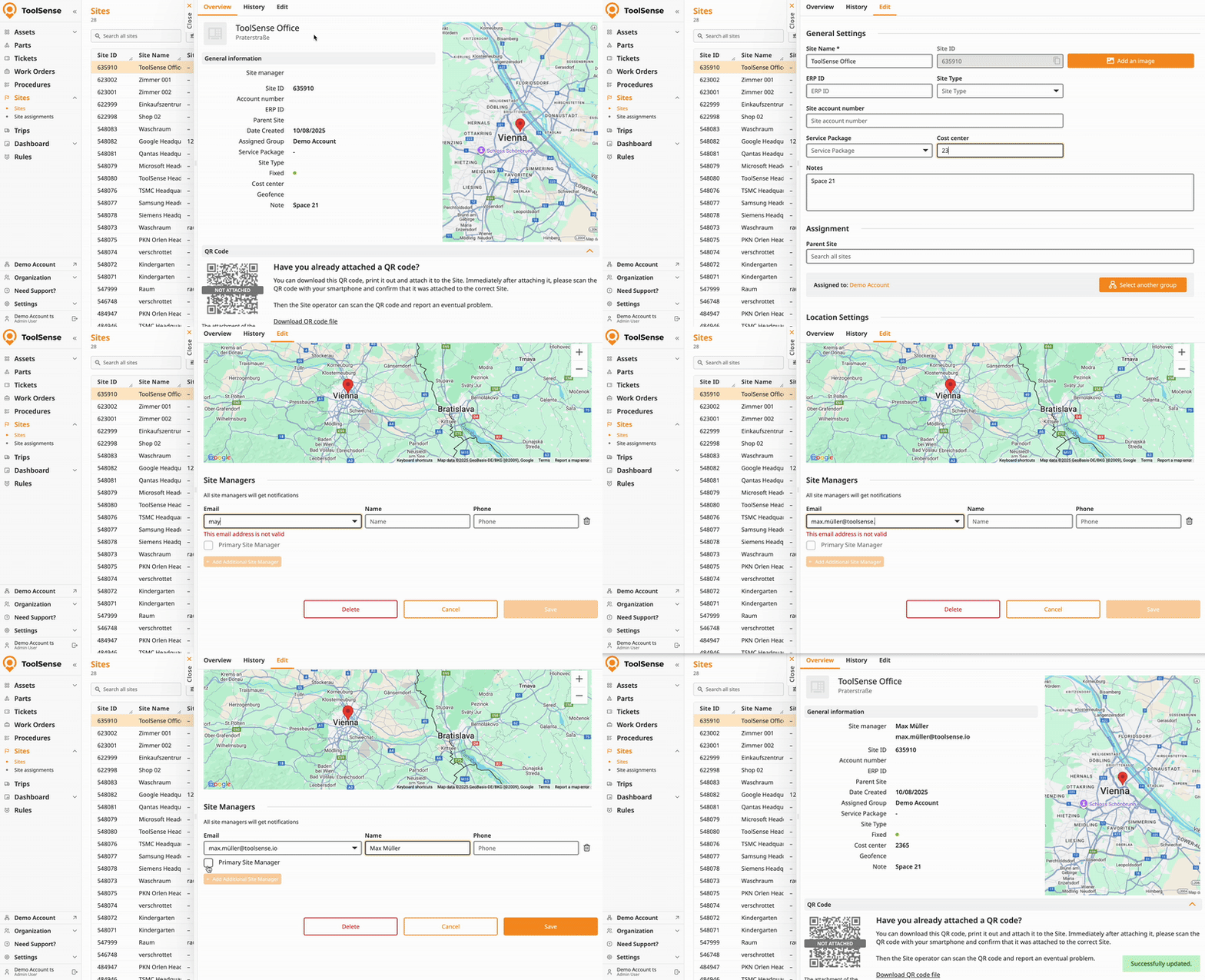
Auf die Objekte Seite in der linken Navigationsleiste navigieren.
Das zu bearbeitende Objekt auswählen.
Gewünschte Informationen hinzufügen oder ändern.
Speichern auswählen.
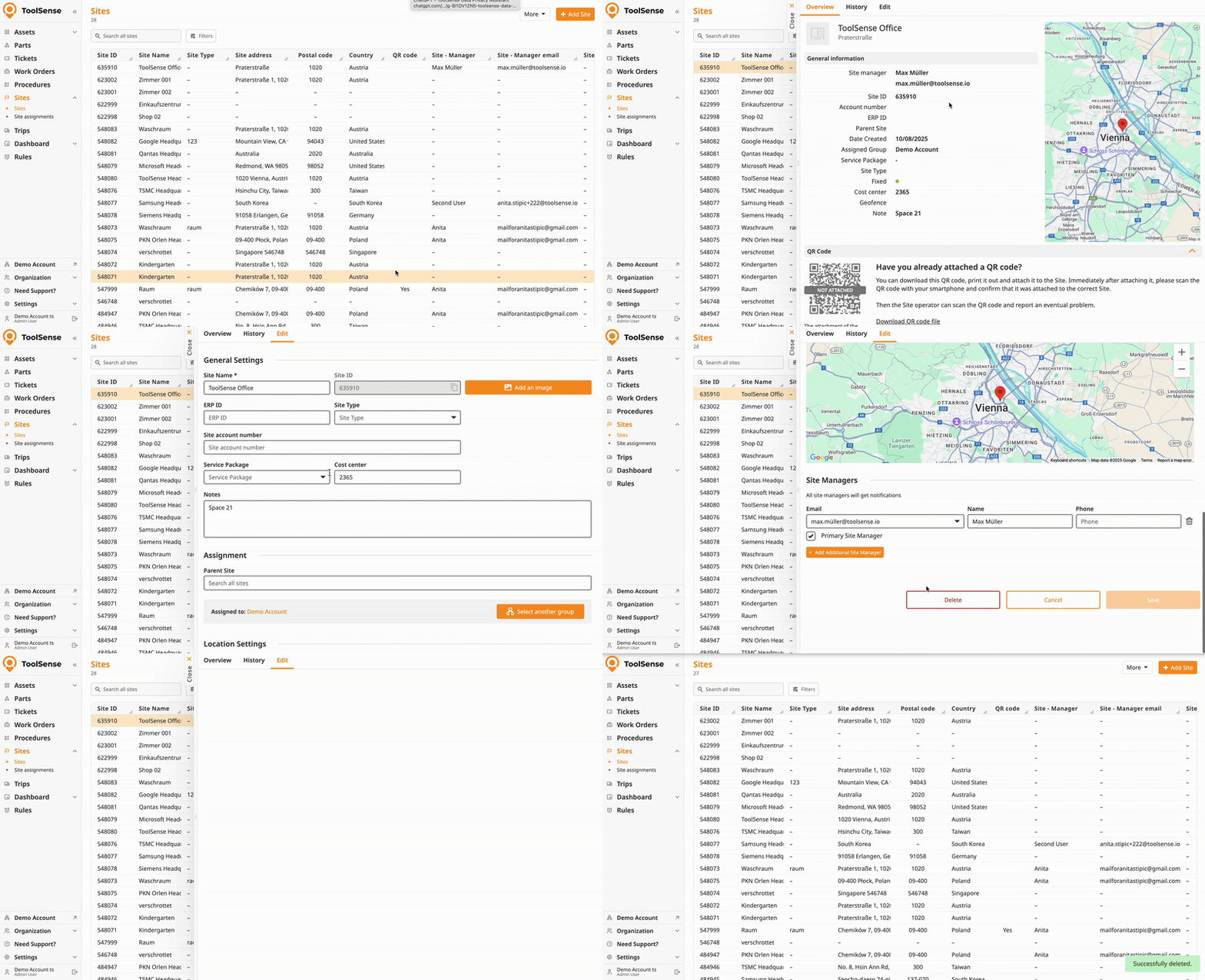
Auf die Objekte Seite in der linken Navigationsleiste navigieren.
Das zu löschende Objekt auswählen.
Löschen auswählen und bestätigen.
Objekte können in ToolSense auch über unser Excel Import Tool importiert und aktualisiert werden. Alle Informationen dazu, sind in den unten verlinkten Artikeln zu finden
Objekte importieren
Wie man Objekte mit dem ToolSense Excel-Import-Tool importiert
Schritt-für-Schritt-Anleitung, um Objektlisten schnell zu importieren.
Objekte exportieren
Wie man Objekte aus ToolSense exportiert
Schritt-für-Schritt-Anleitung zum Exportieren von Objektlisten
Objekte aktualisieren
Objekte Aktualisieren/Updaten
Schritt-für-Schritt-Anleitung zum massenhaften Aktualisieren von Objektdaten in ToolSense
Löschung von Objektlisten
Für eine massenhafter Löschung von Objekten bitte das Support-Team mit einer Liste der zu entfernenden Objekt-IDs kontaktieren.
Objektname (erforderlich): Eindeutiger Name des Objekts, z. B. „Hauptbüro“, „Baustelle Alpha“ oder „Lieferwagen 12“.
Adresse (empfohlen): Physische Adresse des Objekts. Wichtig für Kartenansichten und Standortverfolgung. Assets ohne IoT-Gerät übernehmen automatisch diese Adresse.
Objekttyp (optional): Kategorisierung des Objekts, z. B. Raum, Gebäude, Baustelle, Fahrzeug oder Mitarbeiter. Hilft bei der Organisation und Filterung.
ERP-ID (optional): Referenz-ID aus dem ERP- oder einem externen System, um Daten leichter zu synchronisieren.
Objekt-Kontonummer (optional): Interne Kontonummer, falls zutreffend.
Servicepaket (optional): Zuweisung relevanter Services für das Objekt, z. B. Reinigungsaufträge für eine einfachere Serviceverwaltung.
Übergeordnetes Objekt (optional): Dieses Objekt als Unterobjekt einem übergeordneten Objekt zuweisen, z. B. einen Raum innerhalb eines Gebäudes.
Objektverantwortliche (optional): Zuweisung einer oder mehrerer verantwortlicher Personen für dieses Objekt. Diese erhalten Benachrichtigungen und wöchentliche Übersichten zu Objektaktivitäten und Asset-Status.
Geofencing (optional): Festlegung von Geofencing-Grenzen für das Objekt, um Benachrichtigungen zu erhalten, wenn IoT-fähige Assets das Gebiet betreten oder verlassen.
Wie man Geofencing einrichtet
Schritt-für-Schritt-Anleitung zum Hinzufügen von Geofences zu einem Objekt.
