
Sie können Prozeduren mit dem Prozedurbuilder erstellen, der eine benutzerfreundliche Drag-and-Drop-Oberfläche bietet. Diese Oberfläche ermöglicht es Ihnen, verschiedene Formularelemente und andere Komponenten hinzuzufügen, um die Prozedur an spezifische Anforderungen anzupassen.
Um eine neue Prozedur zu erstellen, gehen Sie zur Seite „Prozeduren“ und klicken Sie auf die Schaltfläche „+ Prozedur erstellen“.
Es erscheint dann ein Modal, in dem Sie auswählen sollten, ob die Prozedur in Arbeitsaufträgen oder Tickets verwendet wird. Dies ist ein wichtiger Schritt, da es entscheidend ist zu wissen, wo die Prozedur eingesetzt wird.
Wenn Sie die Prozedur auswählen, die in Tickets (über Services) verwendet werden soll, werden Ihnen drei Arten von Voreinstellungen für die Prozedur angezeigt:
Voreinstellung 1: 'Diese Prozedur ist ein regulärer Service'.
Diese Voreinstellung wird die Prozedur WEDER als 'QR-Code-Landing' NOCH als 'Check'-Service markieren, was bedeutet, dass die Prozedur nur als regulärer Service beim Erstellen eines Tickets in der Web-App (auch in der Übersicht über Standorte und Assets) und auf der Services-Seite in der mobilen App (Services-Seite, Assets-Übersicht) zugänglich ist.
Voreinstellung 2: 'Diese Prozedur wird als QR-Code-Landing-Service verwendet' Diese Voreinstellung wird die Prozedur als 'QR-Code-Landing'-Service markieren, der als Service auf der QR-Code-Seite eines verwalteten Elements in ToolSense angezeigt wird, z.B. Asset, Teil, Standort.
Voreinstellung 3: 'Diese Prozedur ist ein Check-Service'.
Diese Voreinstellung wird die Prozedur als 'Check'-Service markieren, der verwendet werden kann, um eine Überprüfung eines verwalteten Elements in ToolSense abzuschließen, z.B. Asset, Teil, Standort.
Wenn eine Prozedur in Arbeitsaufträgen verwendet wird, müssen Sie keine Voreinstellungen auswählen, bevor Sie die Prozedur erstellen. Sie können direkt mit dem Erstellen der Prozedur beginnen.
Ein Prozedurbuilder besteht aus den folgenden Abschnitten:
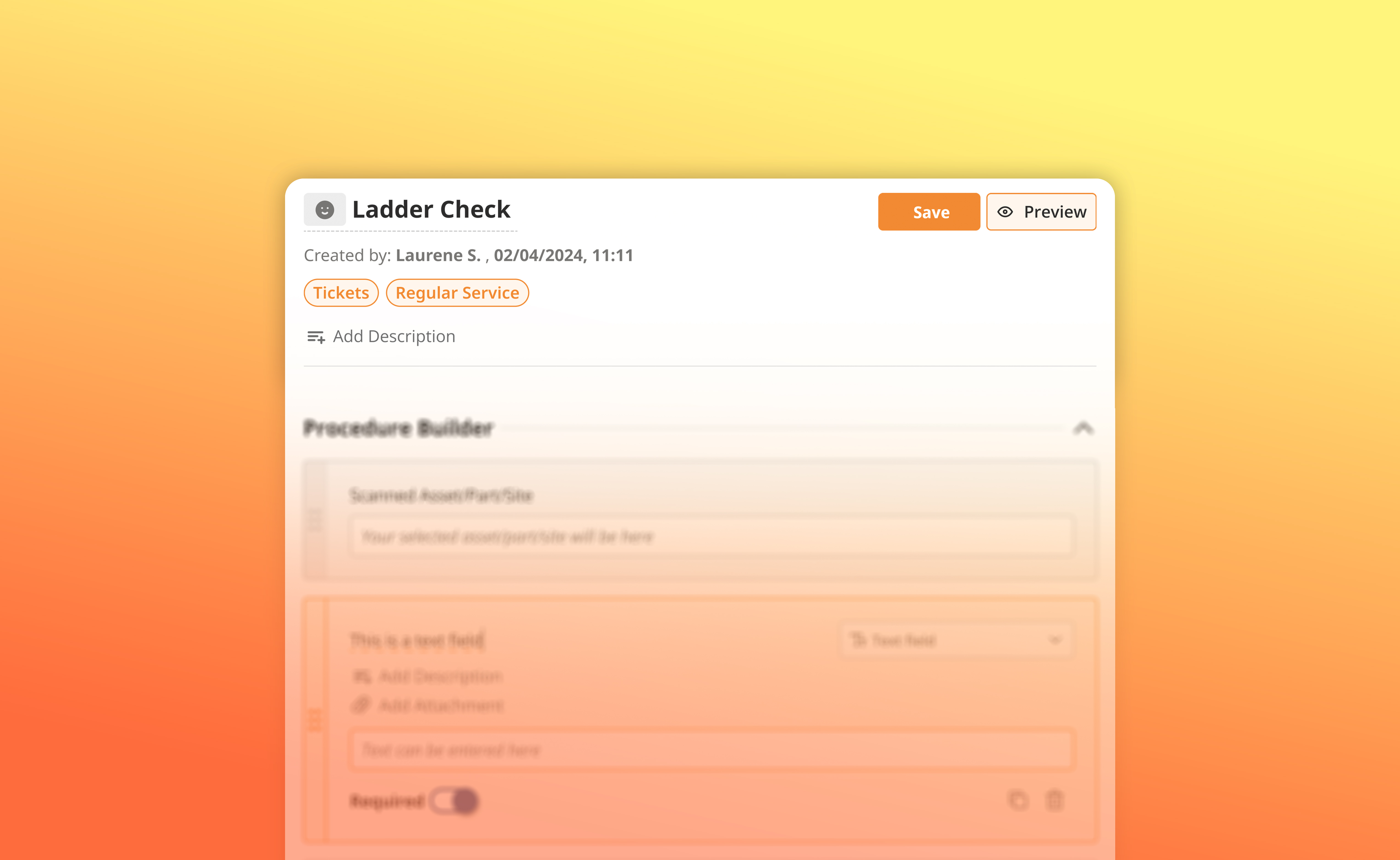
😌 Prozedurname + Symbolauswahl 🔜
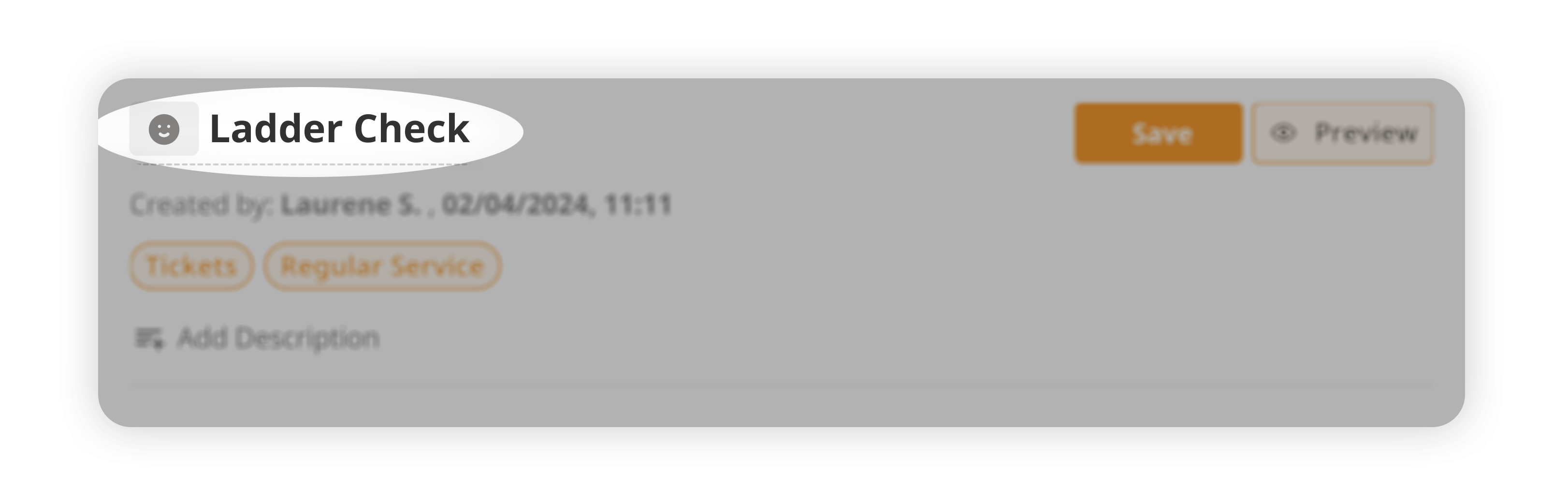
Ein Prozedurname/Titel kann in das bereitgestellte Textfeld eingegeben werden.
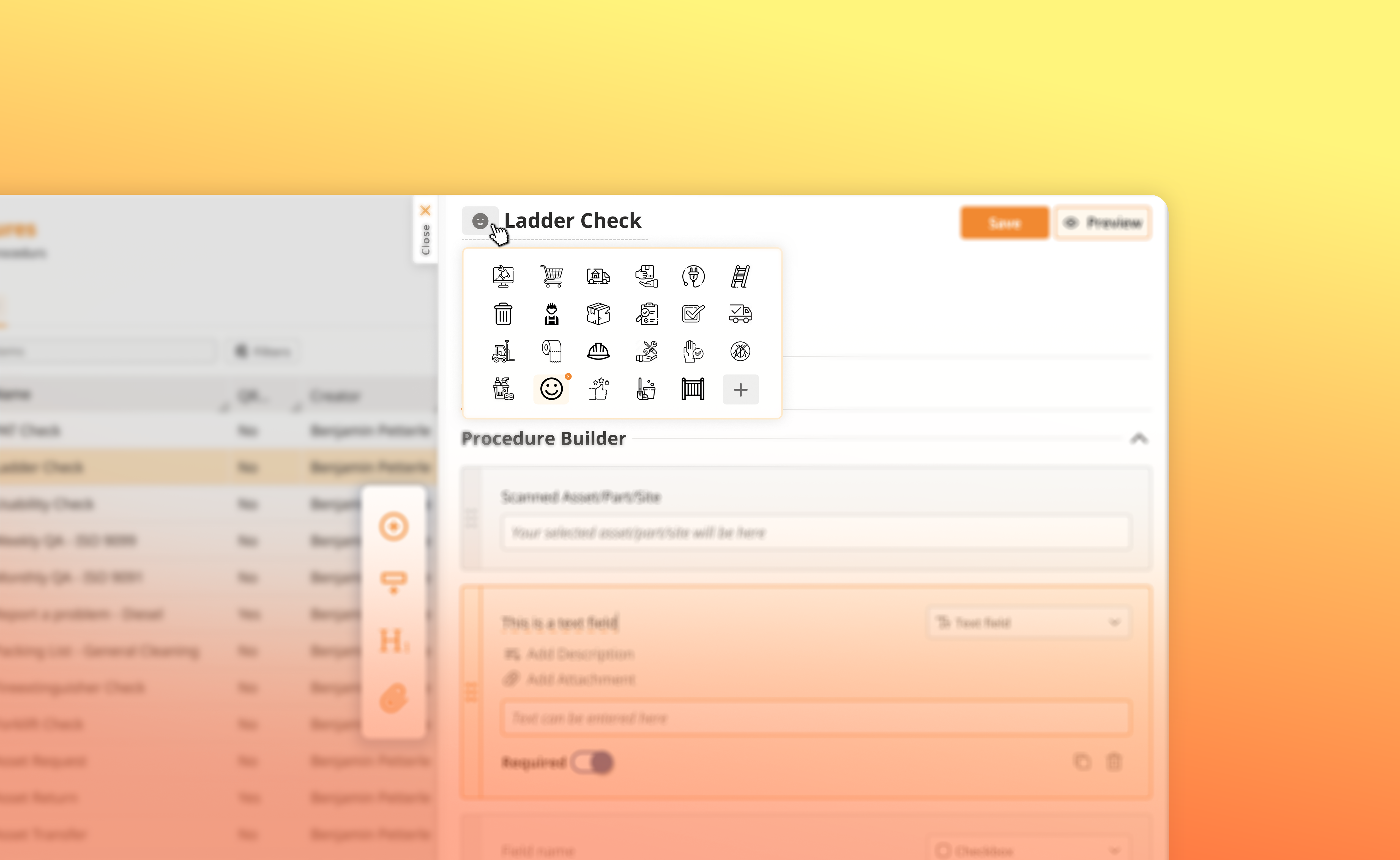
🔜 Der Symbolauswähler ist ebenfalls verfügbar, um die Prozedur visuell darzustellen. Um ein Symbol auszuwählen, klicken Sie einfach auf den Symbolauswähler und wählen Sie aus den verfügbaren Symbolen aus. Sie können auch eine URL für ein Symbolbild hinzufügen.
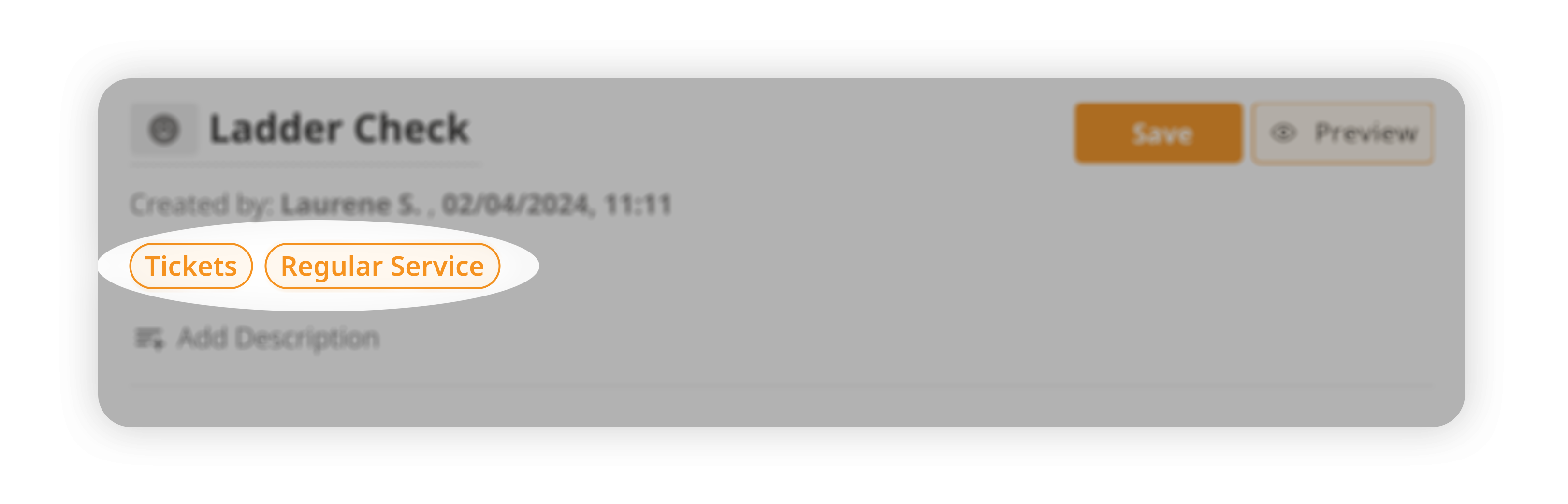
🔖 Labels
Labels werden verwendet, um Prozeduren zu kategorisieren und sie leichter auffindbar zu machen. Die Labels werden durch die Voreinstellungen definiert, die Sie in den frühen Schritten der Prozedurerstellung konfiguriert haben, z.B. 'QR-Code-Landing', 'Check', 'Tickets' oder 'Arbeitsaufträge'.
🖱️ CTAs
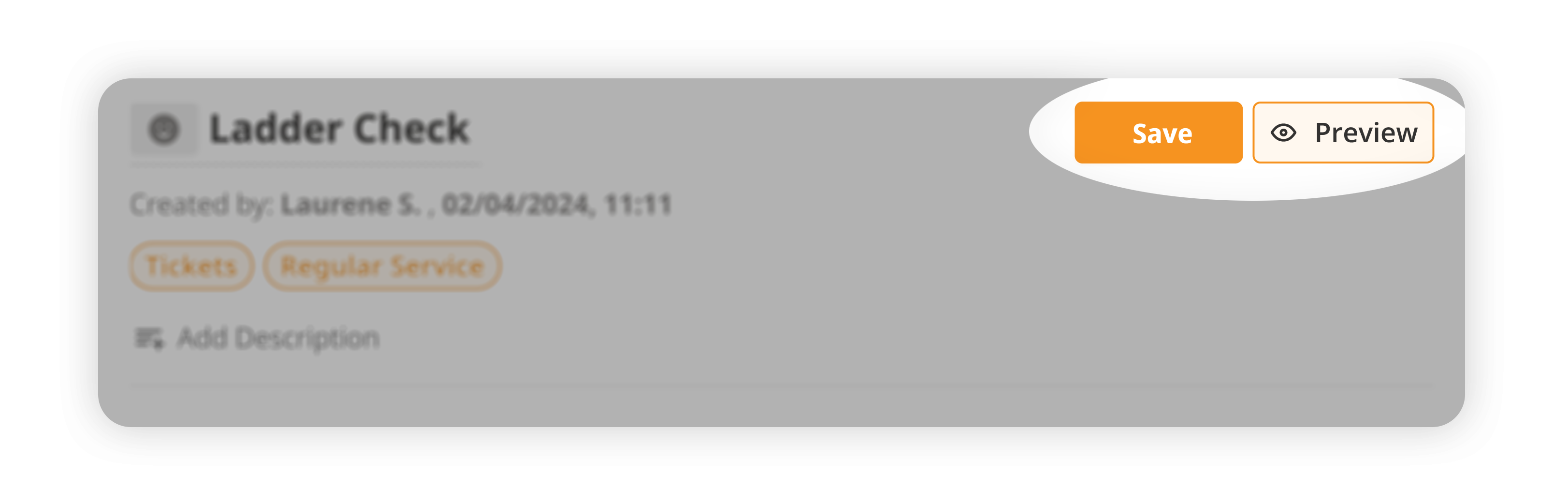
Nach der Erstellung einer Prozedur gibt es zwei Haupt-CTAs:
Speichern: Speichert die Prozedur.
Vorschau: Ermöglicht dem Benutzer, die Prozedur in der Vorschau anzusehen.
Löschen: Löscht die Prozedur aus der Liste der Prozeduren.
📅 Autor, Datum und Zeitstempel
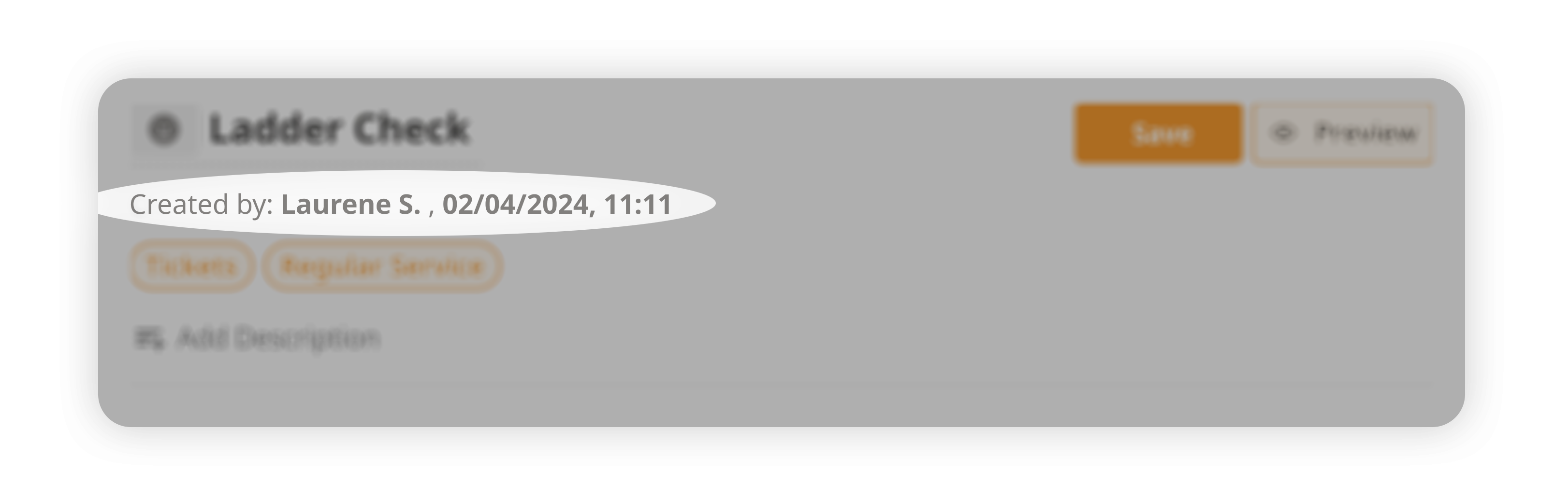
Der Autor, das Datum und der Zeitstempel der Prozedur werden in der oberen rechten Ecke des Prozedurbuilders angezeigt. Der Autor ist der Benutzer, der die Prozedur erstellt hat. Der Zeitstempel gibt an, wann die Prozedur erstellt wurde.
📜 Prozedurbeschreibung
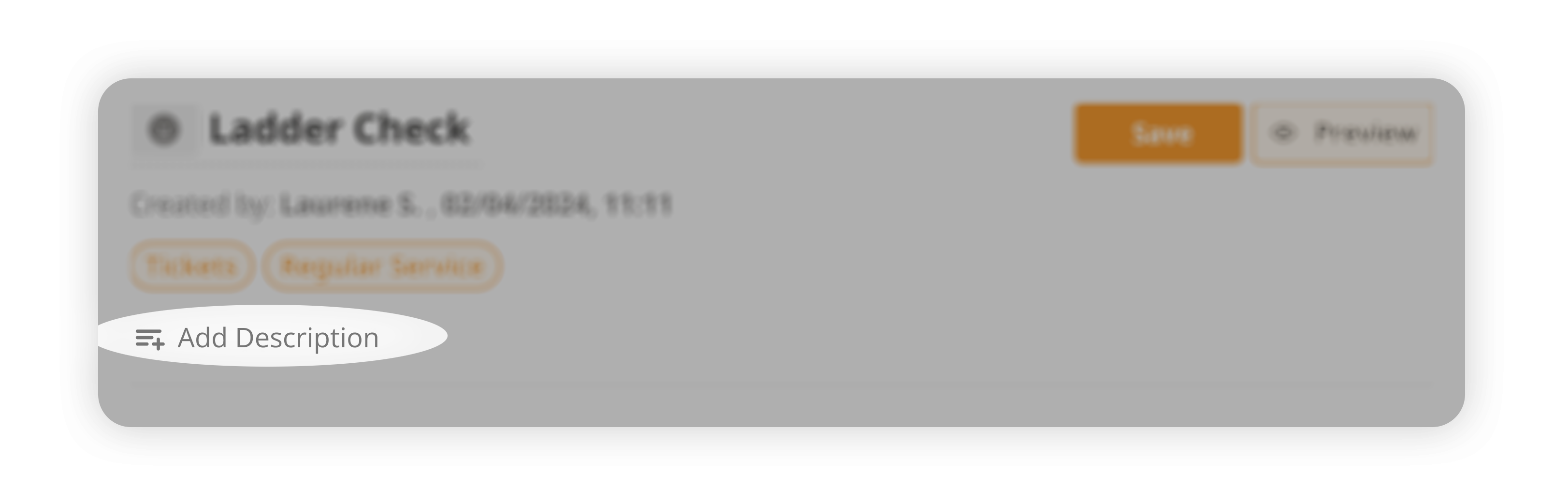
Die Prozedurbeschreibung ist ein Textfeld, in dem Sie zusätzliche Informationen zur Prozedur bereitstellen können, wie z.B. deren Zweck, Umfang oder andere relevante Details.
🧱 Formularelemente:
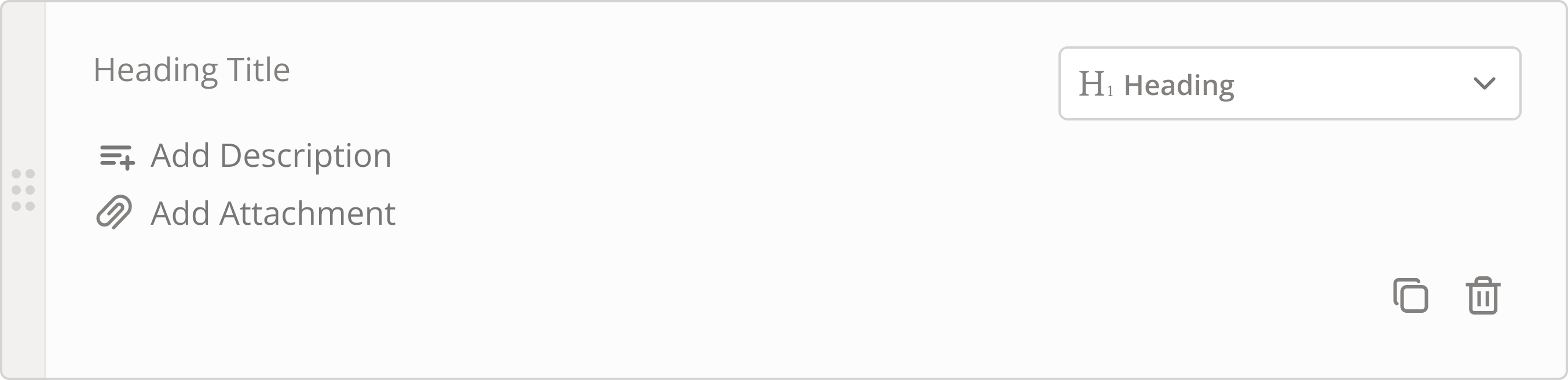
Formularelemente sind die Bausteine einer Prozedur. Sie werden verwendet, um Daten zu sammeln, Informationen einzugeben oder Inhalte anzuzeigen. Sie können Formularelemente hinzufügen, indem Sie sie aus dem linken Panel in den Hauptbereich ziehen. Jedes Formularelement sollte die Möglichkeit bieten, einen Titel, eine Beschreibung und Anhänge hinzuzufügen. Sie können auch festlegen, ob ein Widget erforderlich ist oder nicht.
Gescanntes Objekt: Entweder ein gescanntes Asset, Teil oder Standort. Dieses Formularelement ist nur verfügbar, wenn die Prozedur als QR-Code-Landing-Service verwendet wird. Das gescannte Objekt ist das Asset, Teil oder der Standort, den der Benutzer gescannt hat, um auf die Prozedur zuzugreifen. Das gescannte Objekt wird automatisch basierend auf dem Prozedurablauf beim Laden über die QR-Code-Seite ausgefüllt.

Überschrift: Ein Überschriftselement, das verwendet werden kann, um einen Titel oder eine Überschrift in der Prozedur bereitzustellen.
Text: Ein Texteingabefeld mit der Möglichkeit, mehrere Zeilen einzugeben.
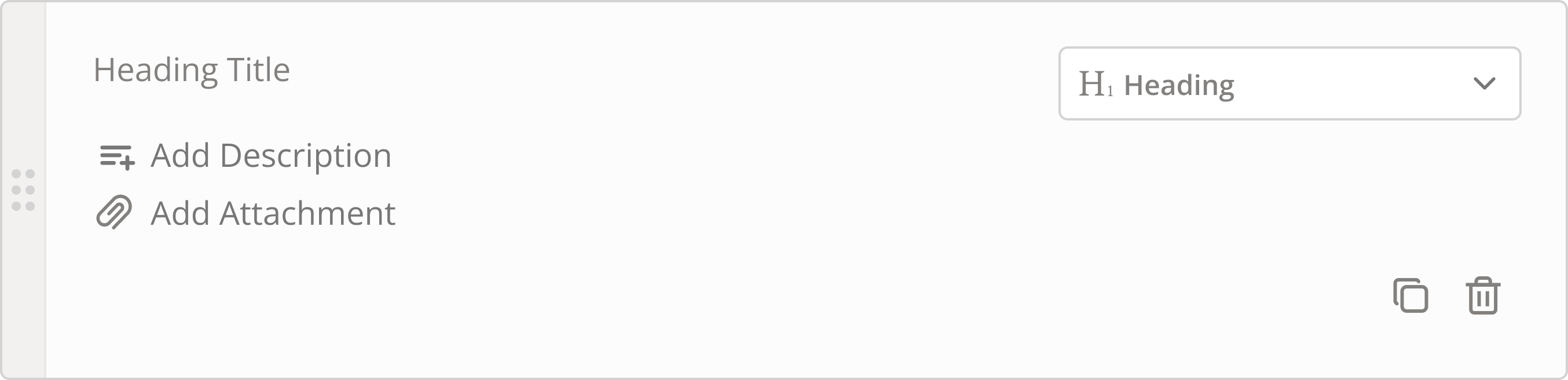
Checkbox: Eine Checkbox, die aktiviert oder deaktiviert werden kann.
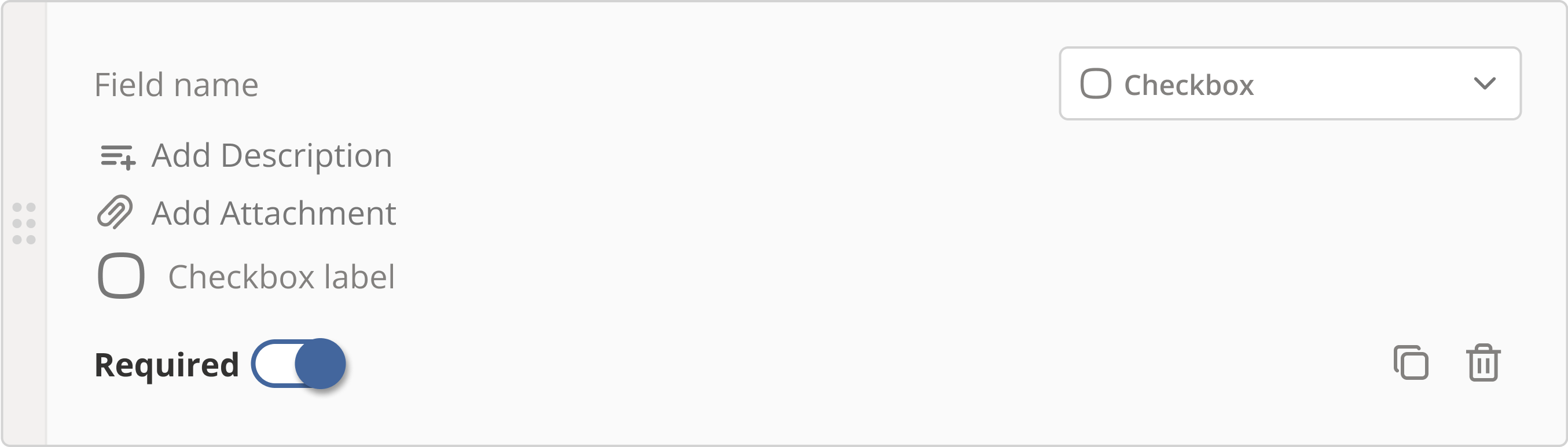
Auswahl - Ergebnis: Ein Widget mit vordefinierten Auswahlmöglichkeiten, die vom Benutzer ausgewählt werden können. Die Auswahlmöglichkeiten werden als Schaltflächen angezeigt, und der Benutzer kann jeweils eine Auswahl treffen. Die Auswahlmöglichkeiten sind: Gut, Erfordert Aufmerksamkeit, Nicht gut, N/A.
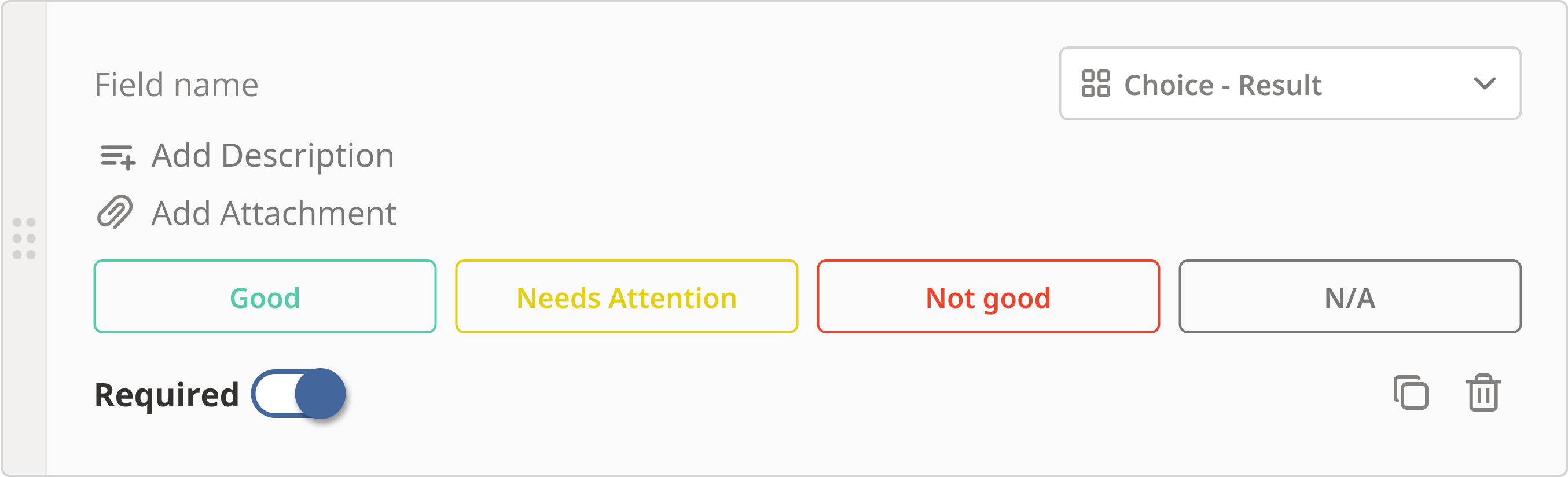
Ja/Nein: Ein Widget mit drei Schaltflächen: Ja, Nein und N/A.
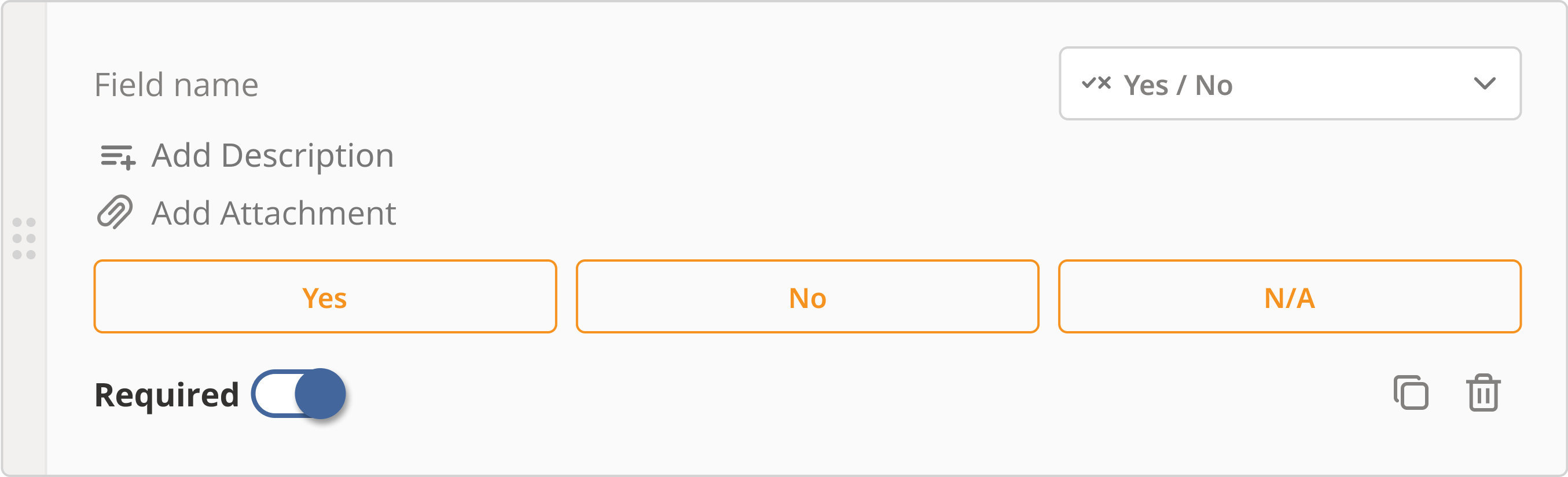
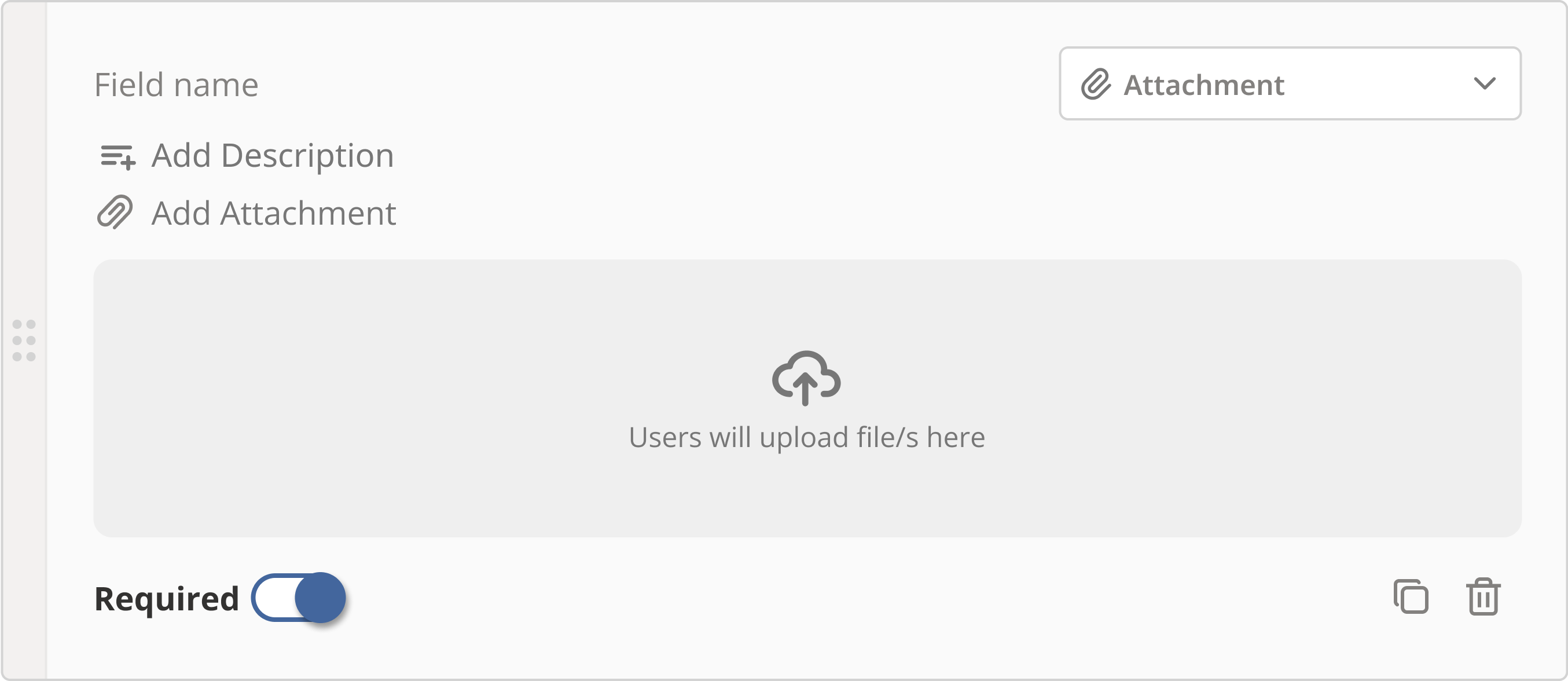
Anhang: Ein Dateiupload-Feld, das es Benutzern ermöglicht, Dateien oder Bilder hochzuladen.
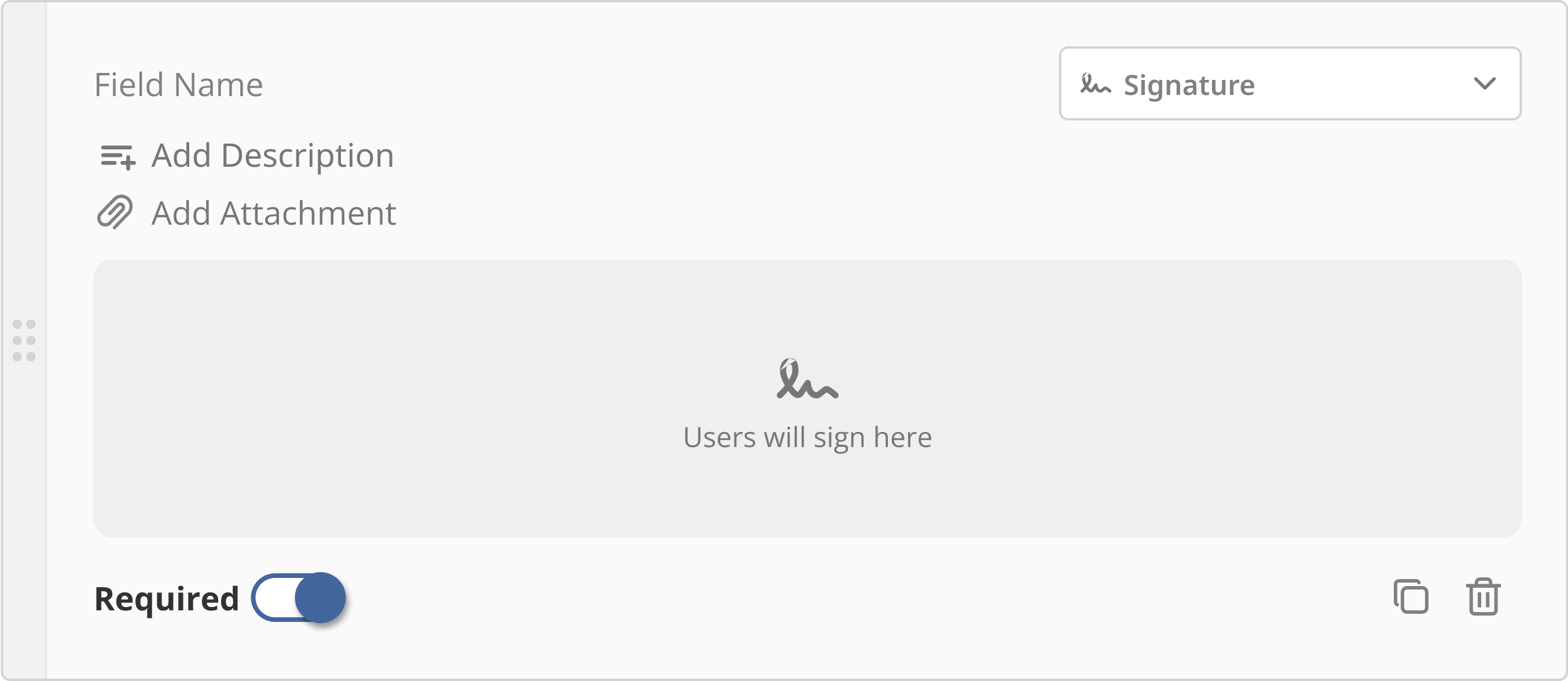
Unterschrift: Ein Feld, in dem Benutzer ihren Namen mit einem Stylus oder ihrem Finger unterschreiben können.
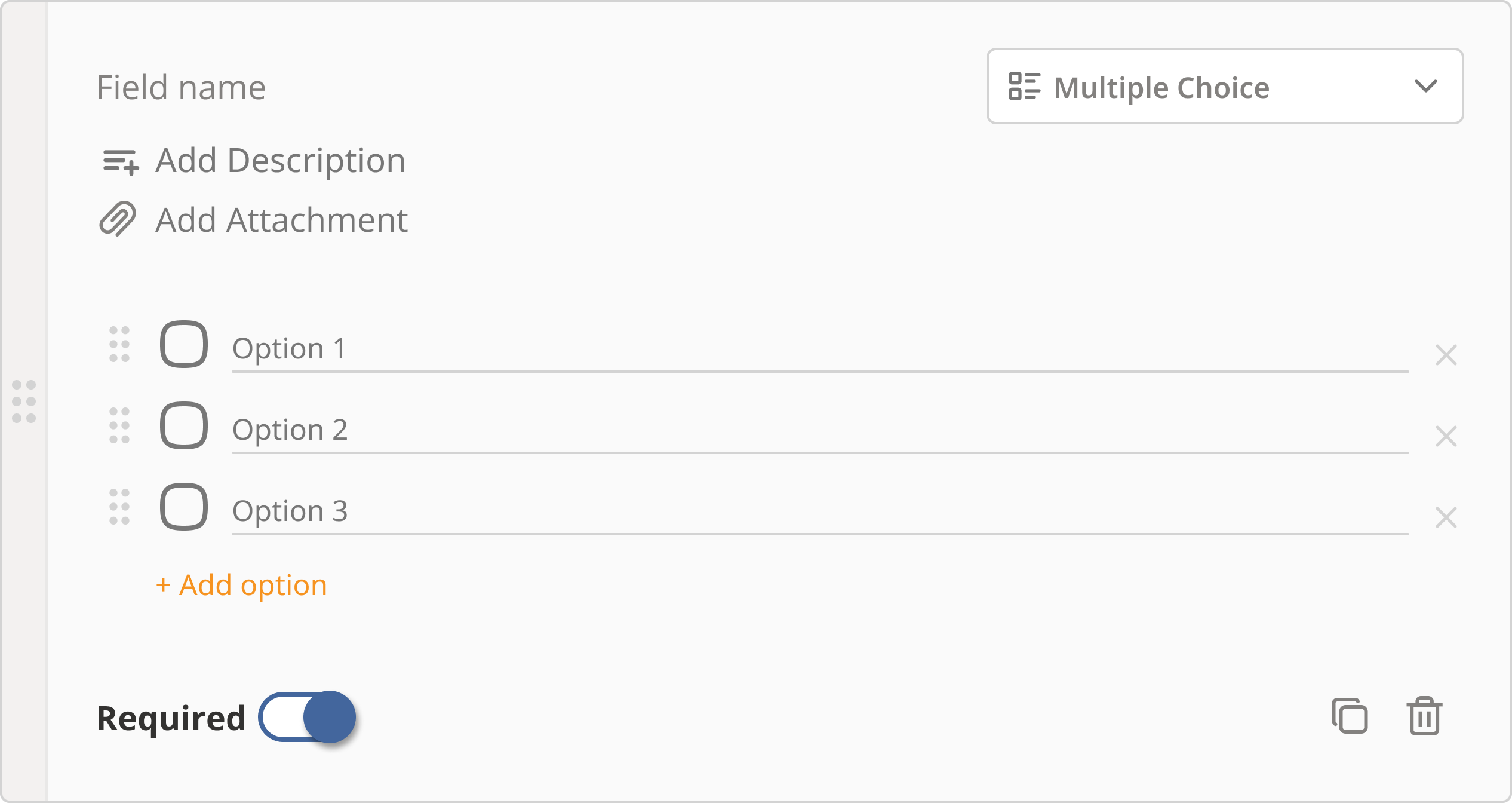
Mehrfachauswahl: Ein Widget mit mehreren Auswahlmöglichkeiten, die vom Benutzer ausgewählt werden können. Die Auswahlmöglichkeiten werden als Checkboxen angezeigt, und der Benutzer kann eine oder mehrere Optionen gleichzeitig auswählen.
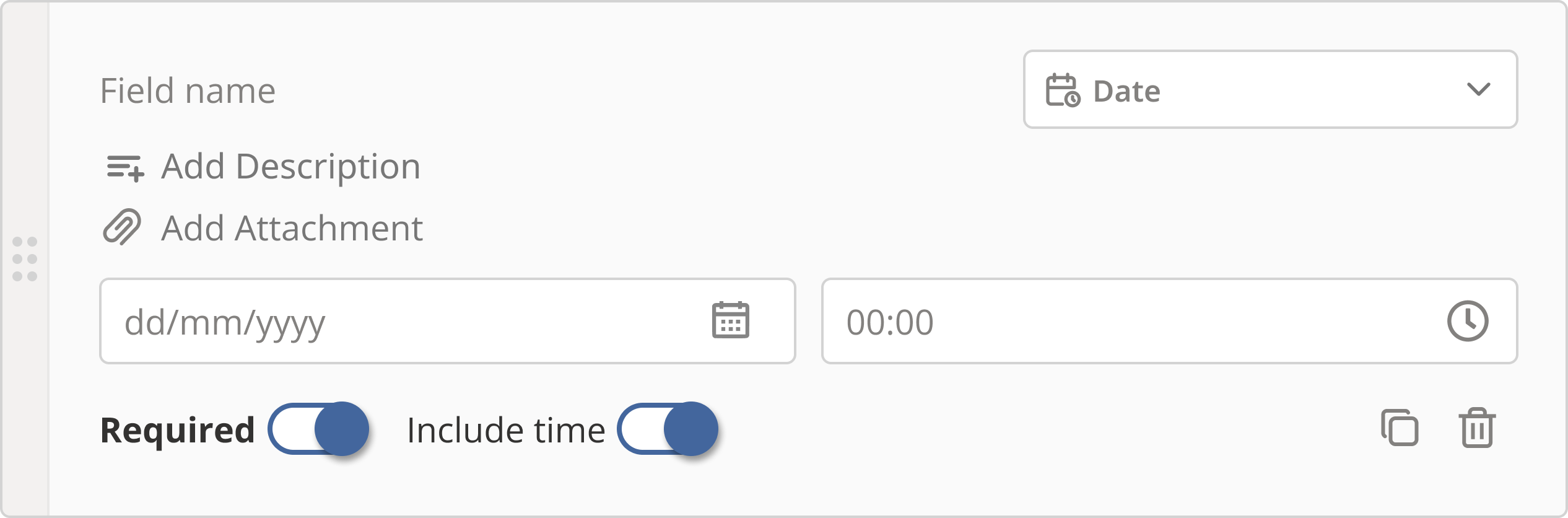
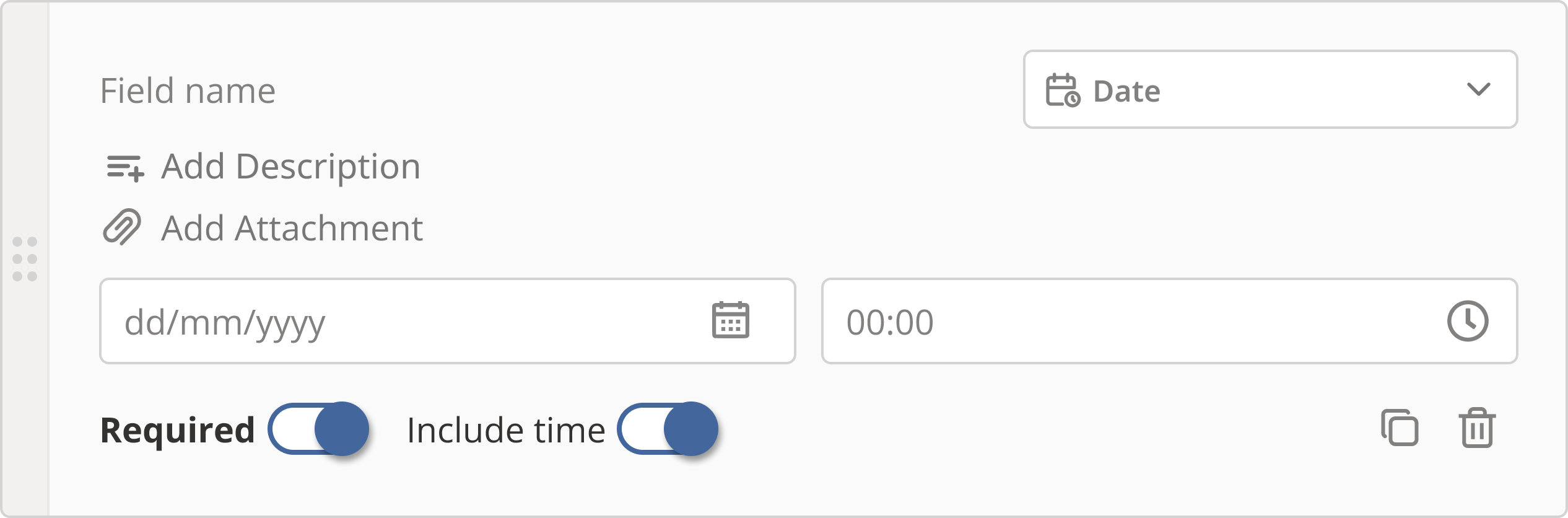
Datum & Uhrzeit: Ein Feld, das es Benutzern ermöglicht, ein Datum aus einem Kalender auszuwählen. Bei Bedarf können Benutzer auch ein Zeitfeld hinzufügen.
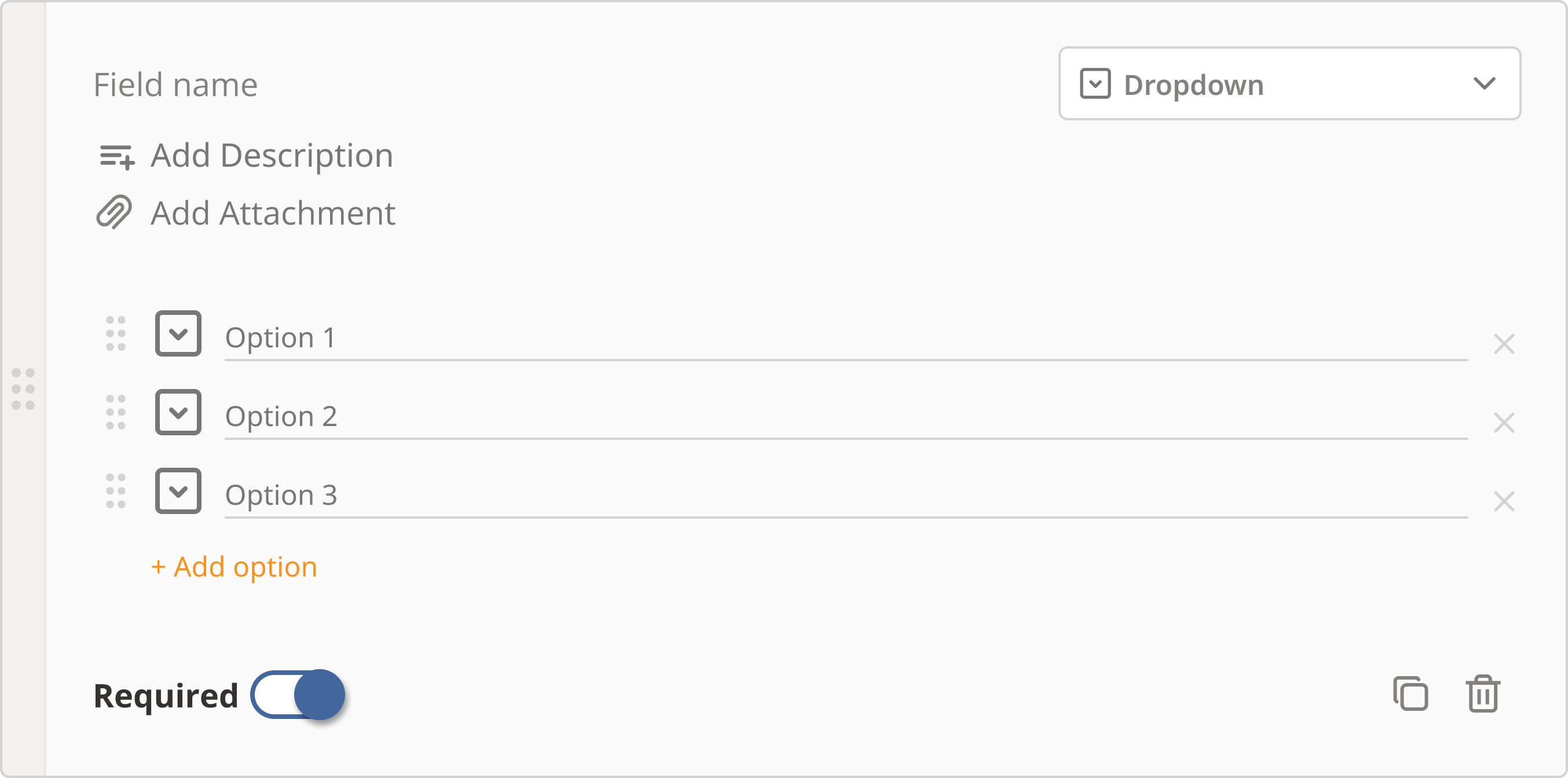
Dropdown: Ein Dropdown-Menü, das es Benutzern ermöglicht, eine Option aus einer Liste von Auswahlmöglichkeiten auszuwählen, die vom Ersteller der Prozedur konfiguriert wurden.
Nummer: Ein Feld, das es Benutzern ermöglicht, einen numerischen Wert einzugeben.
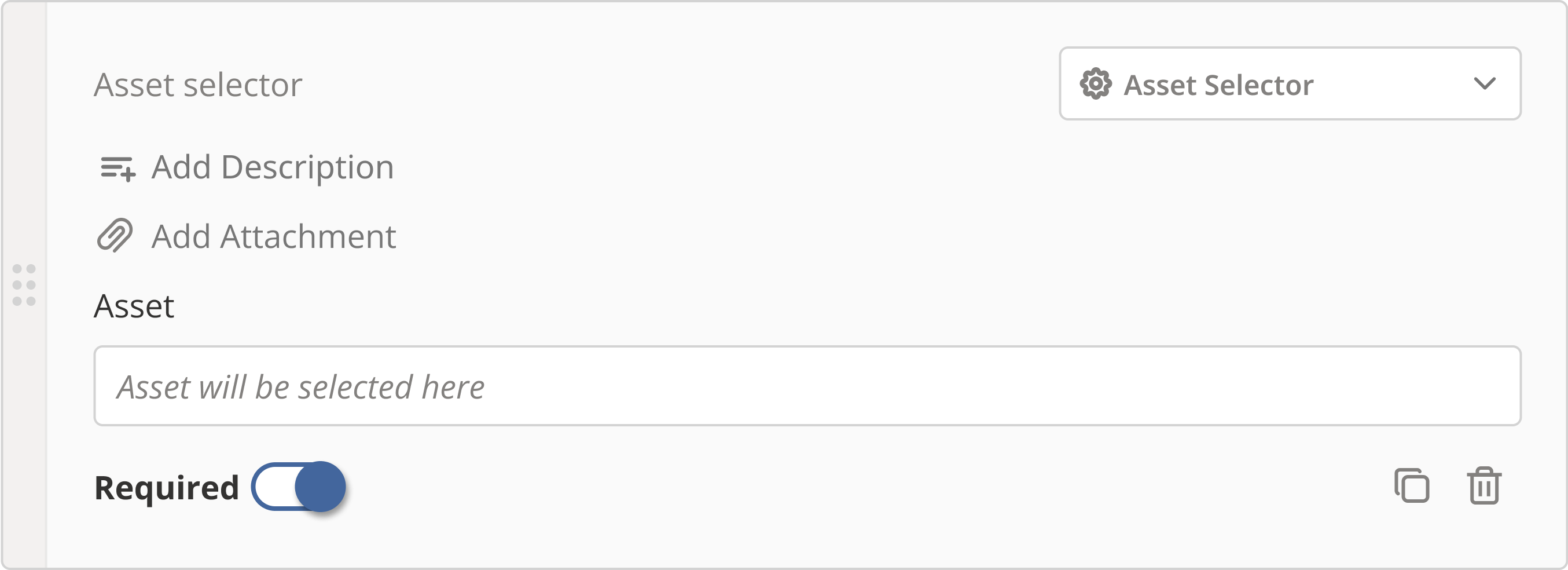
Asset-Auswahl: Ein Feld, das es Benutzern ermöglicht, ein Asset aus einer Liste verfügbarer Assets auszuwählen.
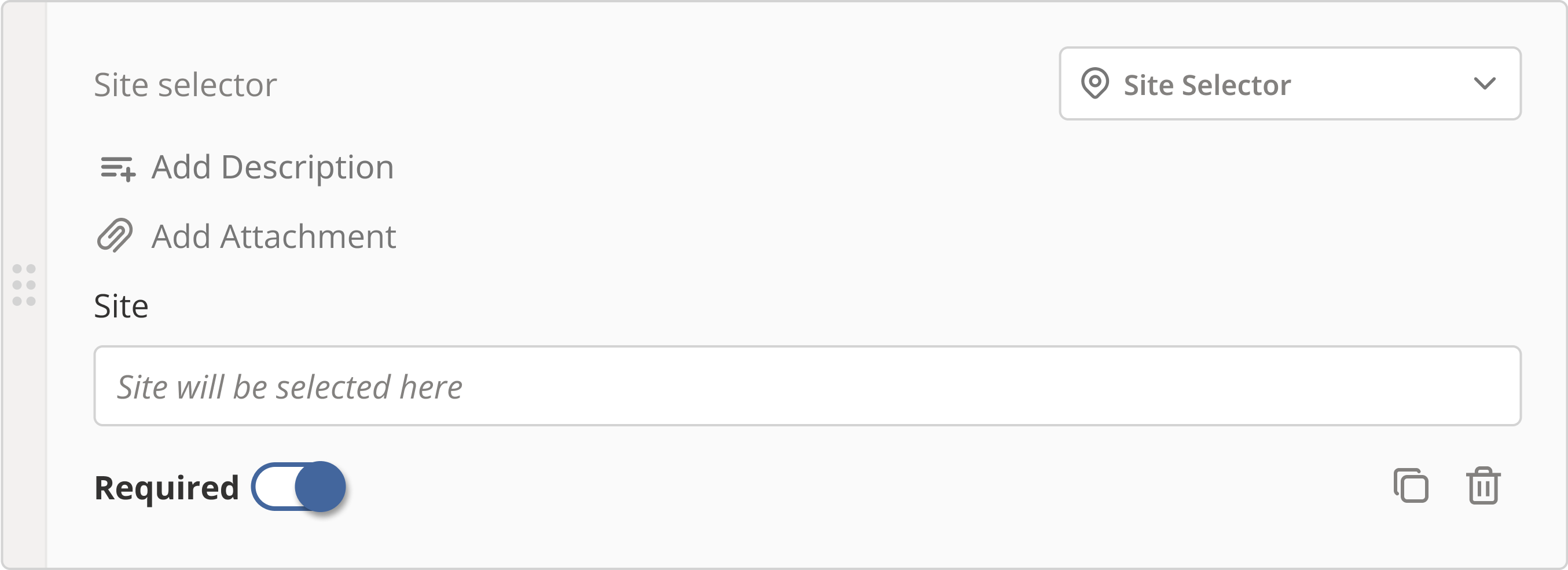
Standortauswahl: Ein Feld, das es Benutzern ermöglicht, einen Standort aus einer Liste verfügbarer Standorte auszuwählen.
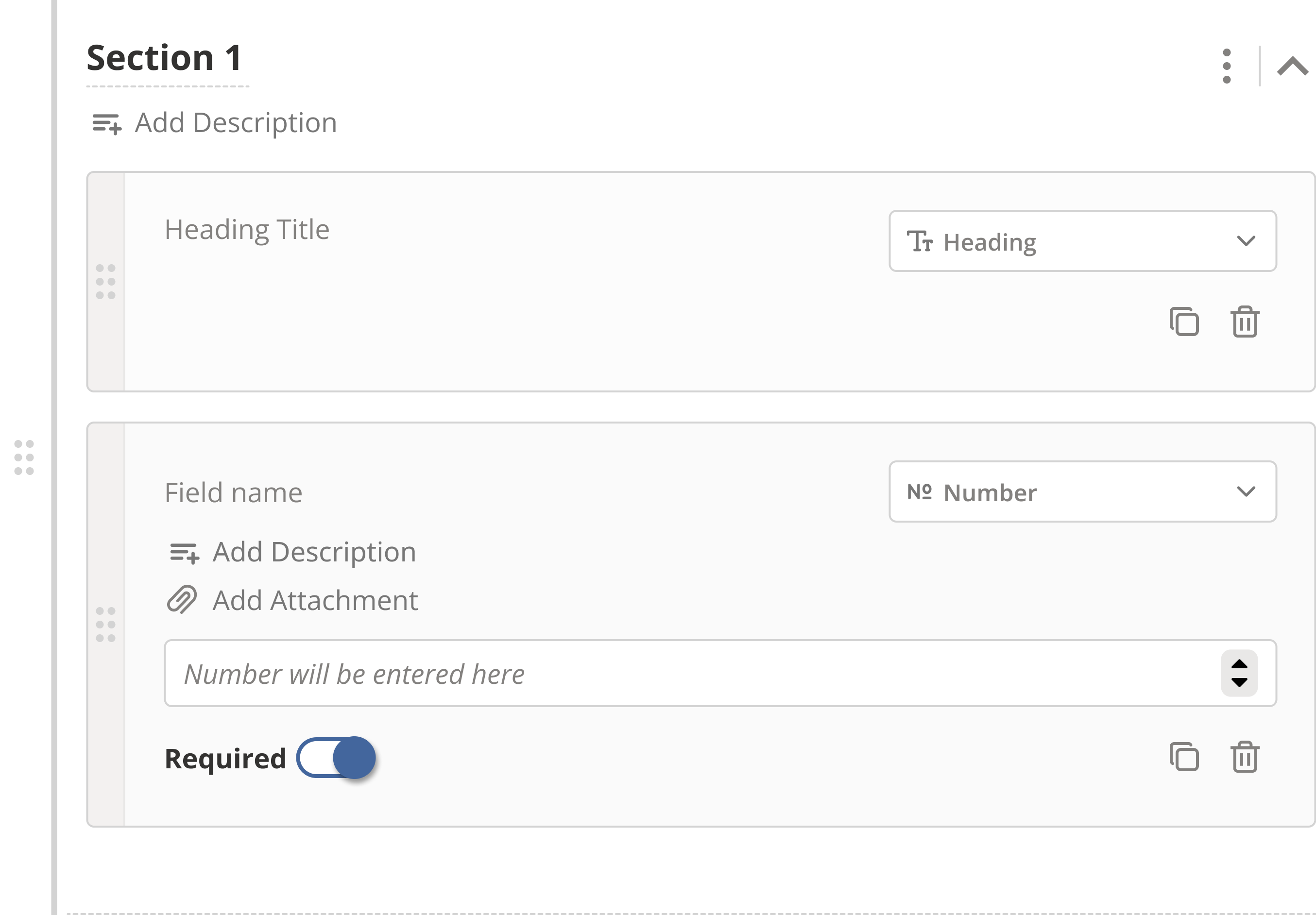
Abschnitt: Ein Strukturelement, das es Benutzern ermöglicht, Formularelemente zusammenzufassen.
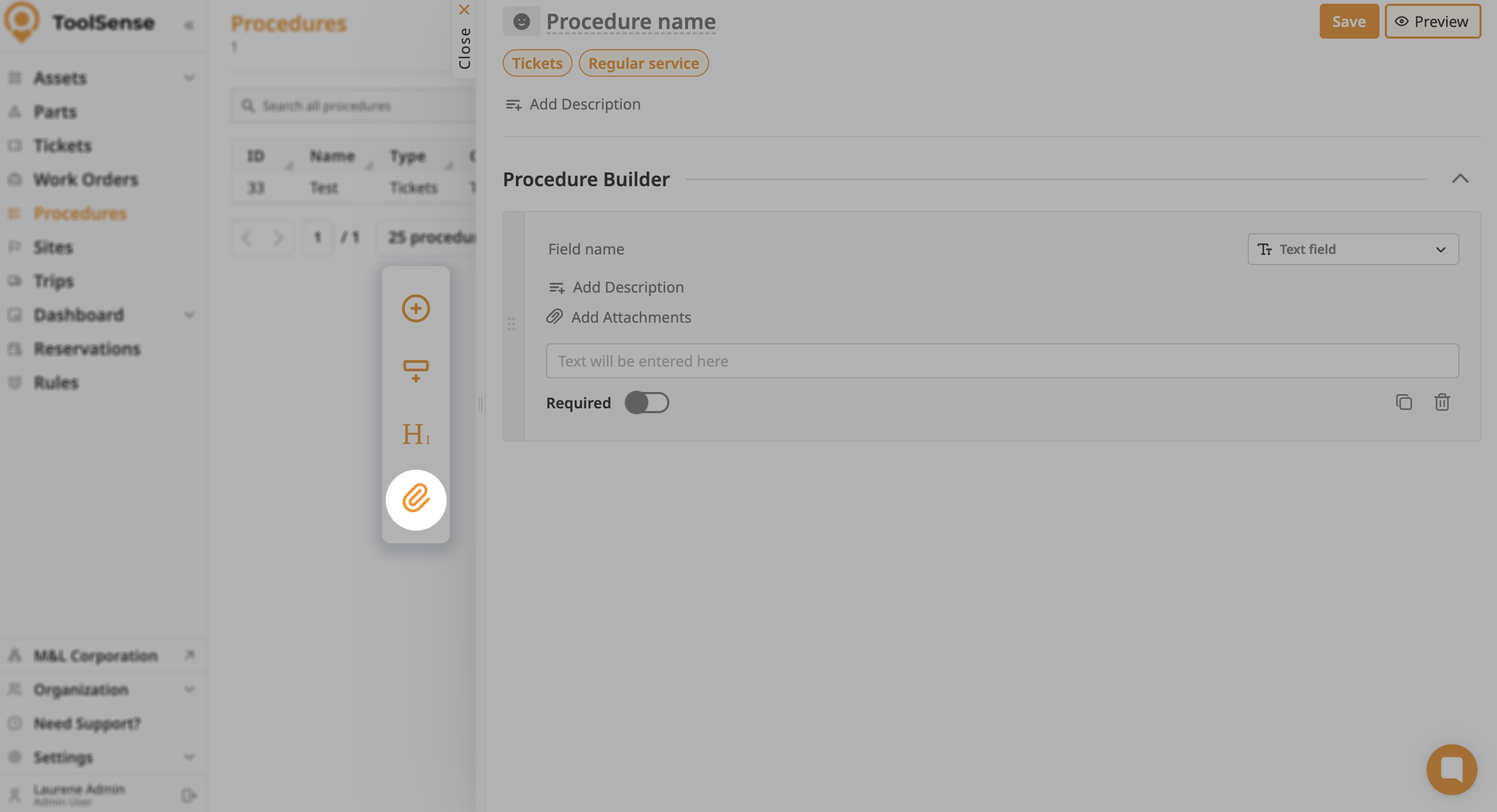
Die schwebenden Aktionsschaltflächen befinden sich in der linken Ecke des Prozedurbuilders und bieten schnellen Zugriff auf wichtige Aktionen. Die schwebenden Aktionsschaltflächen umfassen die folgenden Optionen:
Formularelement hinzufügen: Ermöglicht das Hinzufügen eines neuen Formularelements zur Prozedur.
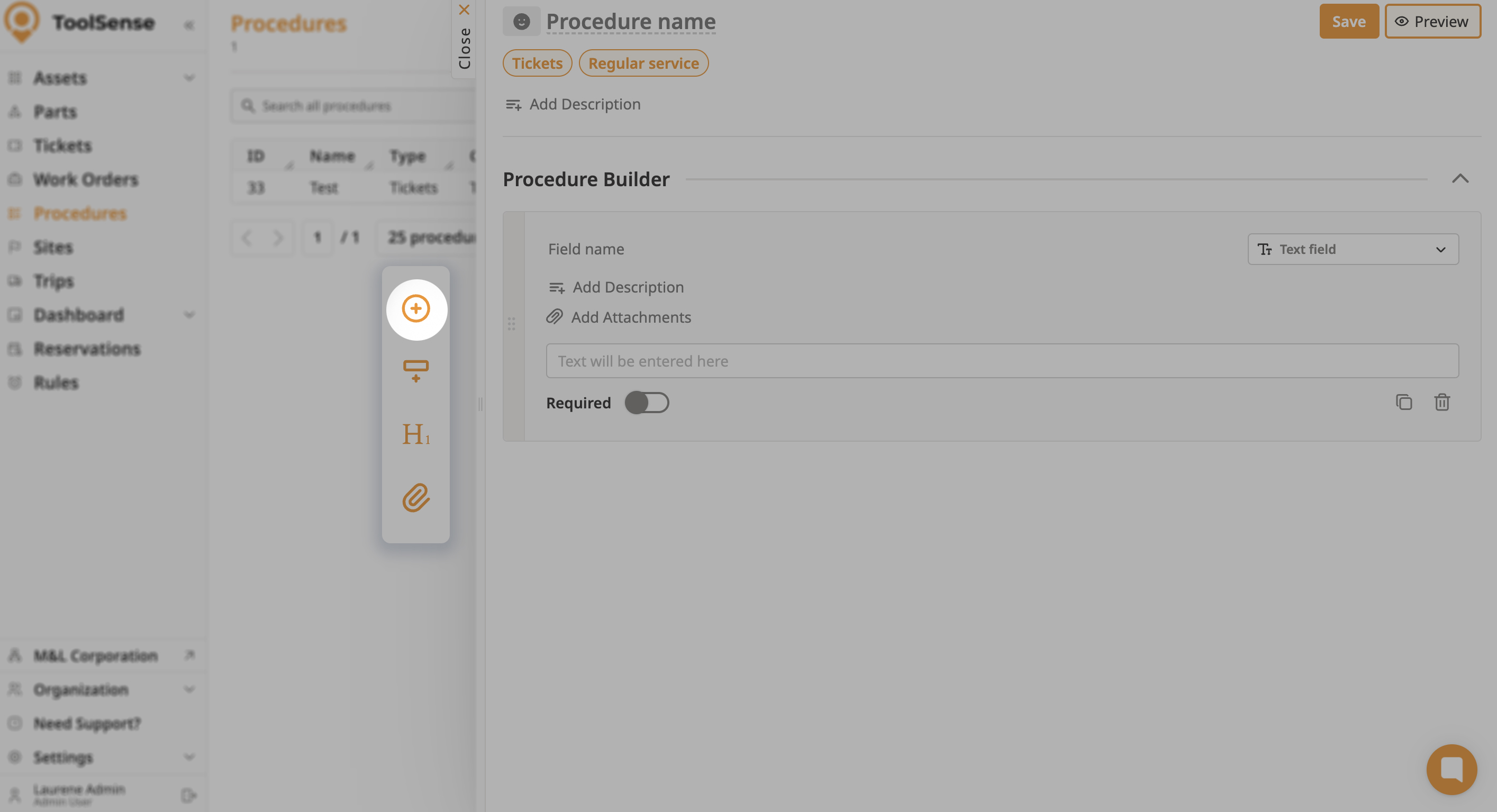
Abschnitt: Ermöglicht es Benutzern, einen neuen Abschnitt zur Prozedur hinzuzufügen.
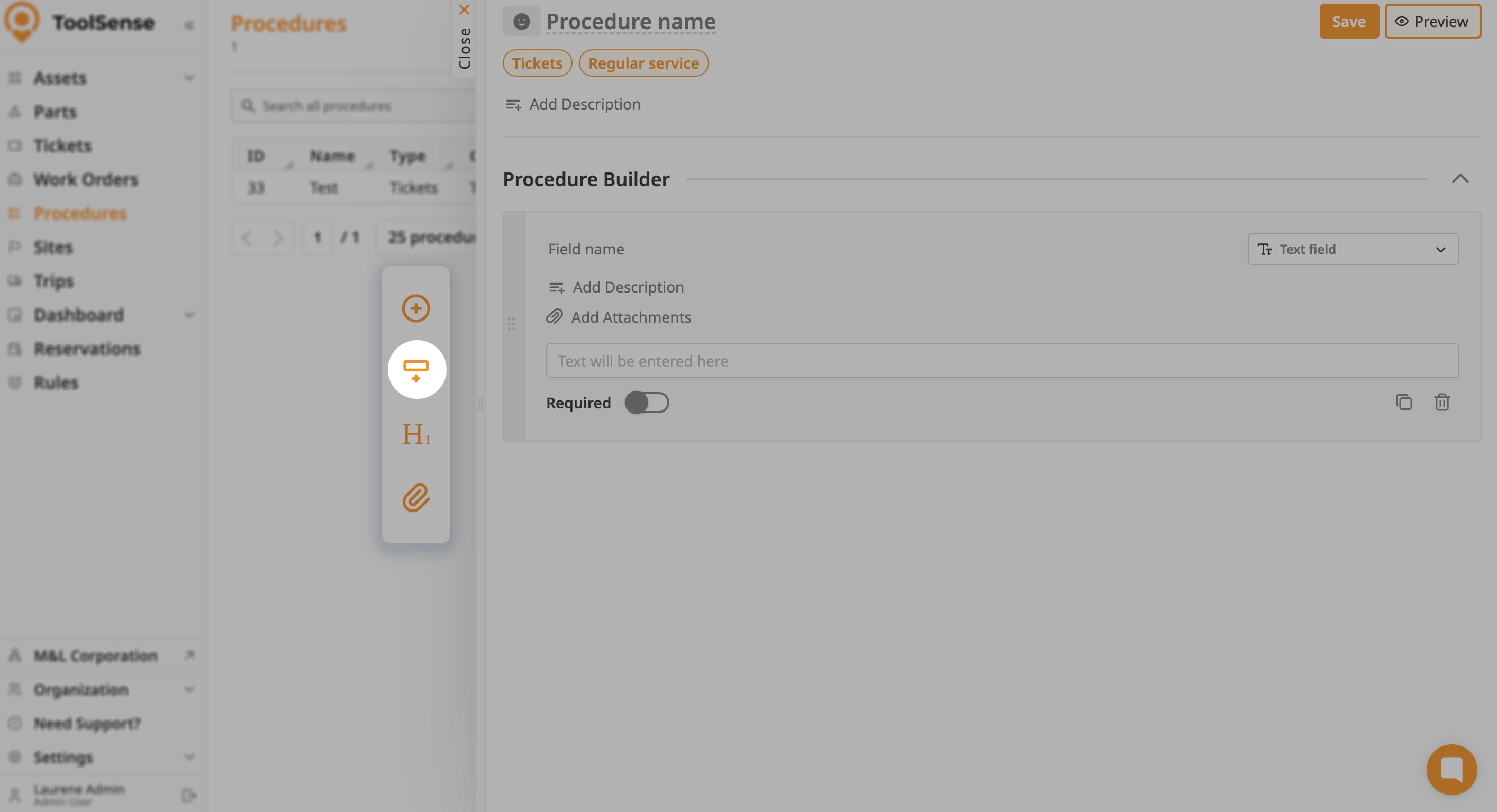
Überschrift: Ein Überschriftselement, das verwendet werden kann, um einen Titel oder eine Überschrift in der Prozedur bereitzustellen.
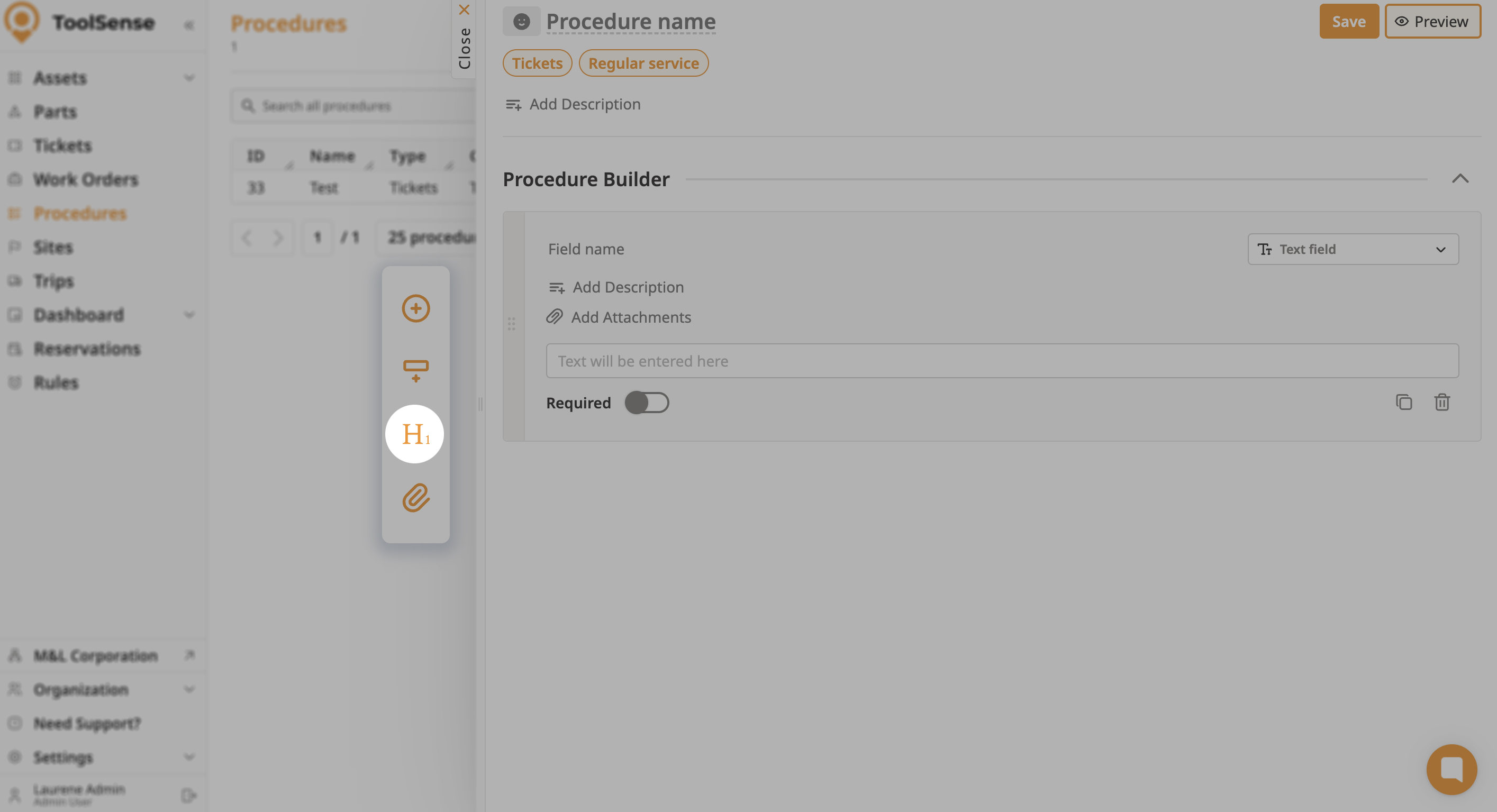
Anhang: Ermöglicht es Benutzern, ein Anhang-Formularelement zur Prozedur hinzuzufügen.
Das Erstellen einer Prozedur in ToolSense ist ein optimierter und flexibler Prozess, der Ihnen und Ihrer Organisation ermöglicht, Arbeitsabläufe individuell an Ihre spezifischen Anforderungen anzupassen. Indem Sie die in diesem Leitfaden beschriebenen Schritte befolgen, können Sie effizient Prozeduren erstellen, die nahtlos in Ihre bestehenden Arbeitsaufträge oder Tickets integriert werden, sodass Ihr Team klar und präzise arbeiten kann. Egal, ob Sie Assets, Teile oder Standorte verwalten – die intuitive Drag-and-Drop-Oberfläche in Kombination mit einer Vielzahl anpassbarer Formularelemente macht den Prozedurbuilder zu einem leistungsstarken Werkzeug zur Optimierung Ihrer Betriebsprozesse.
Beginnen Sie noch heute mit der Erstellung Ihrer Prozeduren und steigern Sie die Effizienz Ihres Workflows mit ToolSense. 💪
Wie man Tickets über Prozeduren erstellt
Erfahren Sie, wie Sie Tickets mit Prozeduren in ToolSense erstellen, um Ihren Arbeitsablauf zu optimieren und das Aufgabenmanagement zu verbessern.
