Exportar una lista de activos desde tu cuenta de ToolSense es rápido y sencillo. Sigue estos pasos para exportar exactamente los activos que necesitas:
Empieza filtrando tus activos dentro de ToolSense. La función de exportación solo incluye los activos que aparecen en tu vista filtrada. Esto asegura que solo los activos relevantes formen parte de tu exportación.
Usa los filtros disponibles para acotar tu lista de activos según tus criterios.
Por ejemplo, puedes filtrar por tipo de activo, ubicación, estado o cualquier otro atributo.
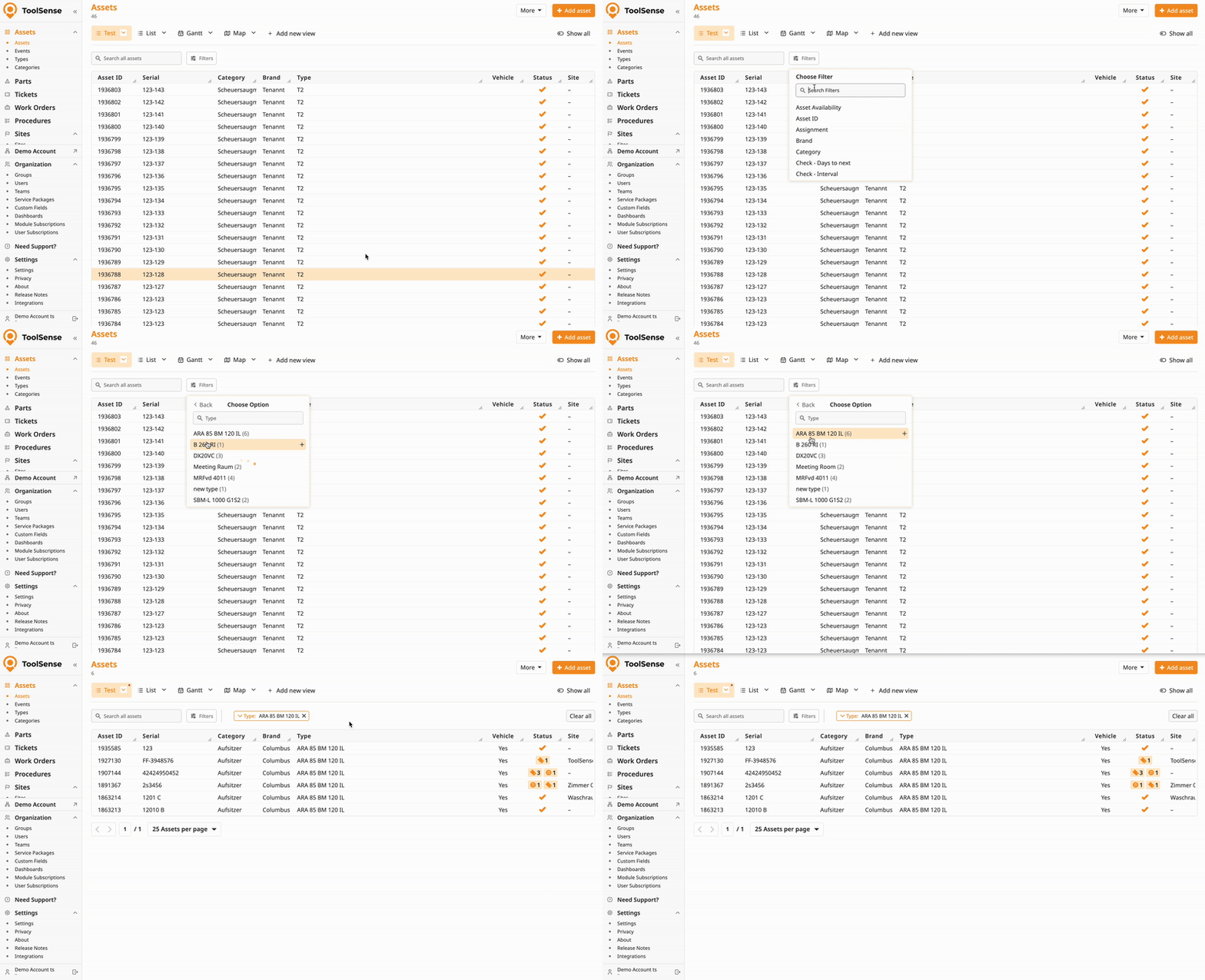
Una vez que tengas los filtros listos:
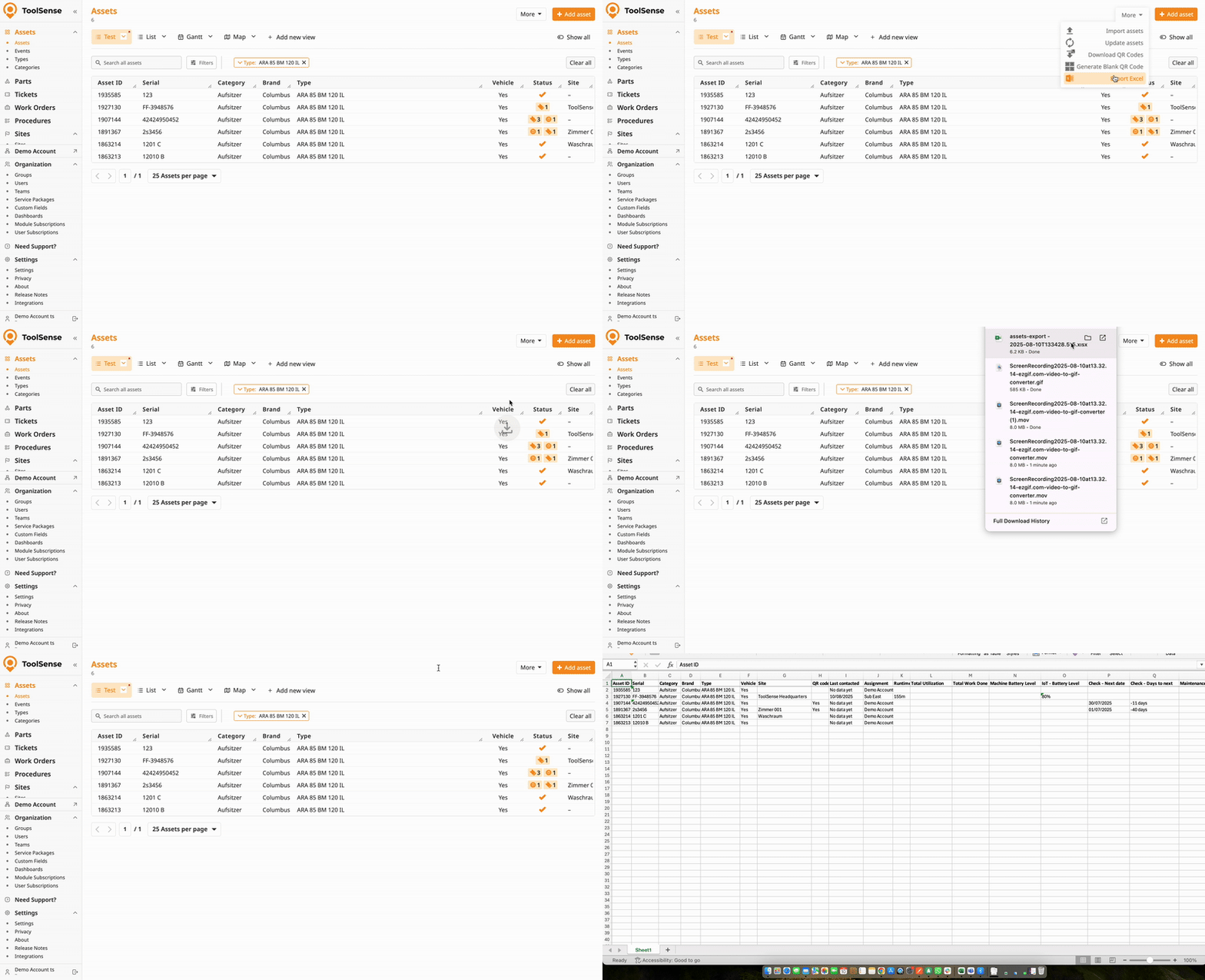
Haz clic en el botón de Más en la parte superior de la página de la lista de activos.
Selecciona Exportar Excel en el menú desplegable.
El sistema descargará un archivo de Excel que contiene tu lista filtrada de activos.
Si sueles exportar la misma lista filtrada, piensa en crear una vista personalizada para guardar los ajustes de filtro y reutilizarlos fácilmente.
Aprende a crear y gestionar vistas personalizadas en este artículo:
How To Create, Update & Delete views
Manage and Use Views for your Assets & Tickets
Si tienes algún problema o necesitas ayuda, no dudes en contactar con nuestro equipo de soporte en support@toolsense.io. ¡Estamos aquí para ayudarte!
