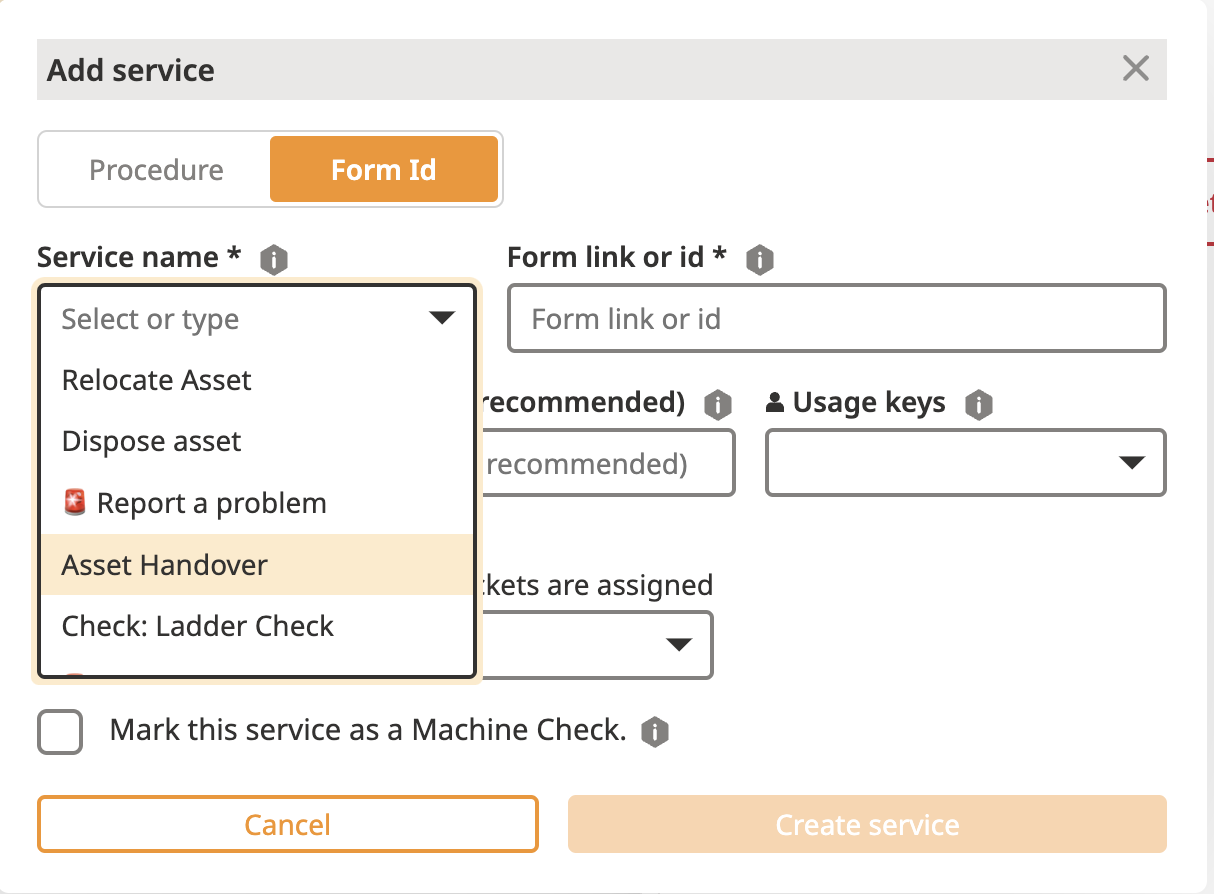
Pour configurer un nouveau Service, tu as besoin d’un formulaire correspondant. Tu as deux options pour créer un formulaire :
On te conseille d’utiliser notre Procedure Builder parce que tu peux faire des formulaires personnalisés et les modifier comme tu veux, quand tu veux.
Découvre comment créer une procédure en consultant l’article ci-dessous :
How to create a procedure via the procedure builder
A guide how to create your own procedure using the Procecure builder in ToolSense
Si tu ne peux pas créer le formulaire souhaité avec le Procedure Builder, contacte le support ou ton Customer Success Manager (CSM).
On propose une collection de formulaires standards que tu peux ajouter à ton compte. Tu peux les ajouter comme indiqué dans la partie “Créer un nouveau service avec un Form ID“. Nos formulaires standards avec leurs IDs sont regroupés dans l’article ci-dessous.
Standard Forms/Services
Default Services Included in Your Account

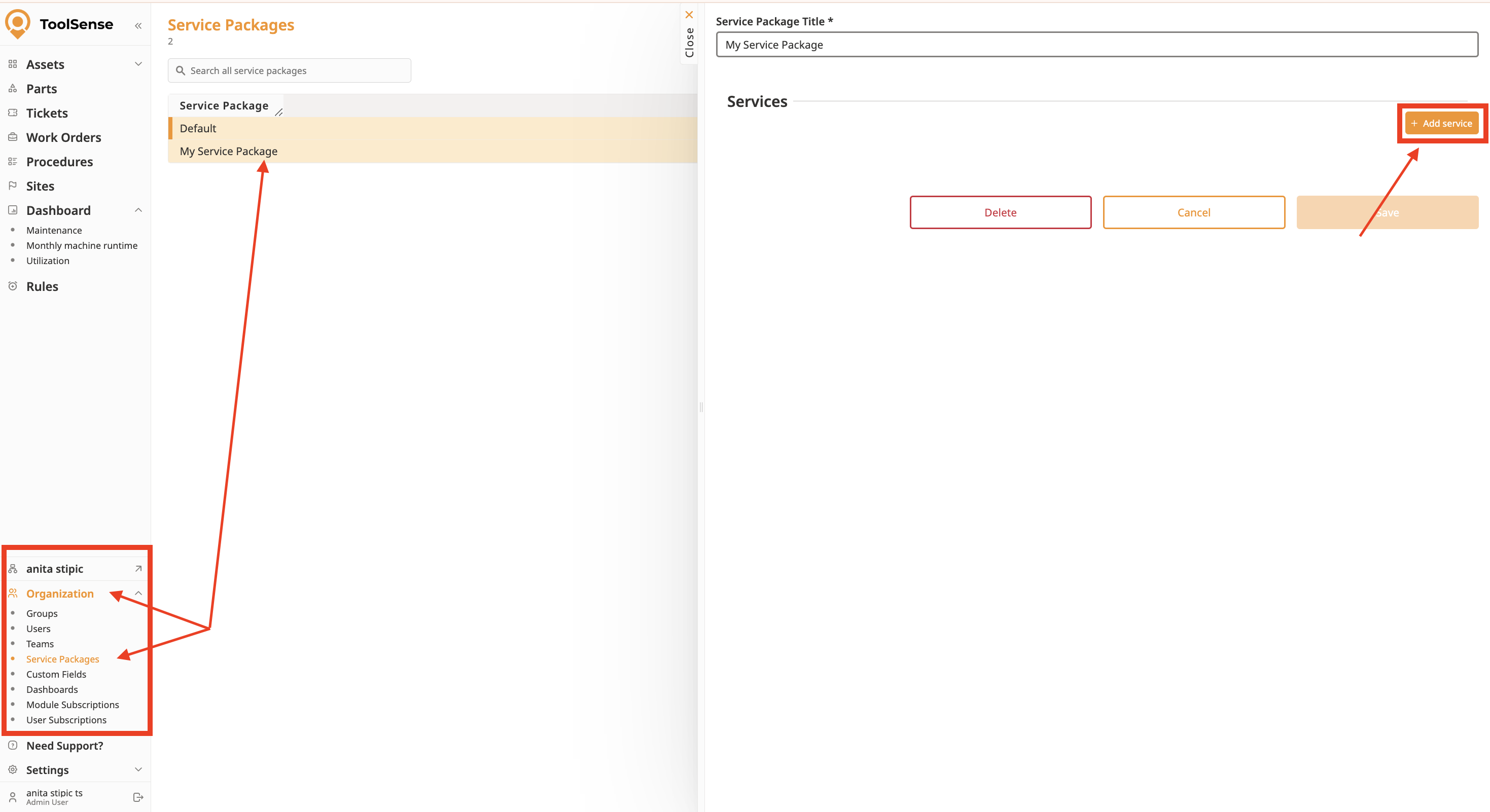
Va sur tes Forfaits de services.
Choisis le forfait que tu veux.
Clique sur Ajouter un service.
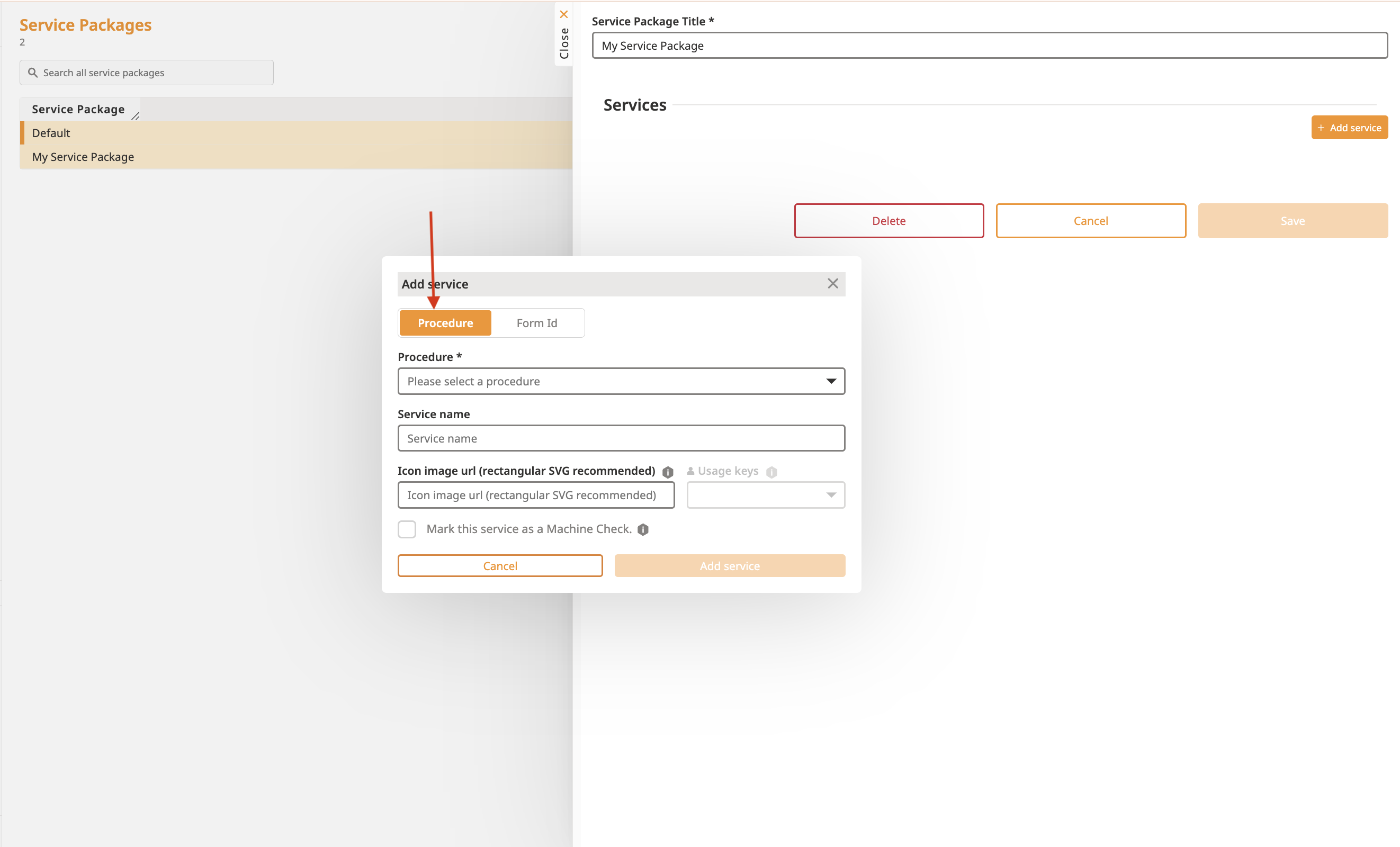
Dans la pop-up, sélectionne Procédure.
Choisis ta procédure dans la liste déroulante ou commence à taper pour la chercher.
Entre un Nom (ce sera visible pour tes utilisateurs).
Clique sur Créer le service.
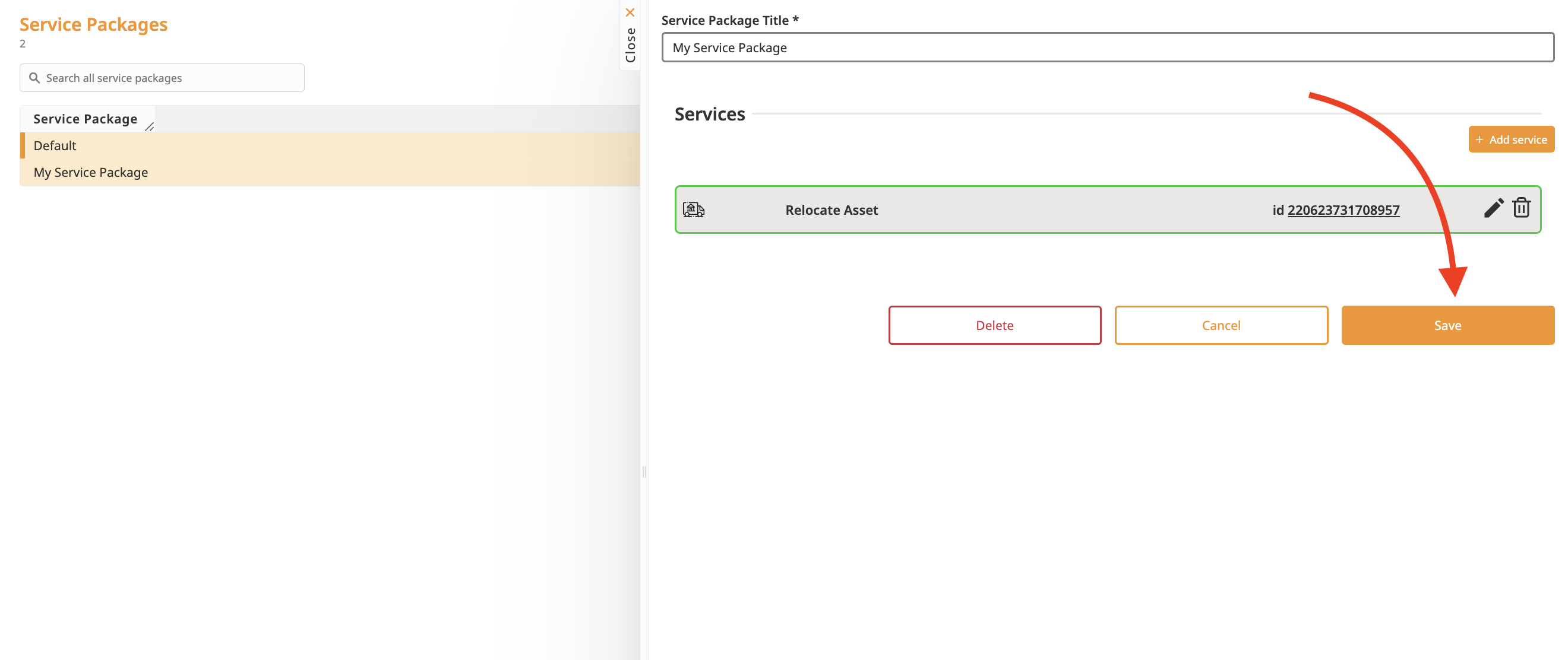
Valide tes changements en cliquant sur Enregistrer dans l’aperçu du forfait de services.
Va dans tes Packs de services.
Sélectionne le pack que tu veux.
Clique sur Ajouter un service.
Sélectionne Form ID.
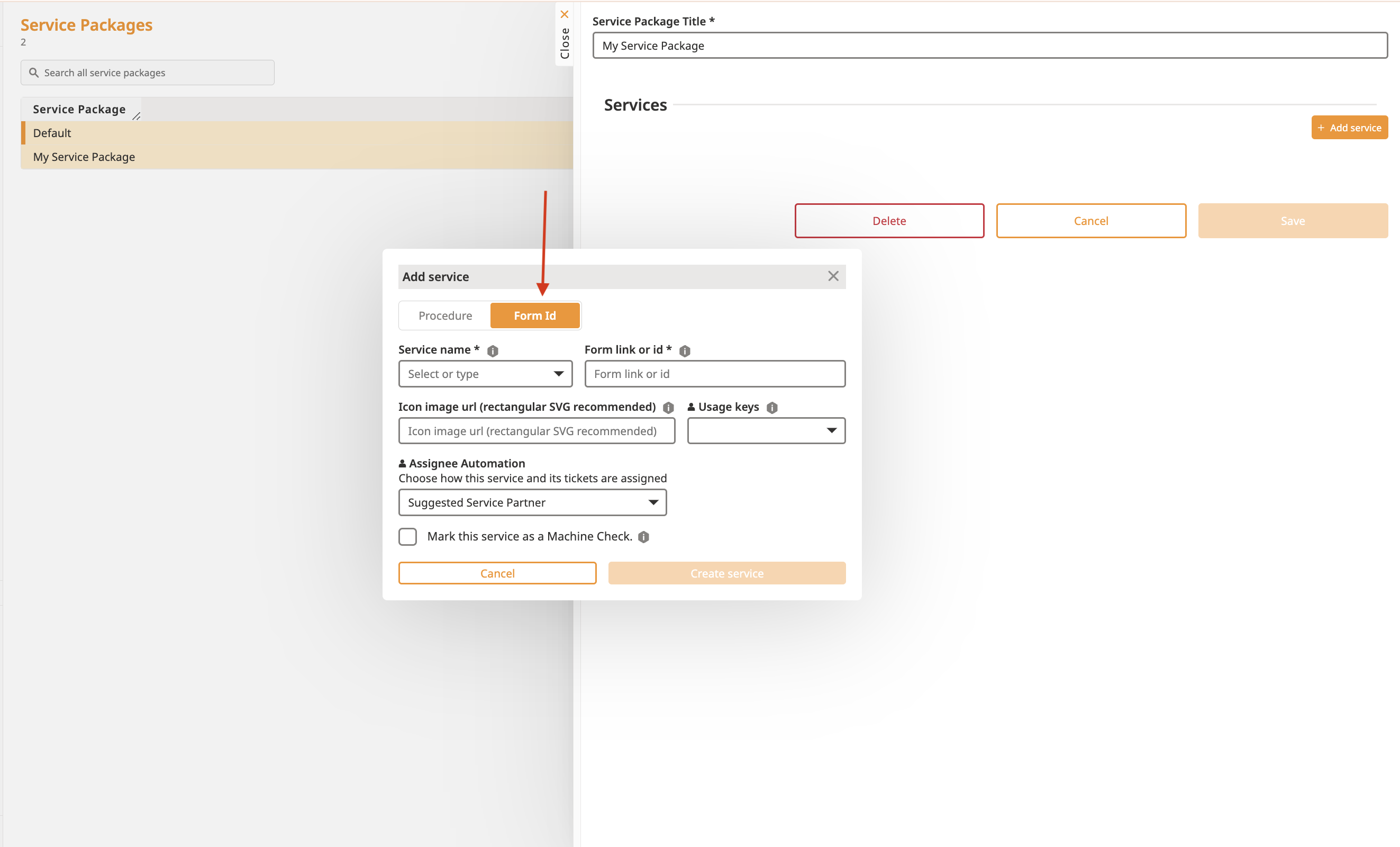
Remplis les réglages :
Nom : Mets le nom que tes utilisateurs vont voir.
Form ID : Mets l'ID donné par ton CSM ou le support.
Clé d’usage : Choisis « QR Code Landing » pour laisser les utilisateurs pas connectés accéder au service (ex : signalement de problème).
Si ton service est un contrôle, coche la case : Ce service est un contrôle de machine.
Configure l’automatisation d’attribution :
Tu peux choisir parmi :
Pas d’automatisation
Toujours assigner à une équipe, un gestionnaire de ticket ou un utilisateur :
Quand tu prends cette option, un champ en plus va apparaître.
Choisis où assigner le ticket :
Un utilisateur
Une équipe
Le gestionnaire de ticket (géré via Groupes)
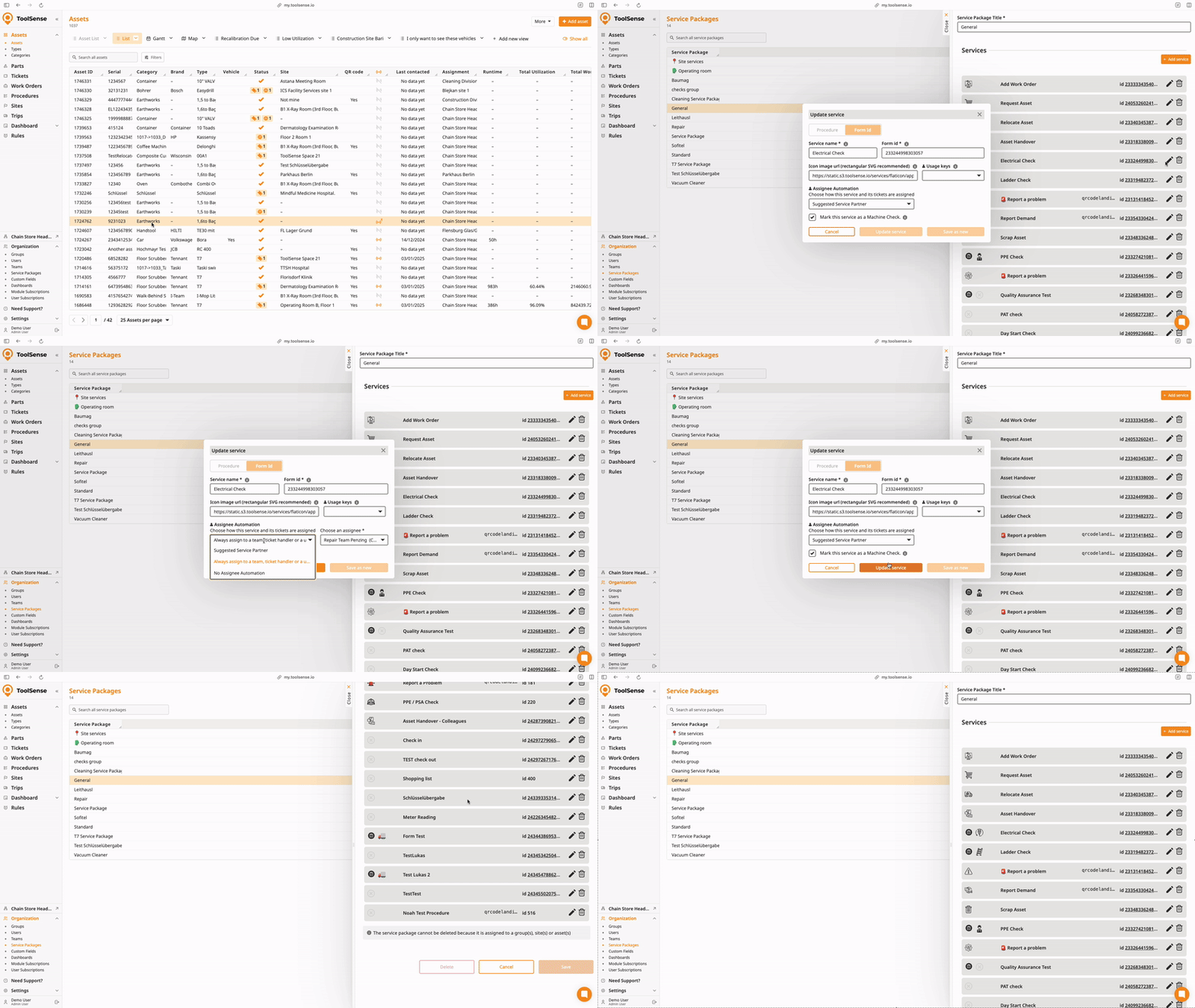
Clique sur Créer le service.
Confirme tes modifs en cliquant sur Enregistrer dans l’aperçu du pack de services.
Partenaire de service suggéré
Va dans Assets > Types d’asset.
Sélectionne le type d’asset à configurer.
Repère le champ Partenaire de service suggéré.
Choisis un utilisateur ou une équipe à mettre en tant que partenaire de service suggéré pour ce type d’asset.
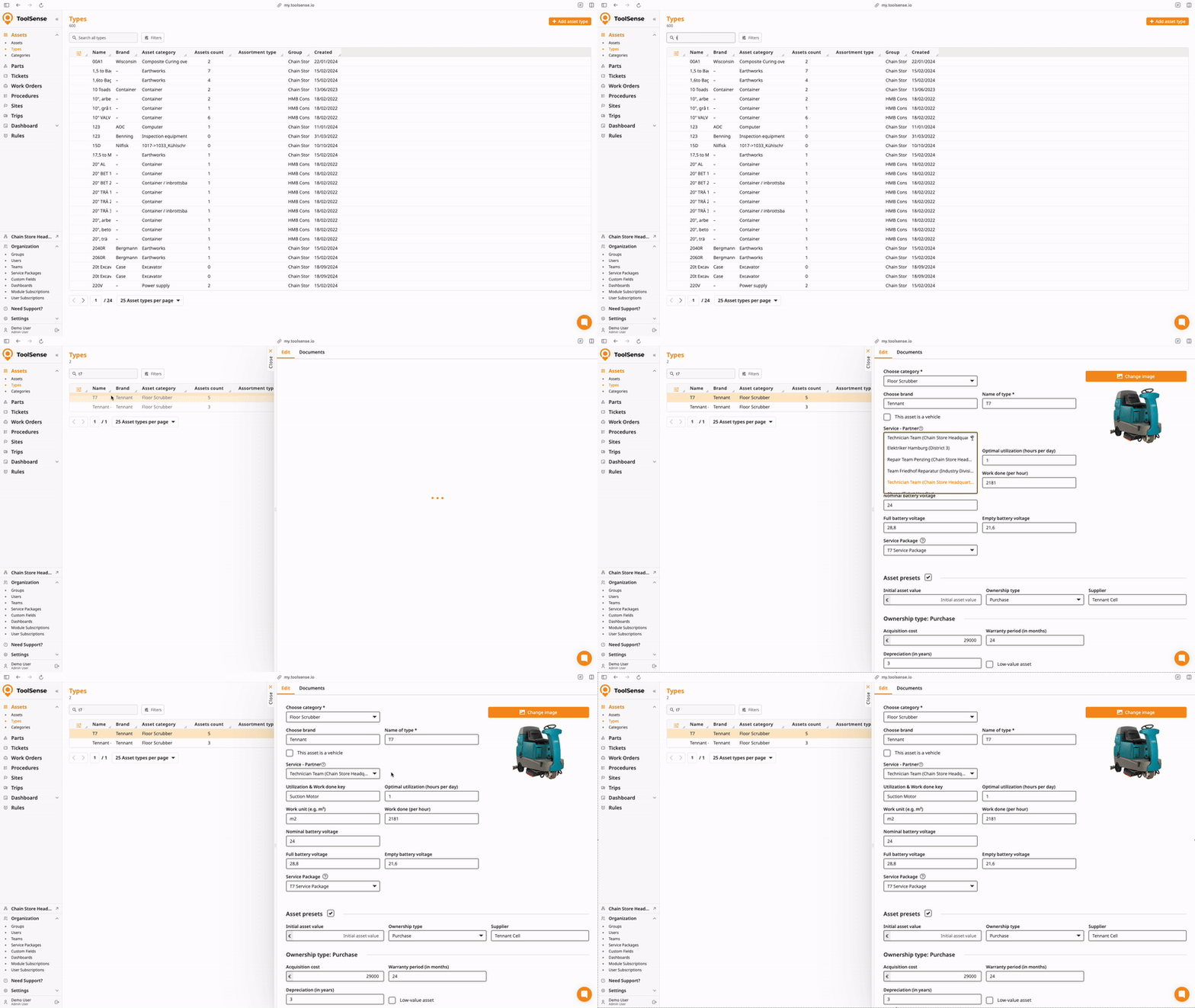
Avec ce réglage, tous les tickets liés à ce type d’asset vont automatiquement suggérer le partenaire sélectionné.

Pour dupliquer ou déplacer un service vers un autre package service :
Clique sur Créer un service dans le nouveau package.
Choisis le service voulu dans le champ Nom du service.
Le reste des champs se remplira automatiquement.