Es gibt zwei Möglichkeiten Prüfungen in ToolSense einzurichten:
1. Über den Bereich „Regeln“ - Konfiguriere eine Prüfung und weise sie einem oder mehreren Assets zu. Empfohlene Methode: Diese Methode ermöglicht eine beliebige Anzahl an Prüfungen zu Assets zuzuweisen und die Intervalle flexibel festzulegen. Um per Import Assets einer Prüfung zuzuweisen, kann eine Excel-Datei mit den Seriennummern, IDs und letzten Prüfdaten der Assets an unser Support-Team geschickt werden.
2. Über den Asset-Bearbeiten-Tab – Erstelle eine Prüfung direkt im Asset-Bearbeiten-Tab oder beim Anlegen/Importieren eines Assets. Nicht allgemein empfohlen: Mit dieser Methode können pro Asset nur zwei Prüfungen angelegt werden (Asset-Prüfung und Asset-Wartung). Kann aber nützlich sein, wenn dein Team Prüfungen direkt beim Anlegen eines Assets per Smartphone hinzufügen muss oder du sie lieber selbst per Excel-Import massenhaft anlegen möchtest.
Folge bitte den Anweisungen unten für beide Methoden.
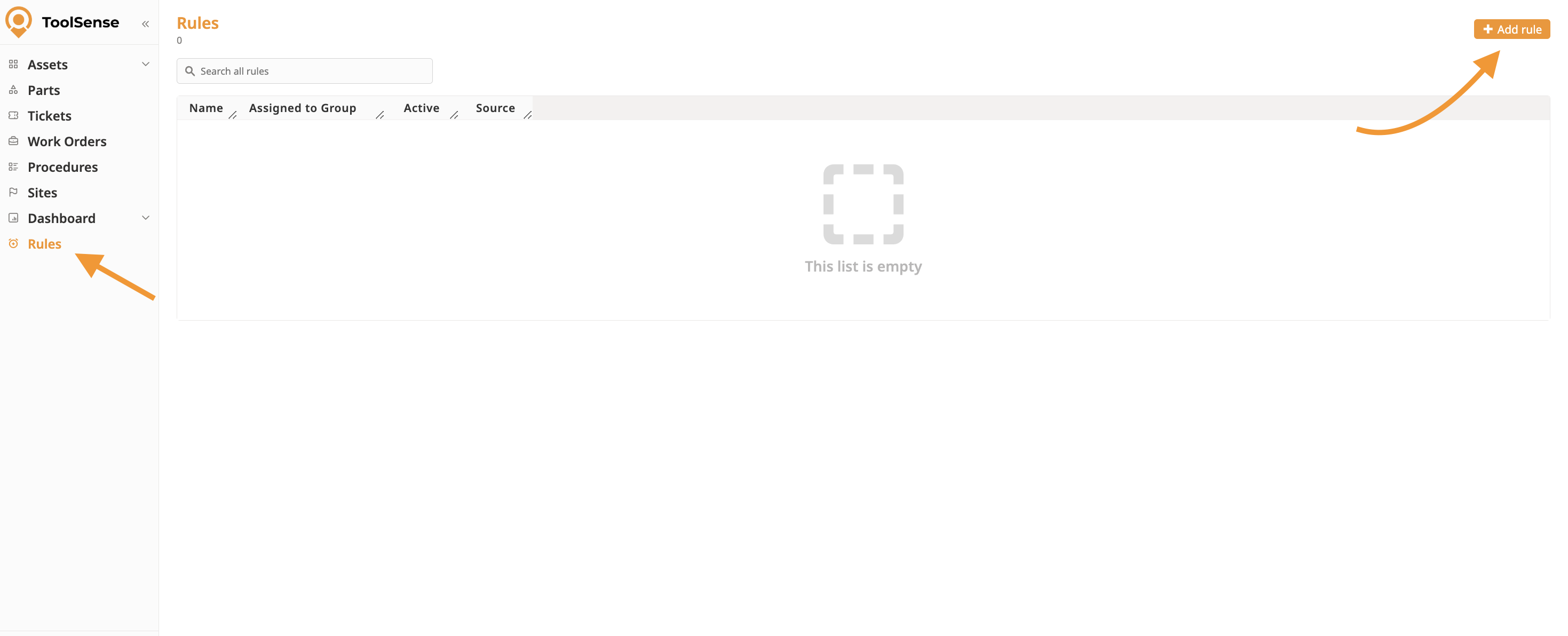
Zum Bereich „Regeln“ gehen: Wechsel im ToolSense-Account zum Bereich Regeln und klicke auf Regel hinzufügen.
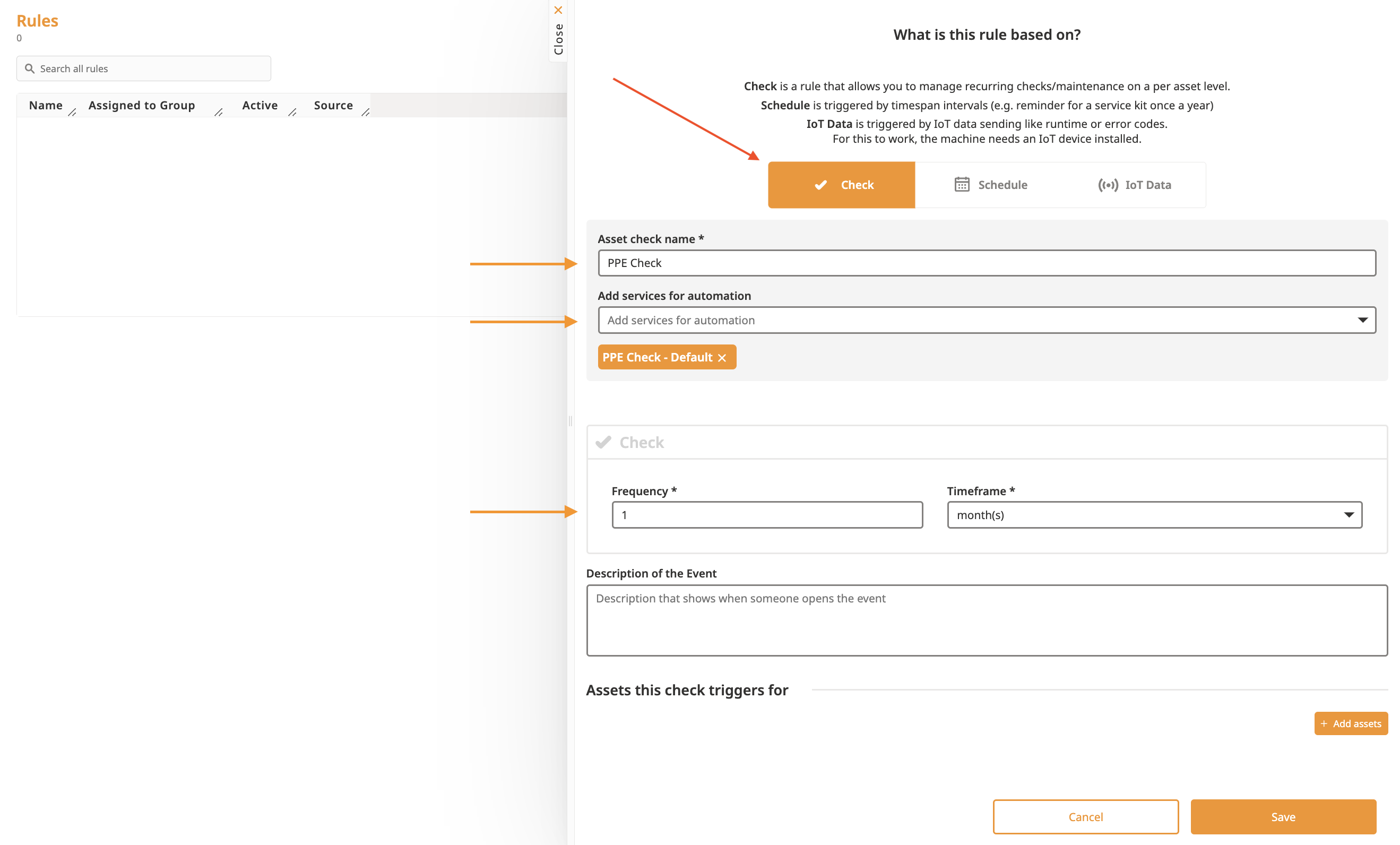
Fülle die Regel-Details aus.
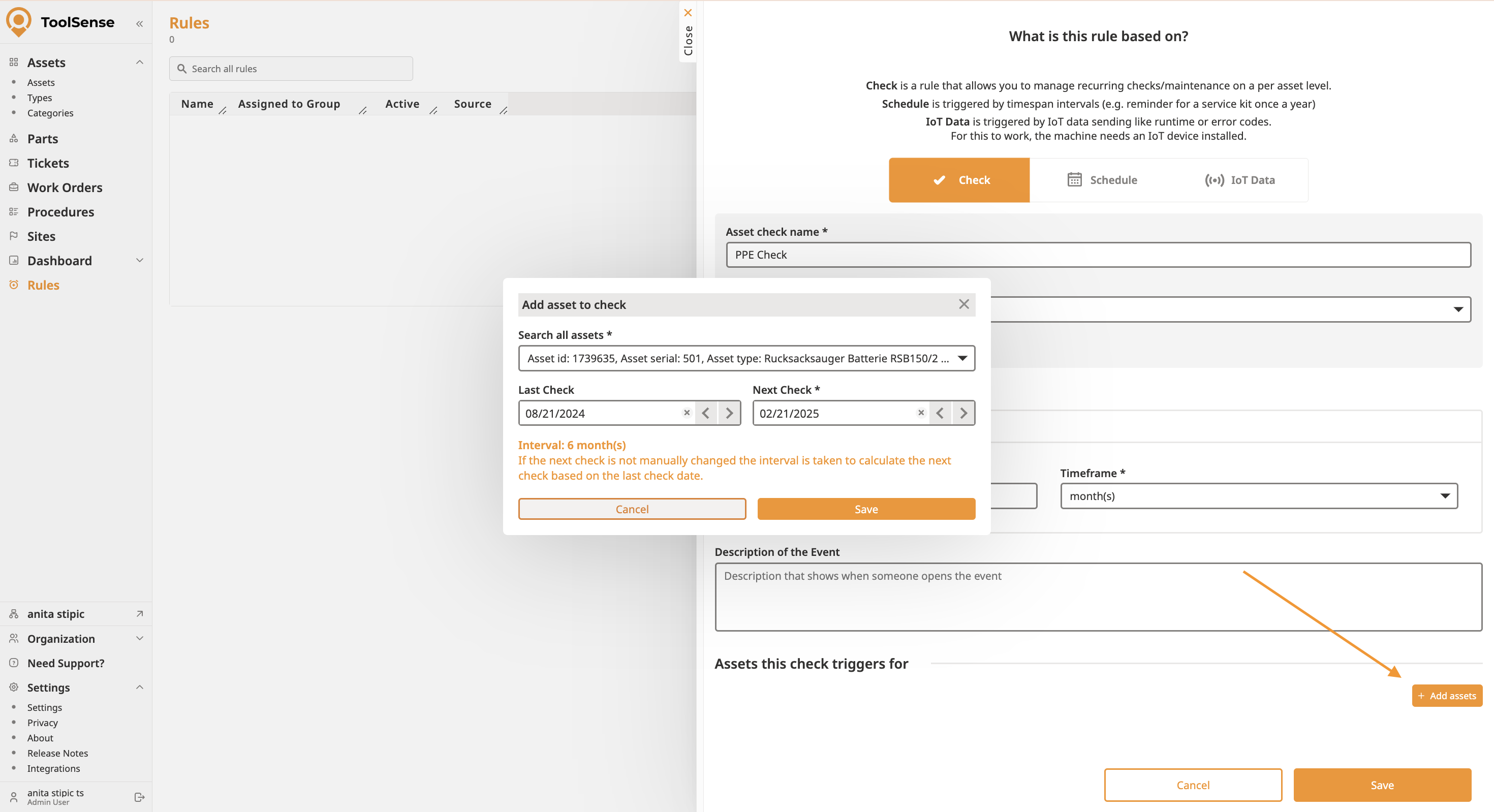
Assets hinzufügen: Fang an im Alle Assets durchsuchen-Feld zu tippen, um die gewünschten Assets zu finden und hinzuzufügen.
Für einen Import einer Asset Liste, kann diese wie in der Einleitung beschrieben, an unser Support-Team geschickt werden.
Regel speichern: Klicke unten rechts auf Speichern .
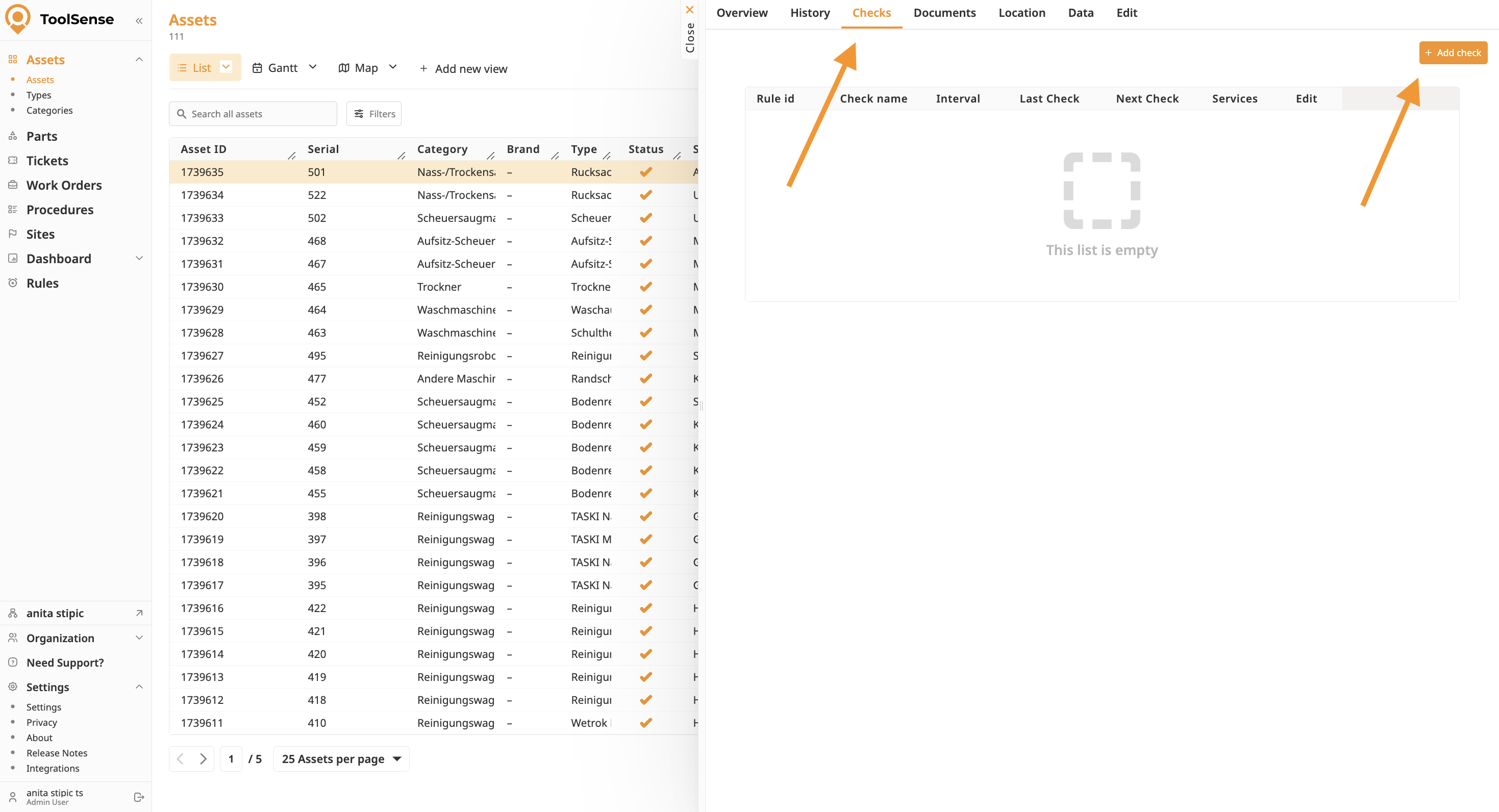
Wähle das Asset aus: Öffne das Asset, dem du die Prüfung zuweisen willst.
Gehe zum Tab „Prüfungen“: Klick auf Check hinzufügen Button.
Gib die Prüfung-Details ein: Trage die relevanten Infos für die Prüfung ein.
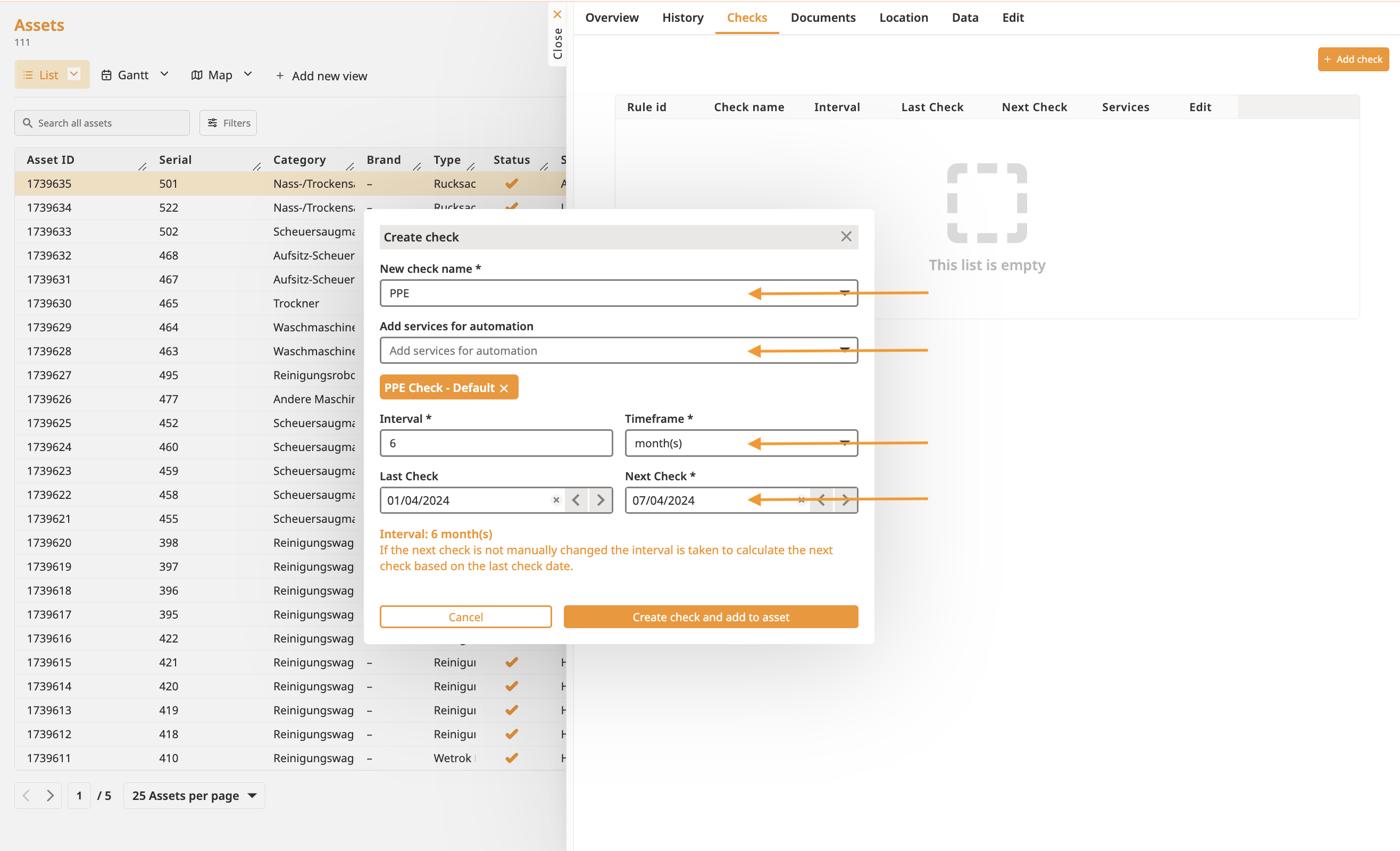
Prüfung speichern: Klicke auf Prüfung erstellen und zum Asset hinzufügen.
Hinweis:
Mit diesem Ablauf wird eine neue Prüfrege im Regeln Bereich erstellt. Wenn du später noch weitere Assets zuweisen möchtest, geh zu Regeln, wähl die passende Regel aus und klicke auf Asset hinzufügen.
Prüfungen können beim Erstellen (Mobil & Web), Bearbeiten oder Importieren eines Assets hinzugefügt werden. Dafür müssen einfach die Felder Wartung oder Prüfung ausgefüllt werden.
Wenn diese Methode gewählt wird, muss der Prüfung kein Formular oder Prozedur direkt zugeordnet werden. Stattdessen muss der Service einfach über das passende Servicepaket bereitgestellt werden.
Wie man Services hinzufügt und konfiguriert
Verwalten Sie Formulare und Automatisierungen Ihrer Services
Wenn der Service (das Formular/die Prozedur), den du automatisieren willst, nicht verfügbar ist, kann das an den Sichtbarkeitseinstellungen des Services oder seines Pakets liegen.
Schau dir diesen Artikel für mehr Infos an:
Wie man Services hinzufügt und konfiguriert
Verwalten Sie Formulare und Automatisierungen Ihrer Services
 Hier klicken, um das Video anzusehen, wie man eine Kontrolle einrichtet.
Wie du die von dir eingerichteten Kontrollen durchführst, erfährst du in diesen Artikeln:
Wie man eine Kontrolle durchführt
Eine Anleitung, wie man Kontrollen / Inspektionen über die ToolSense Web App macht

