Eine Prozedur in ToolSense ist ein strukturierter Ablauf oder ein Formular, das Abläufe wie Prüfungen, Störungsmeldungen, Reinigungen oder Umsetzungen standardisiert. Prozeduren sind die Grundlage für Tickets in ToolSense.
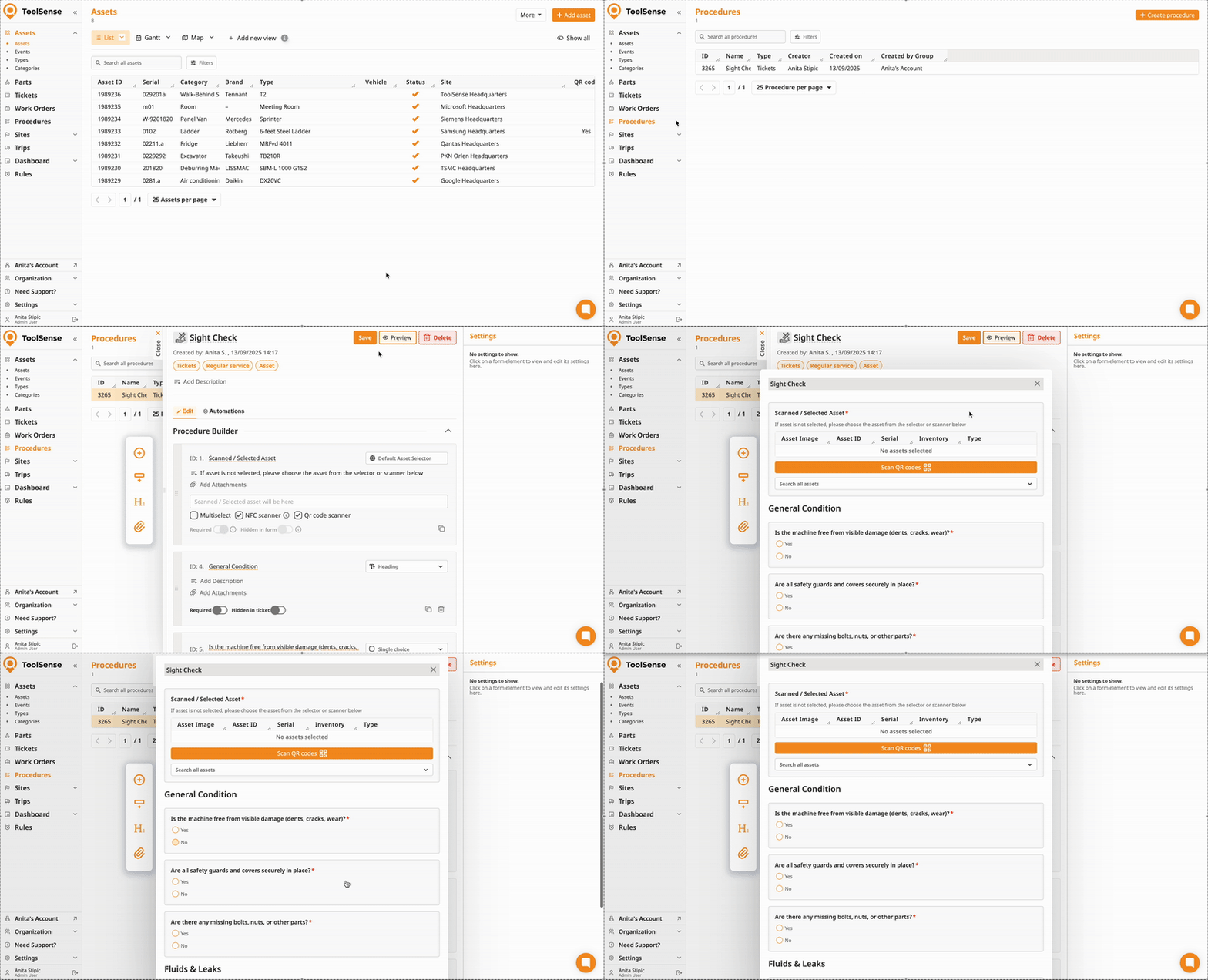
Um Prozeduren zu erstellen, zu bearbeiten oder anzusehen, klicke in der linken Navigationsleiste auf Prozeduren. Falls der Prozeduren Reiter nicht in der Navigationsleiste vorhanden ist, kontaktiere unser Support-Team oder deinen Customer Success Manager.
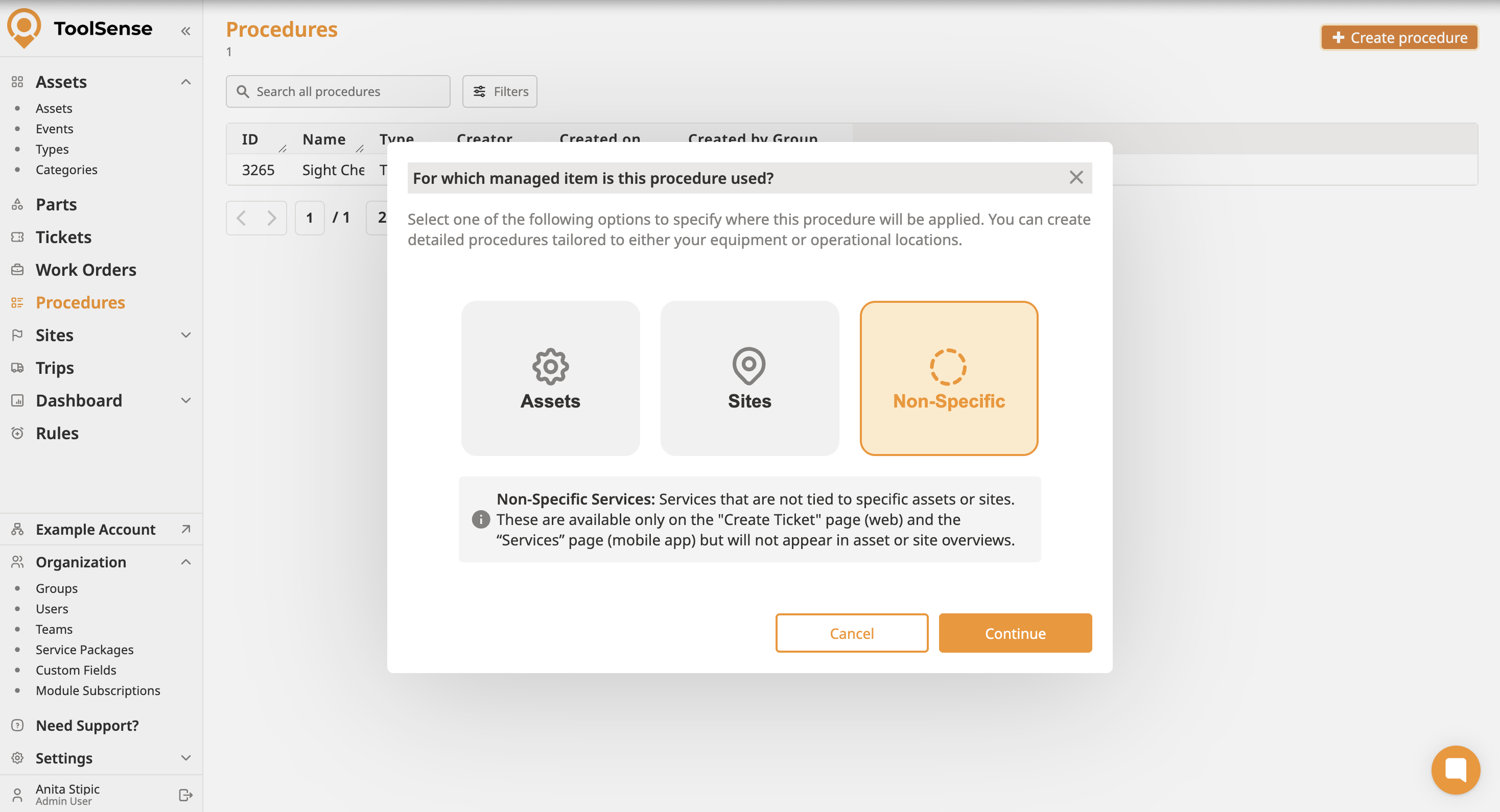
 Asset-Prozeduren
Gehören zum Lebenszyklus eines Assets (z. B. Schadensmeldungen, Umsetzungen, Prüfungen). Beinhaltet standardmäßig einen Asset-Auswahl.
Regulärer Service → Standardabläufe (z. B. Umzug, Übergabe, Verschrottung).
Kann über die Asset-Übersicht (Services-Tab) oder die Tickets-Seite erstellt werden.
QR-Code-Landing-Service → Für Nicht-Nutzer über die QR-Code-Landing-Page des Assets erreichbar (z. B. Problem-Meldungen).
Asset Prüfung → Für geplante Asset-Prüfungen verwendet.
Taucht nur im Prüfungen-Tab des Assets auf, wenn über die Regel-Seite konfiguriert.
Pbjekt-Prozeduren
Für objektbezogene Abläufe (z. B. Sauberkeitskontrollen, Objektberichte). Enthält standardmäßig einen Objekt-Selektor.
Regulärer Service → Standardabläufe (z.B. Sauberkeits-Check).
Kann über die Objektübersicht (Services Tab) oder die Tickets-Seite durchgeführt werden.
QR-Code Landing Service → Zugänglich für Nicht-Nutzer über die QR-Code-Landing-Page des Objekts (z.B. Meldungen, Serviceanfragen).
Allgemeine Prozeduren
Flexible Formulare ohne Voreinstellungen.
Kann über die Tickets-Seite oder die Services-Seite auf dem Smartphone erstellt werden.
Beispiele: Besucherlisten, Vorfallberichte, oder eine Schulung-Checkliste die nicht an ein Asset oder ein Objekt gebunden ist.
1. Navigiere zu der Prozeduren Seite und klick auf + Prozedur erstellen.
2. Wähle eine Vorlage - wie oben beschrieben.
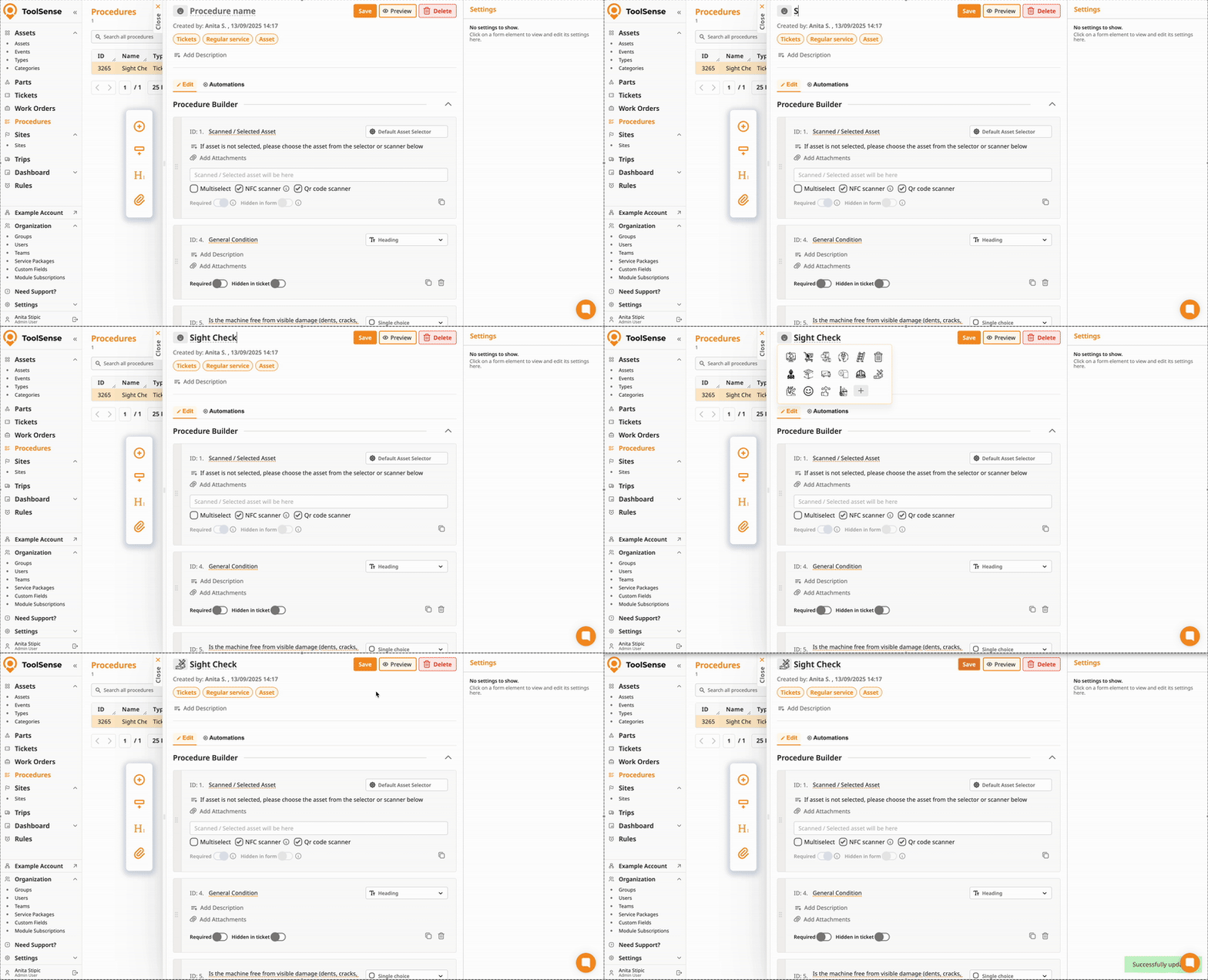
3. Füge einen Namen, Symbol und Beschreibung hinzu.
4. Füge Formularelemente hinzu
Klick auf das Plussymbol in der linken Navigationsleiste, um ein Formularelement hinzuzufügen. Nutze dann das Dropdown-Menü oben rechts, um das Format zu ändern. Hier legst du fest, was der Nutzer tun soll - Einzelwahl, Anhänge, Unterschrift und so weiter. Du kannst sie einfach ausprobieren oder hier die vollständige Dokumentation lesen:
Wie man eine Prozedur über den Prozedur-Builder erstellt
Ein Leitfaden, wie Sie Ihre eigene Prozedur mit dem Prozedurbuilder in ToolSense erstellen können.
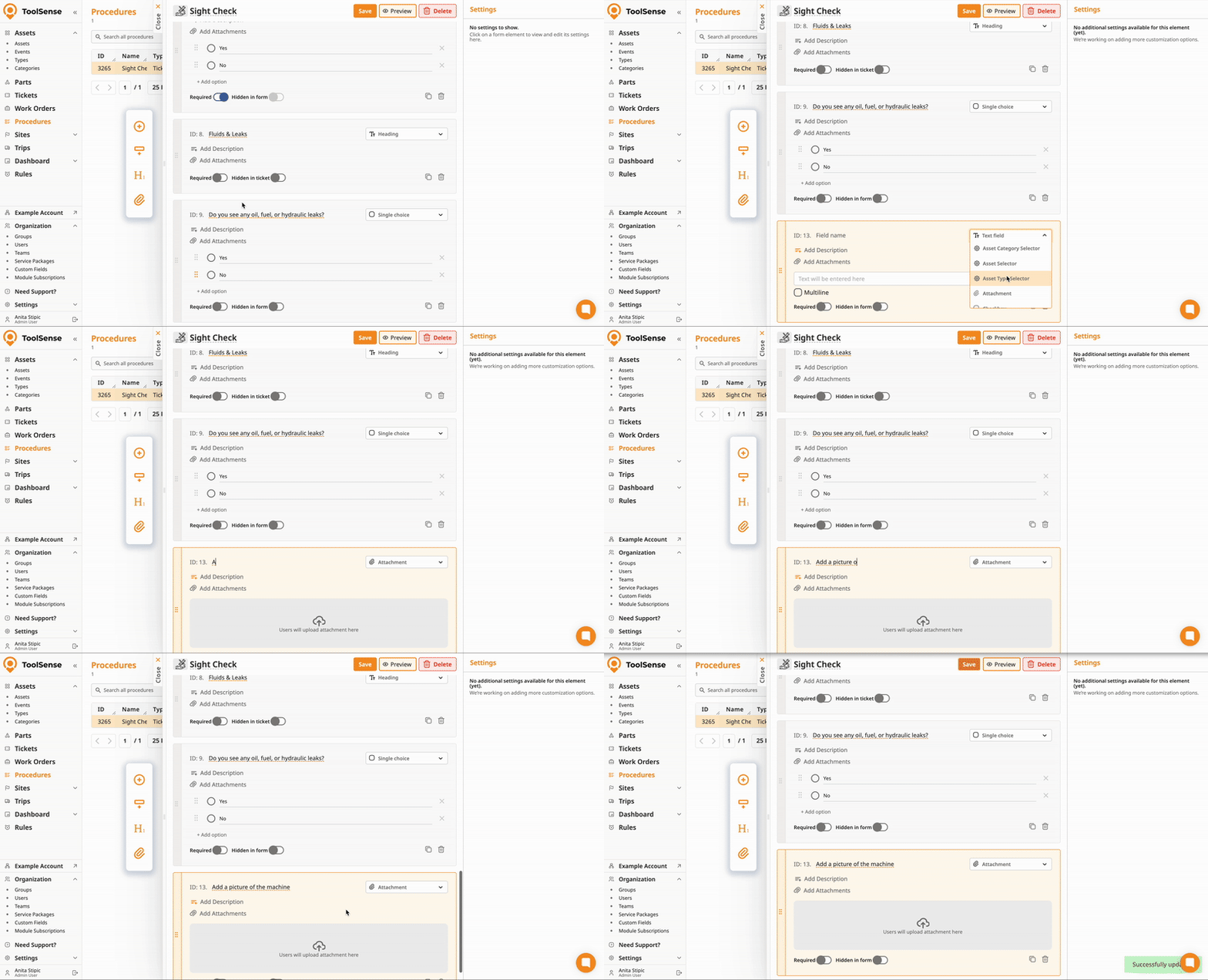
Mit der linken Navigationsleiste kannst du schnell oft genutzte Formularelemente hinzufügen:
Abschnitt: Füge einen neuen Abschnitt zur Prozedur hinzu.
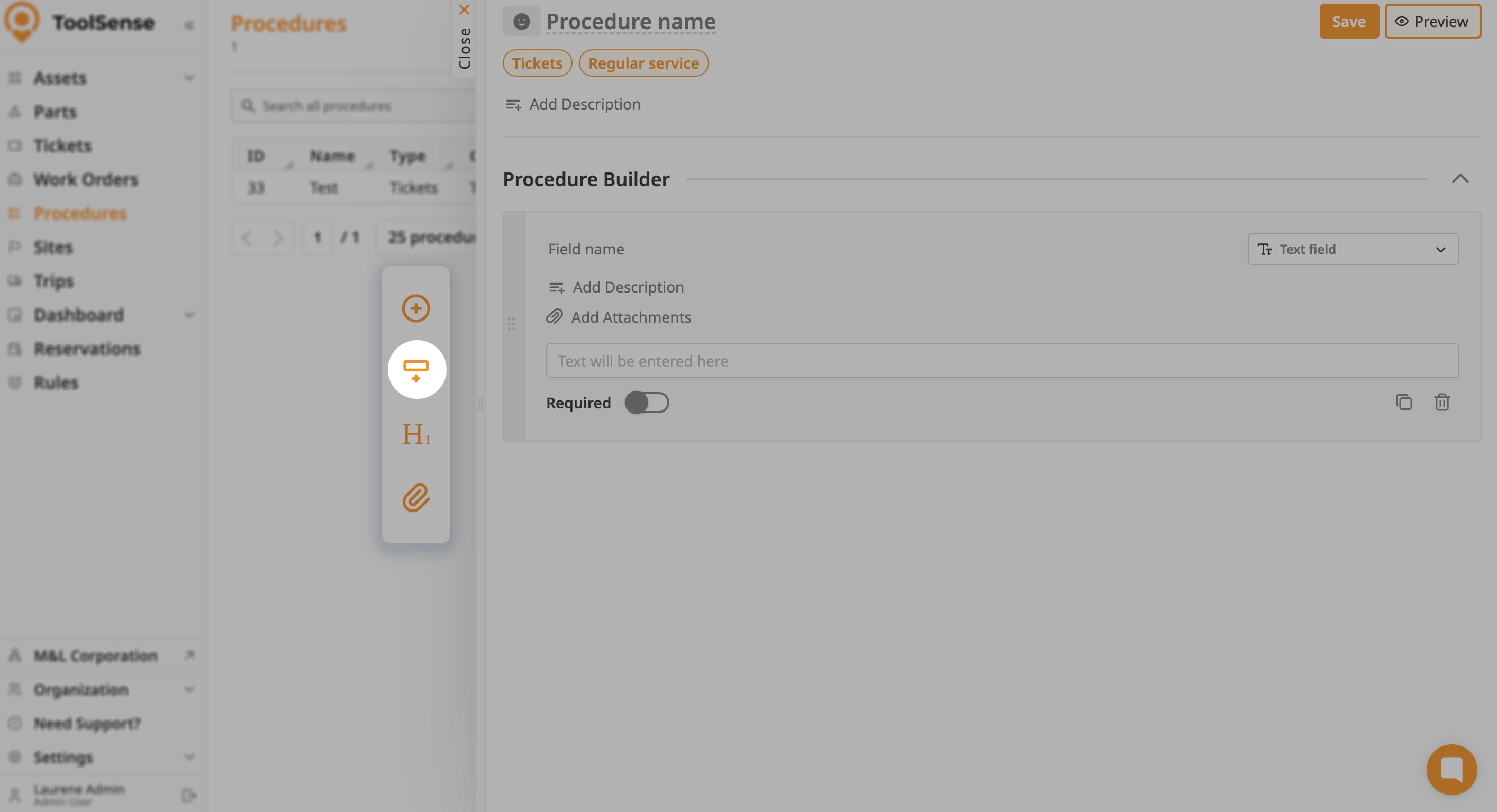
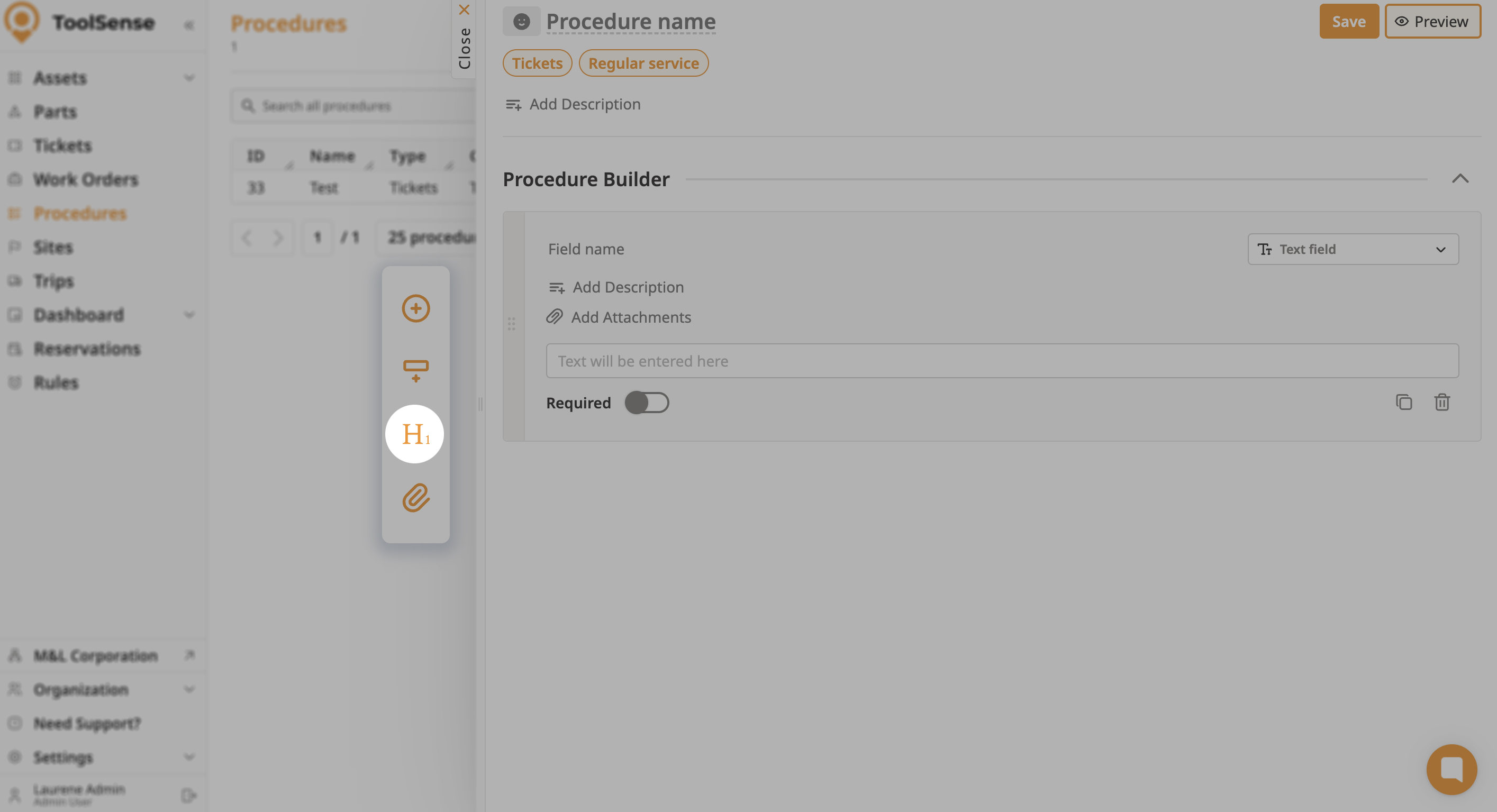
Überschrift: Ein Überschrift-Element, das für einen Titel oder eine Überschrift innerhalb der Prozedur verwendet werden kann.
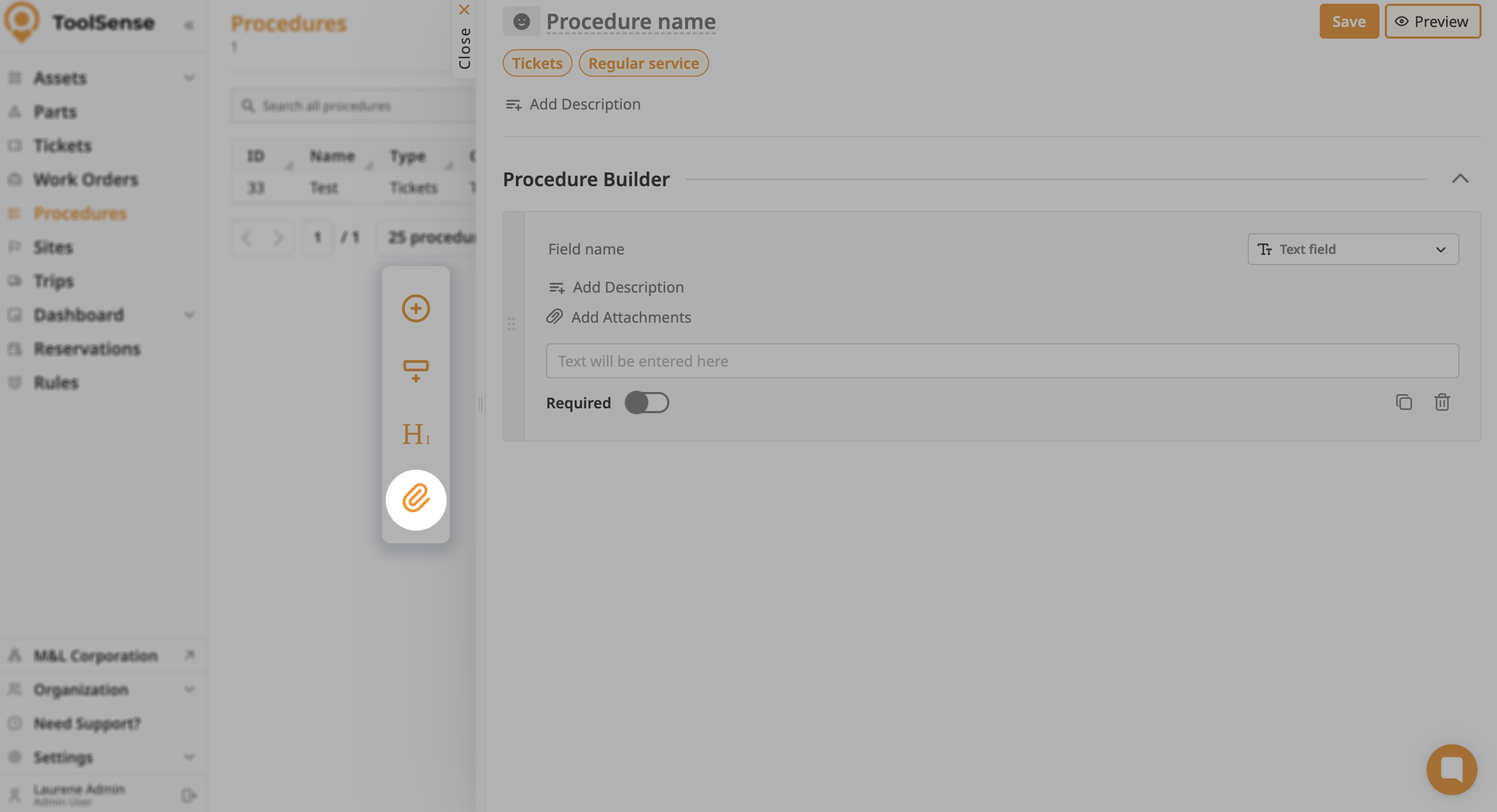
Anhang: Füge ein Anhang-Element zur Prozedur hinzu.
6. Felder bearbeiten
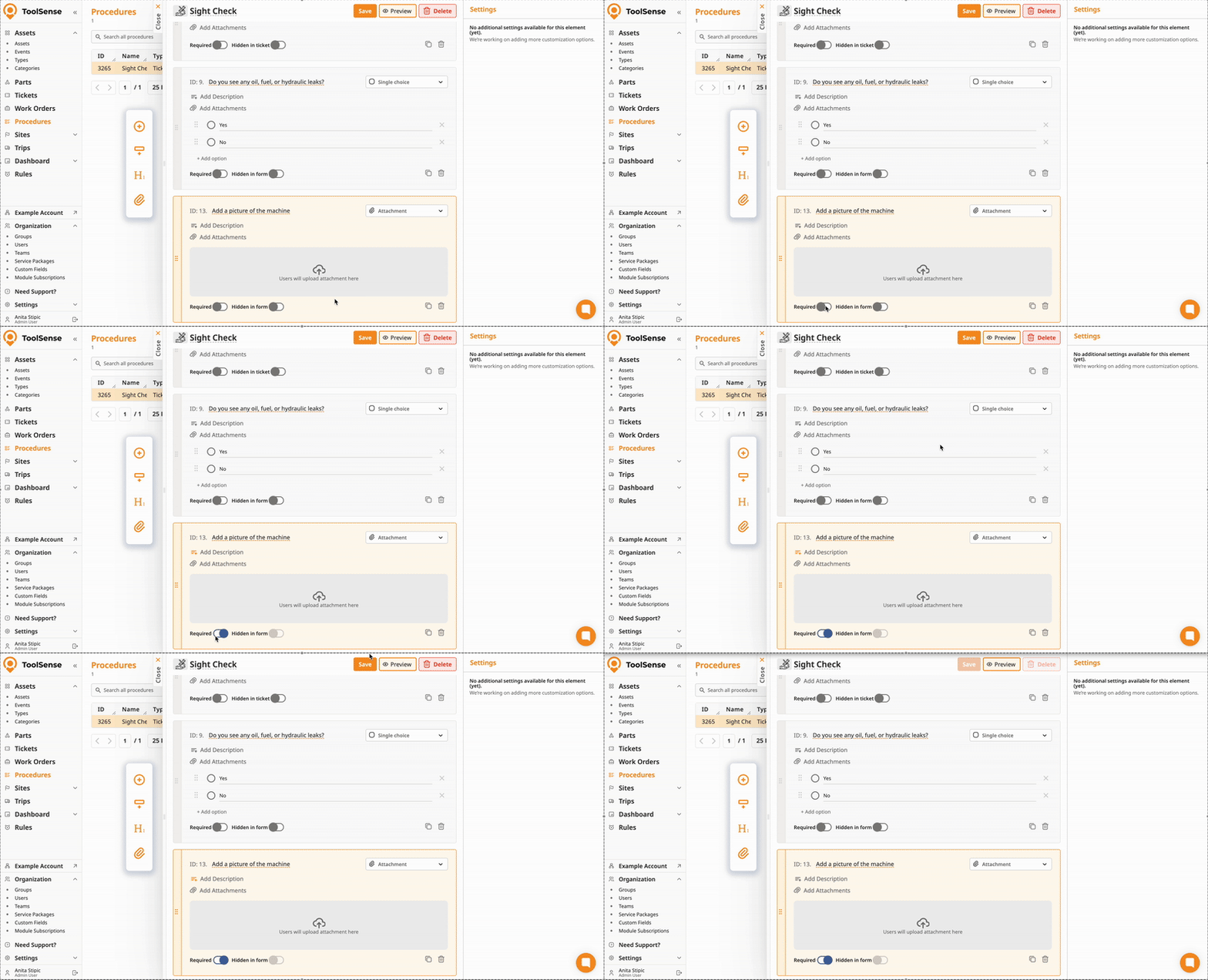
Formularelemente lassen sich über die entsprechenden Symbole rechts unten duplizieren und löschen.
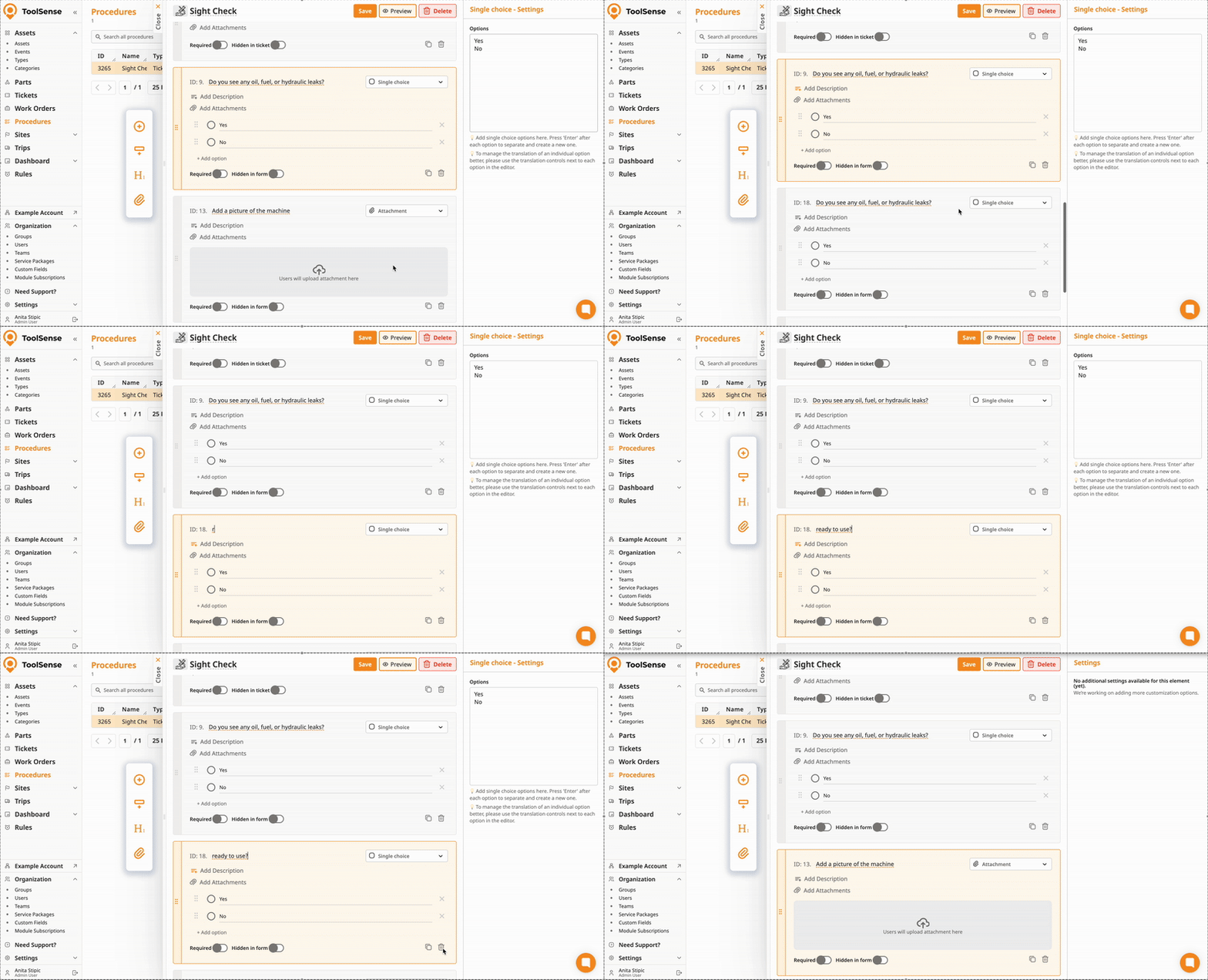
Felder als Pflichtfeld markieren
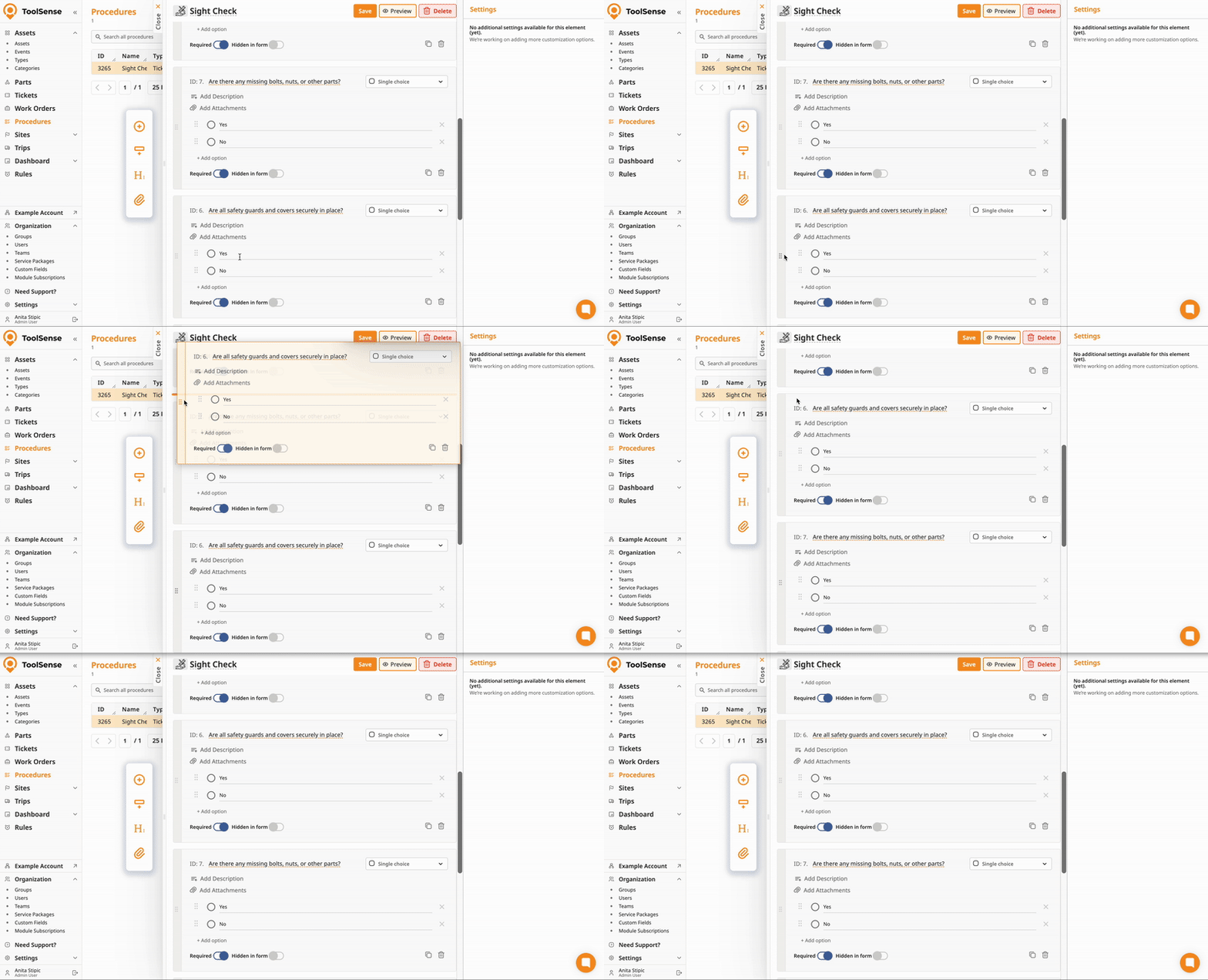
Felder per Drag & Drop sortieren
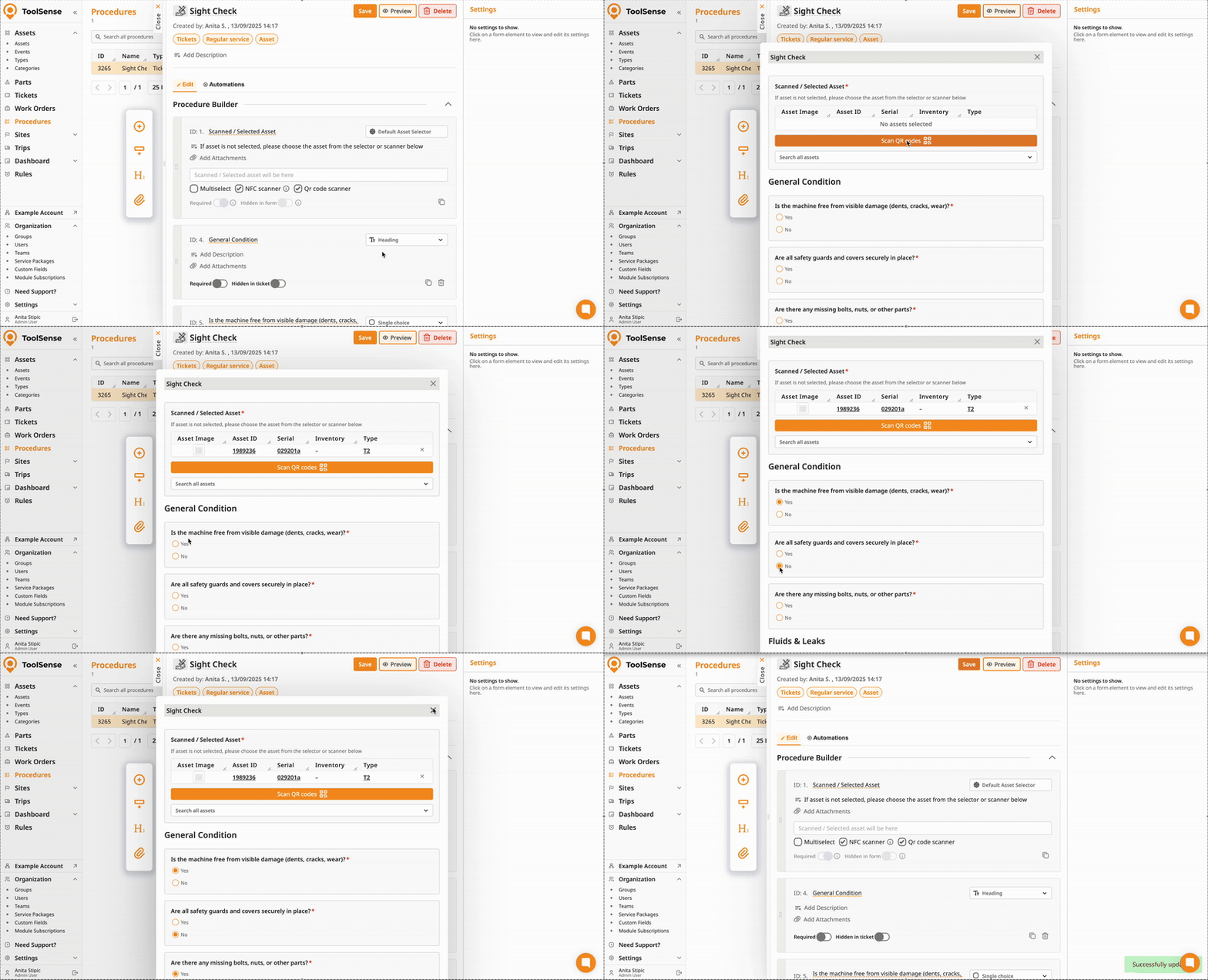
5. Vorschau & speichern
Klicke auf Vorschau, um den Ablauf zu testen.
Drücke Speichern.
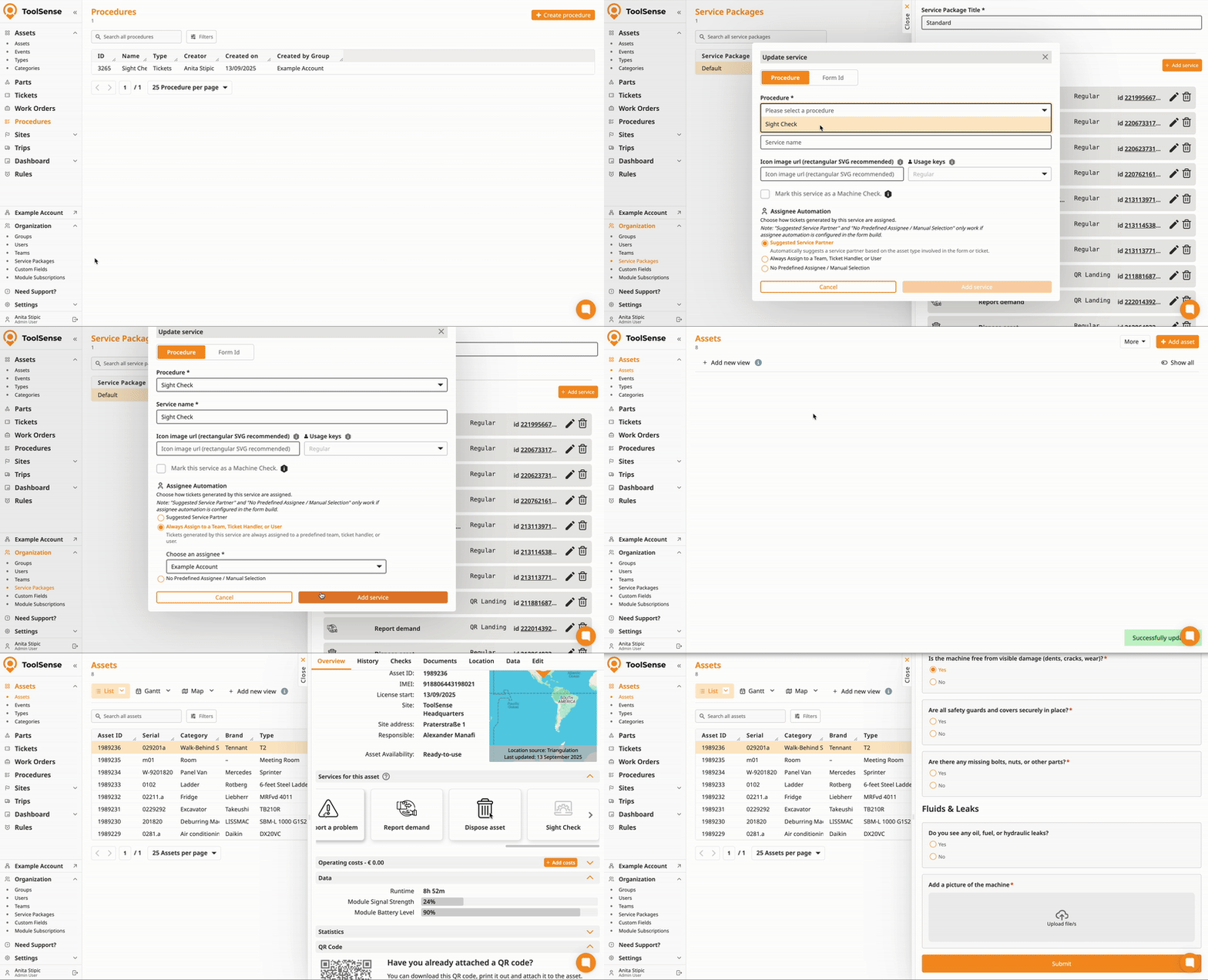
6. Nutze deine Prozedur
Wechsle zu deinen Service-Paketen.
Erstelle einen neuen Service und wähle deine Prozedur aus.
Für einen kompletten Überblick über Eingabeelemente schau dir den Artikel unten an
How to create a procedure via the procedure builder
A guide how to create your own procedure using the Procecure builder in ToolSense
Entdecke hilfreiche Prozedur-Automationen im folgenden Artikel
⚙️ Ticket-Automatisierungen (über den Verfahrens-Builder)
In dieser Anleitung erfährst du, wie du Ticket-Automatisierungen in ToolSense nutzt, um das Ticket-Management zu vereinfachen – z. B. indem du den Status von Assets und die Ticket-Eigenschaften direkt über Verfahrensformulare automatisch aktualisierst.

