Une Procédure dans ToolSense est un workflow ou formulaire structuré qui standardise les processus comme les inspections, les signalements de problème, les nettoyages ou les déménagements. Les procédures sont la base des Tickets dans ToolSense.
Pour créer, modifier et voir les procédures, va dans Procédures dans la barre de navigation à gauche.
Si les procédures ne s'affichent pas dans ta navigation, contacte notre équipe Support ou ton Customer Success Manager.
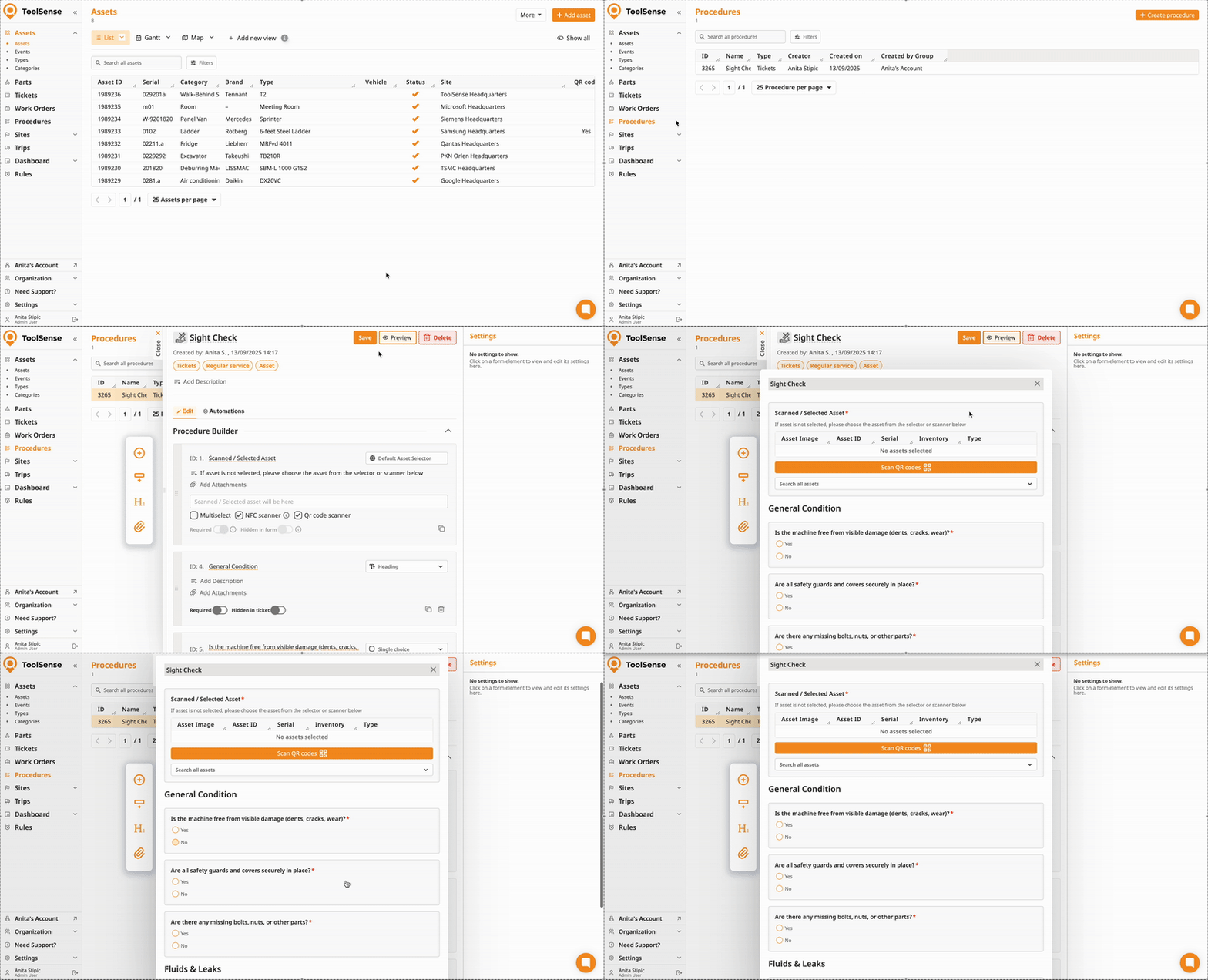
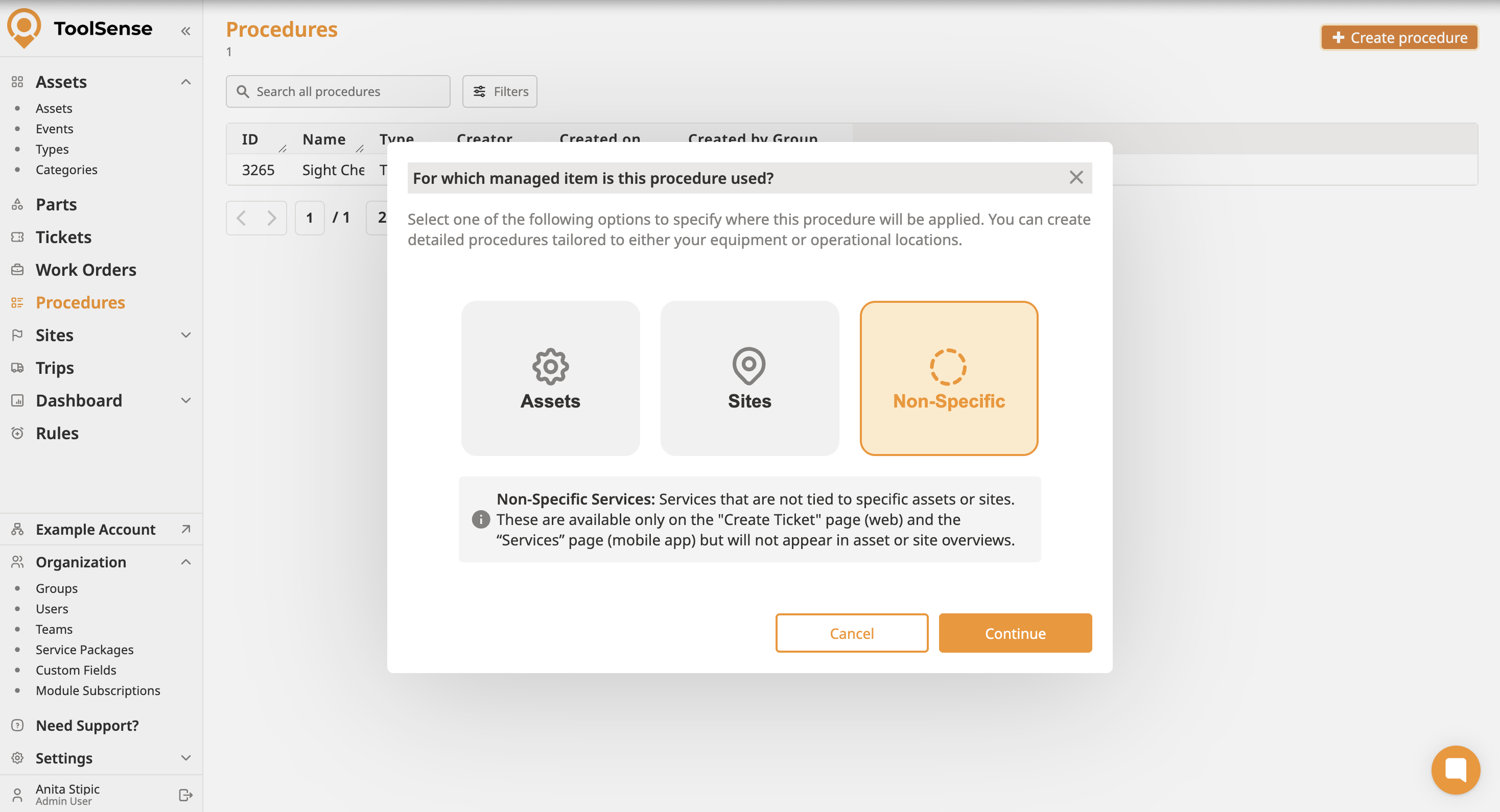
 Procédures d’équipement
Lié au cycle de vie d’un équipement (ex : signalements de problème, transferts, vérifications). Inclus un sélecteur d’équipement par défaut.
Service régulier → Procédures standard (par ex., changement de place, transmission, mise au rebut).
Peut être créé via la vue d’ensemble des assets (onglet Services) ou la page Tickets.
Service d’atterrissage QR Code → Accessible aux non-utilisateurs via la page d’atterrissage QR Code de l’asset (par ex., signalement de problème).
Service de vérification → Utilisé pour les vérifications planifiées des assets.
Apparaît seulement dans l’onglet Vérifications de l’asset une fois configuré via la page Règles.
Procédures site
Pour les flux de travail liés au site (par ex., vérifications de propreté, rapports de site). Comprend un sélecteur de site par défaut.
Service régulier → Procédures standards (ex : vérification de la propreté).
Peut être créé via la vue d’ensemble du site (onglet Services) ou la page Tickets.
Service d’atterrissage QR Code → Accessible aux non-utilisateurs via la page d’accueil QR Code du site (ex : signalements d’incident, demandes de service).
Procédures générales
Formulaires flexibles sans paramètres prédéfinis.
Peut être créé seulement via la page Tickets ou la page Services sur mobile.
Exemples : journaux des visiteurs, rapports d’incident, ou une liste de contrôle de formation qui n’est pas liée à un site ou à un équipement.
1. Va sur la page Procédures et clique sur + Créer une procédure.
2. Sélectionne un préréglage comme décrit ci-dessus.
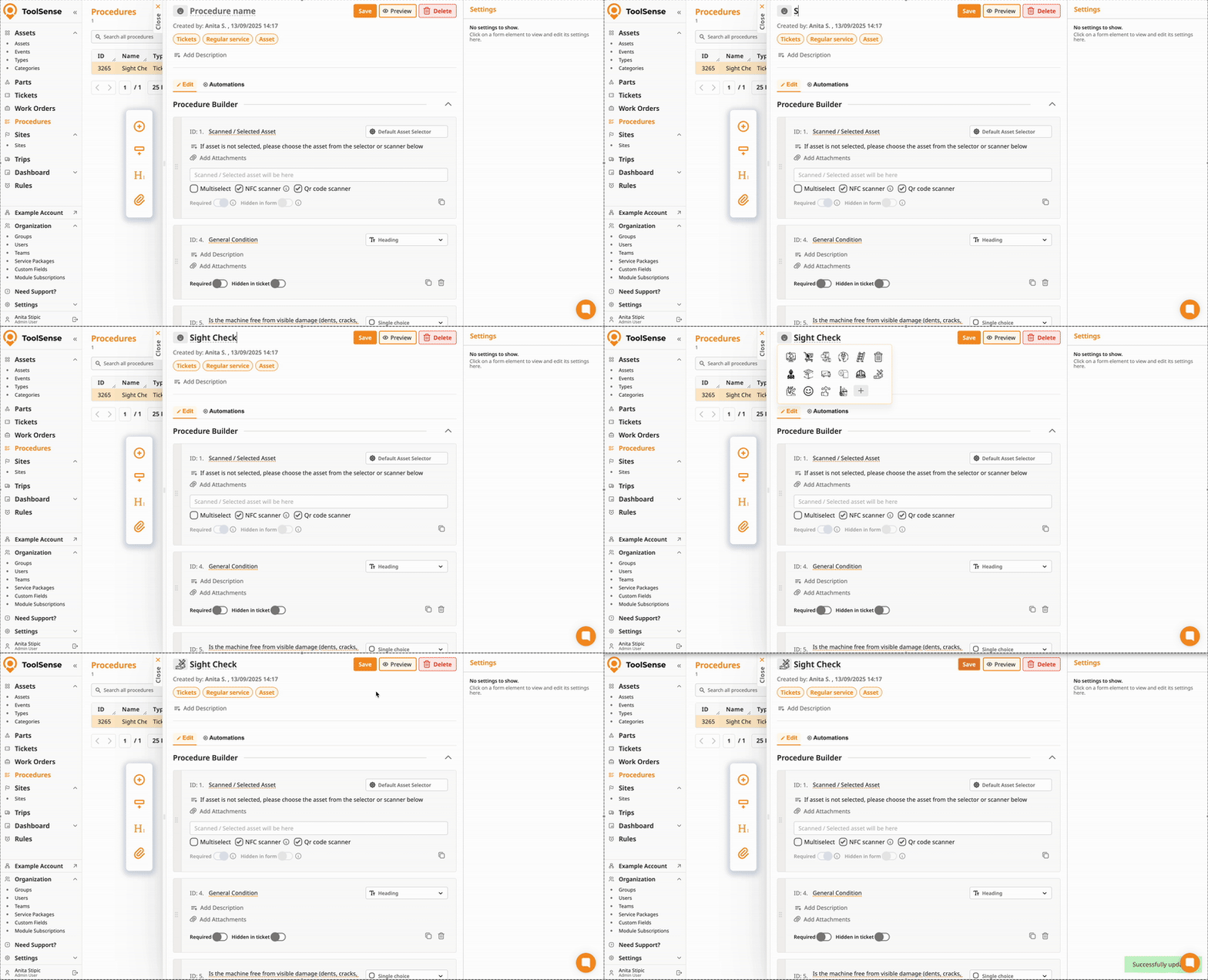
3. Ajoute un nom, icône et description
4. Ajoute des éléments de formulaire
Clique sur le symbole plus dans la barre de navigation à gauche pour ajouter un élément de formulaire. Ensuite, utilise la liste déroulante en haut à droite d’un élément de formulaire pour changer son format. C'est ici que tu définis l'action à réaliser : choix unique, pièces jointes, signature, etc. Tu peux tout simplement les essayer ou consulter ce guide pour avoir une vue d'ensemble :
How to create a procedure via the procedure builder
A guide how to create your own procedure using the Procecure builder in ToolSense
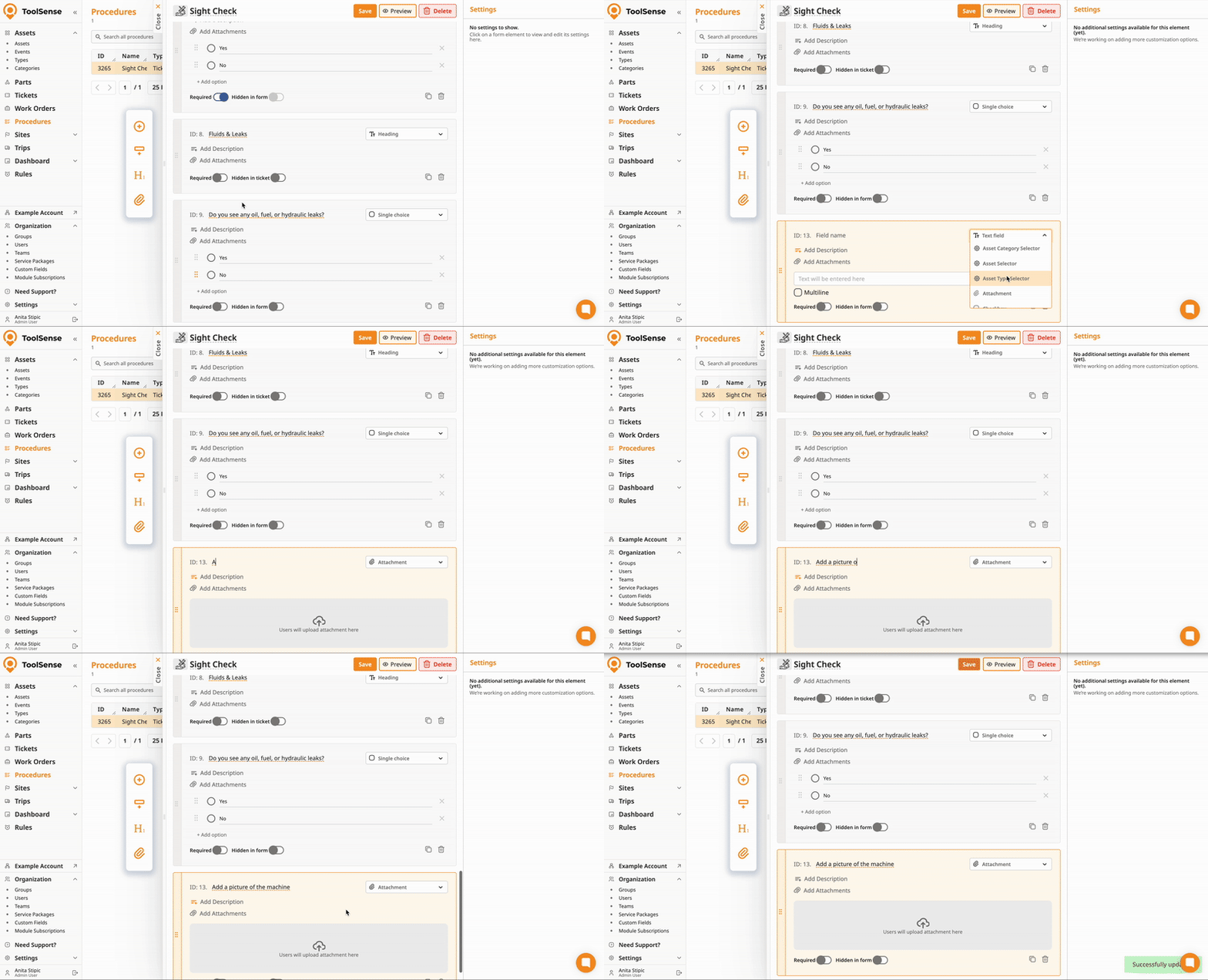
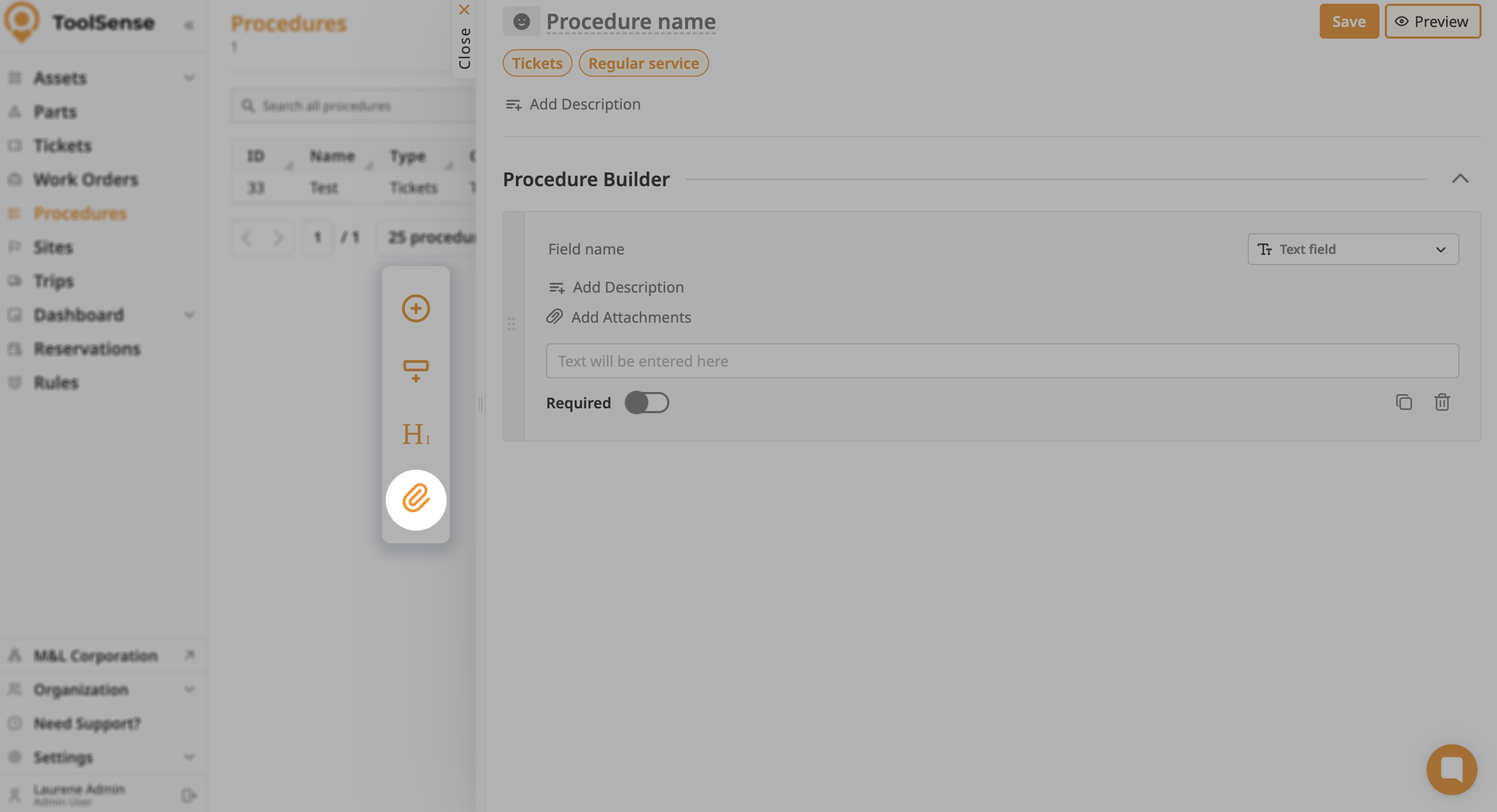
Utilise la barre de navigation à gauche pour ajouter rapidement les éléments de formulaire que tu utilises souvent :
Section : Ajoute une nouvelle section à la procédure.
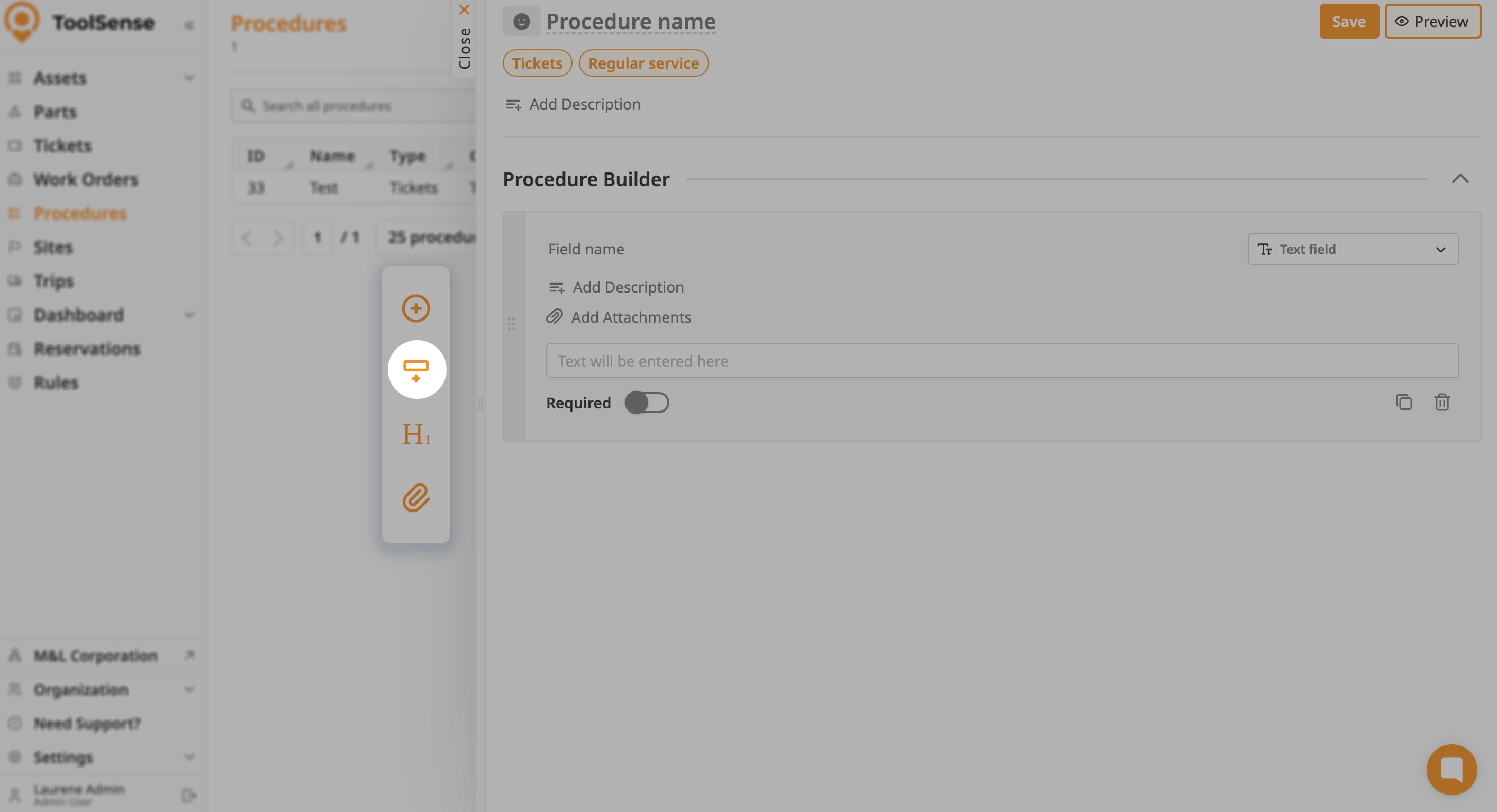
Header : Un élément d’en-tête qui peut servir à donner un titre ou un en-tête dans la procédure.
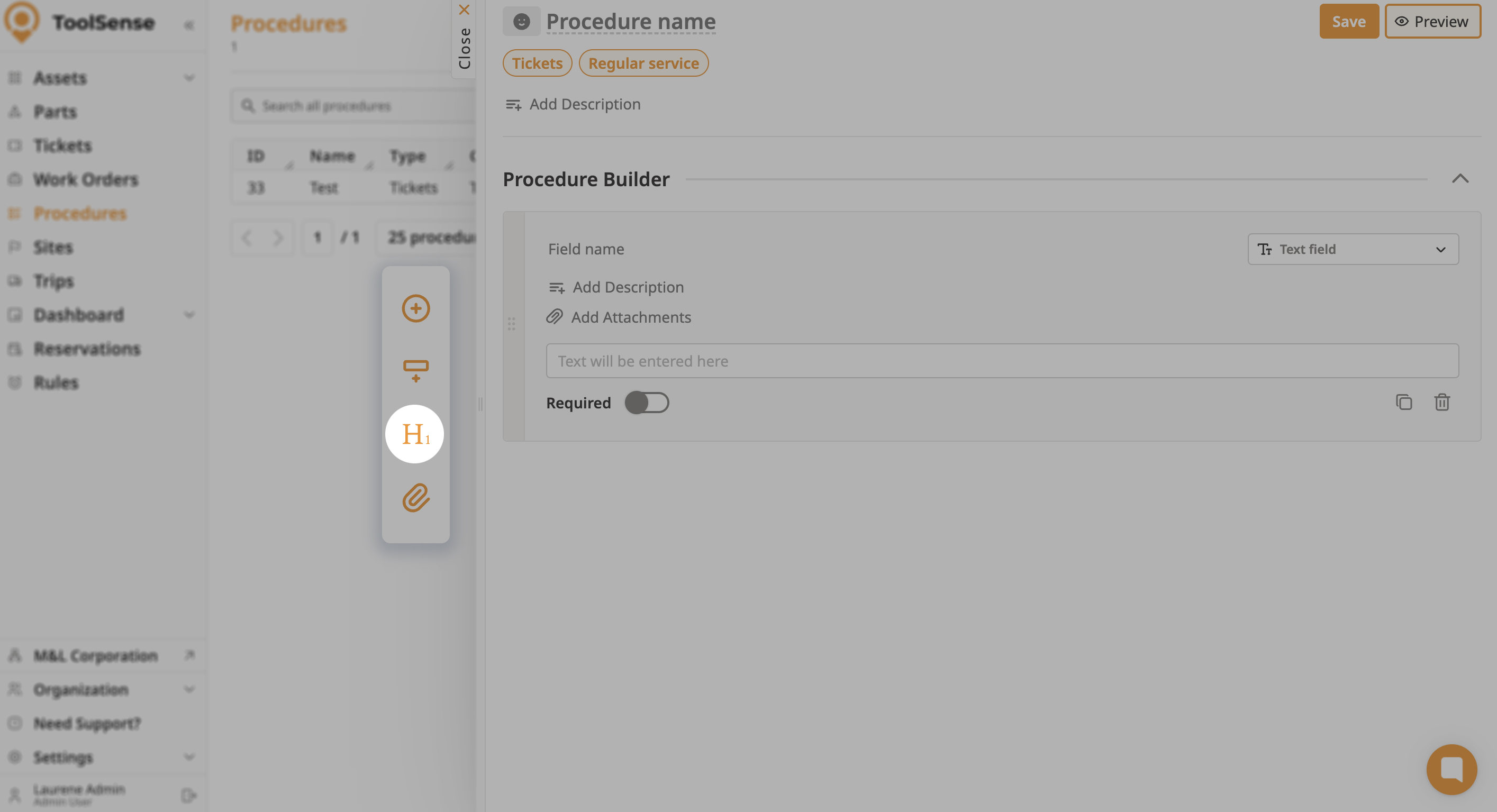
Pièce jointe : Ajoute un élément de formulaire de pièce jointe à la procédure
6. Modifier les champs
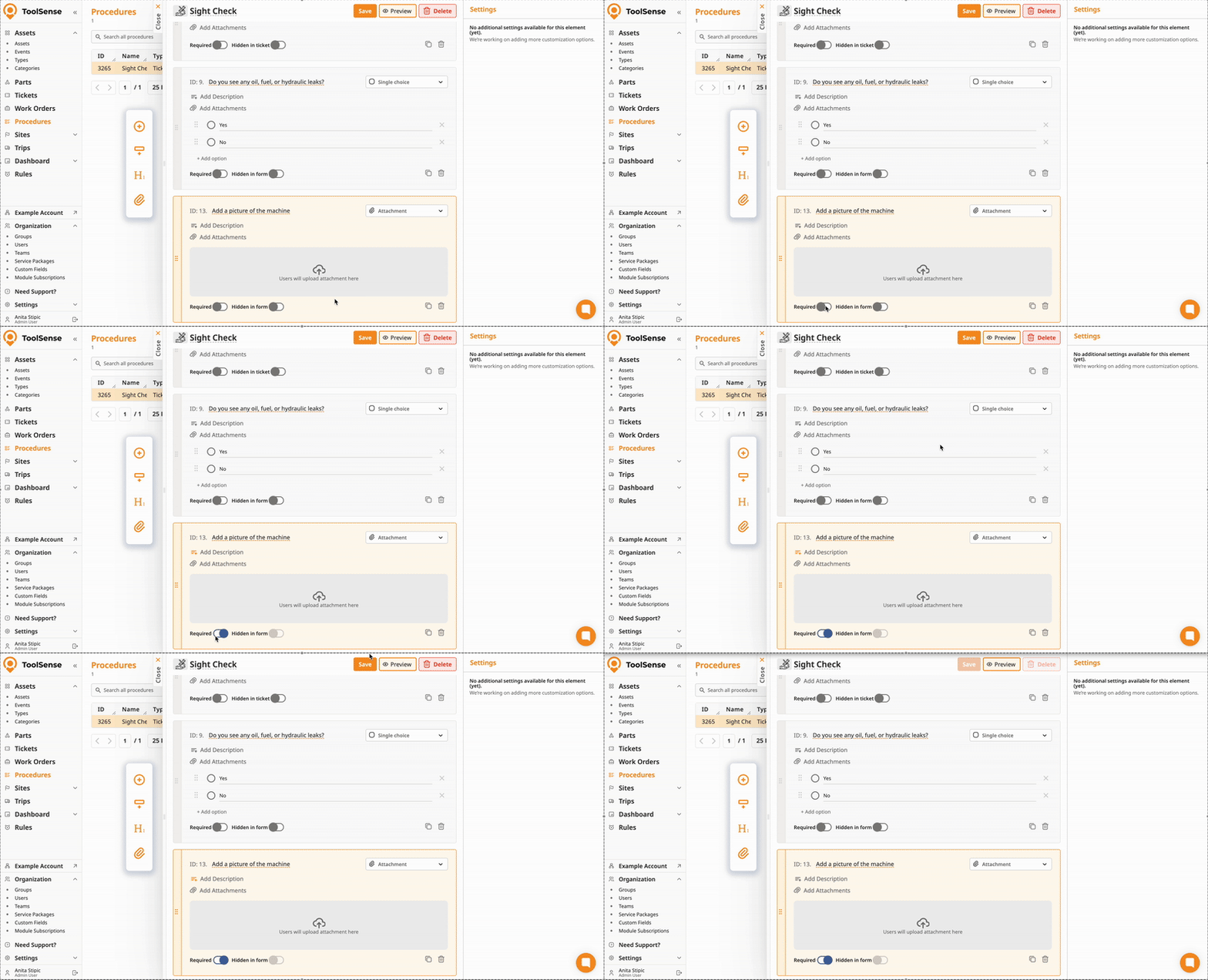
Duplique et supprime les champs dans le coin en bas à droite de chaque élément du formulaire.
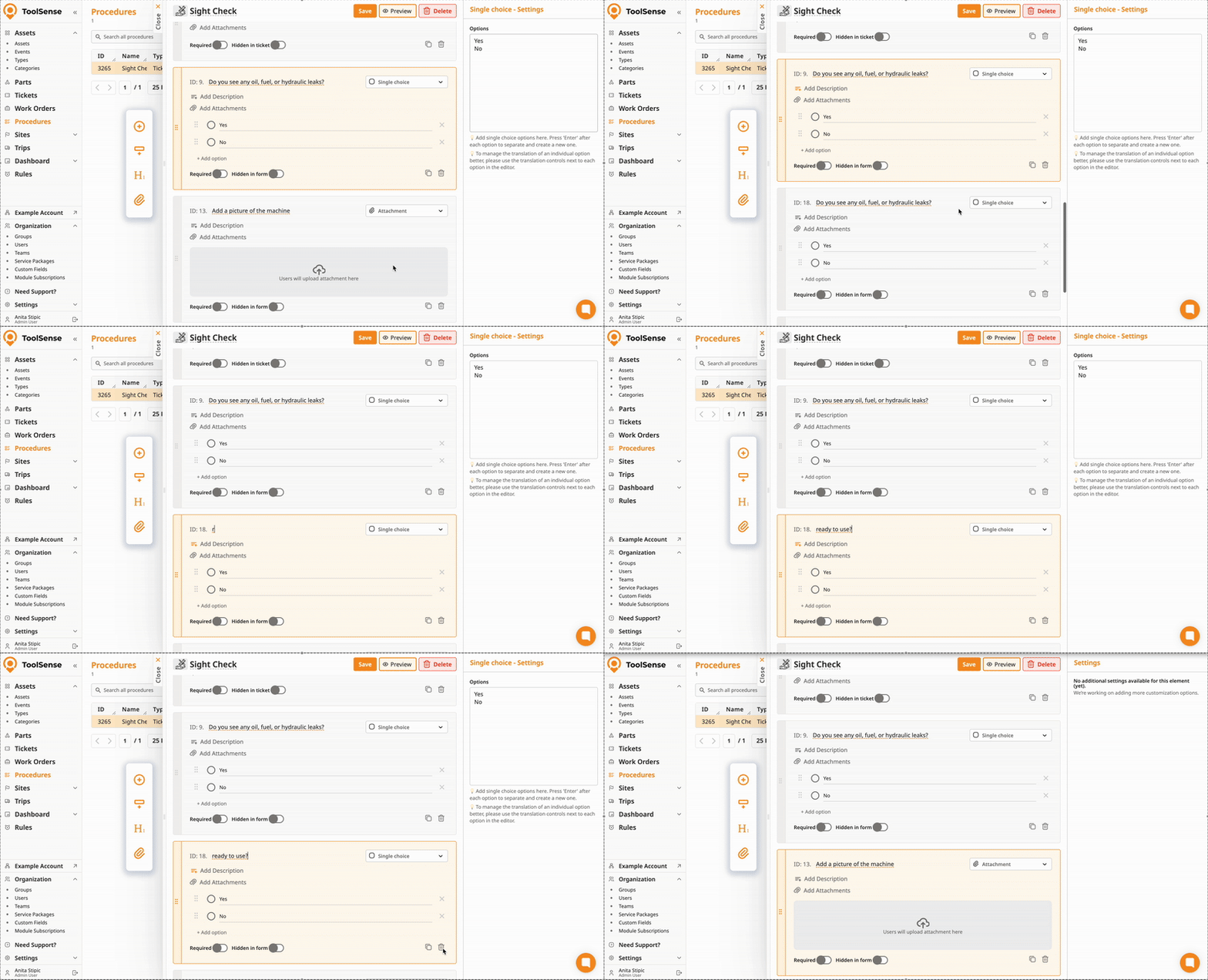
Marque les champs comme obligatoires
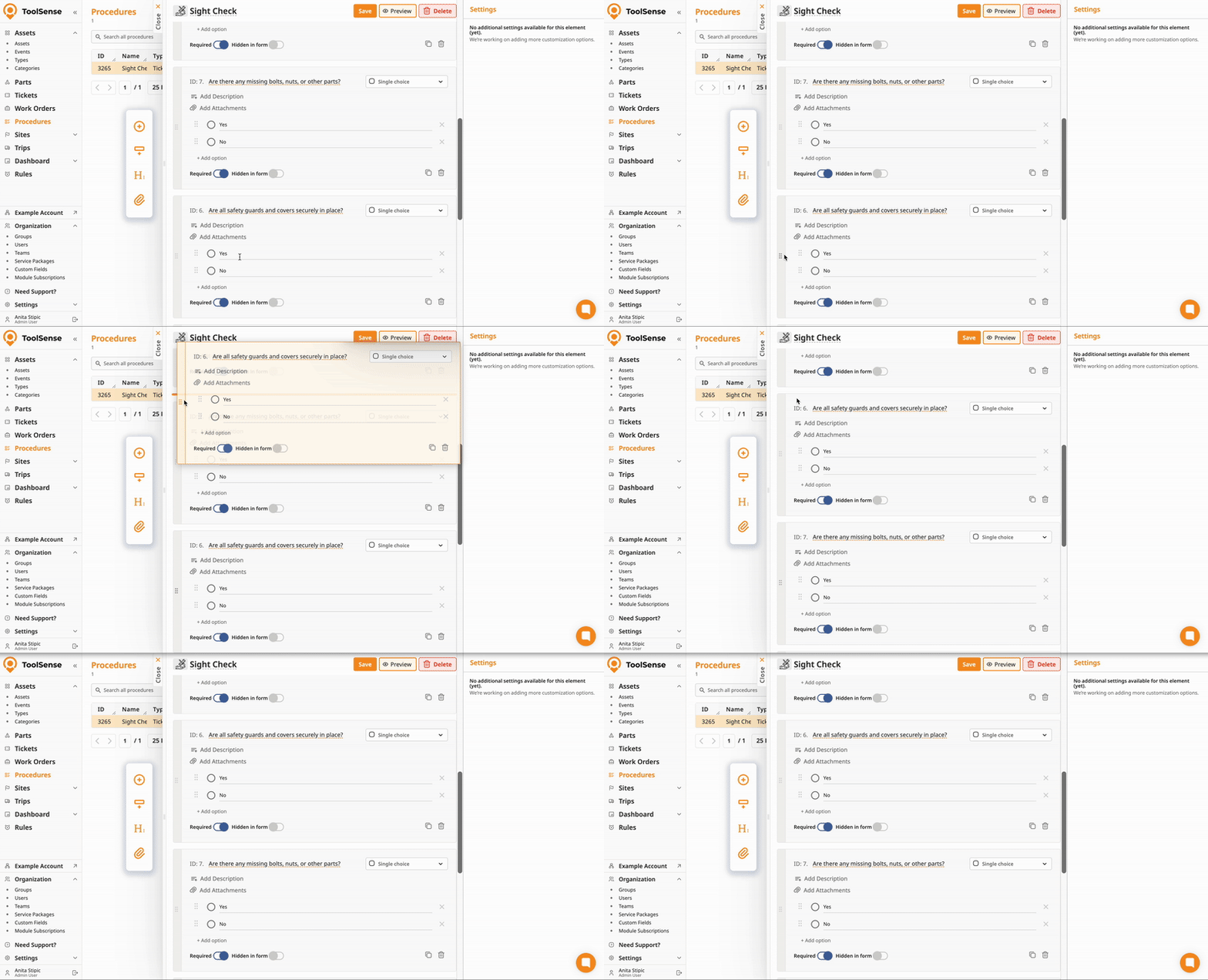
Fais glisser et dépose les champs pour ajuster leur ordre
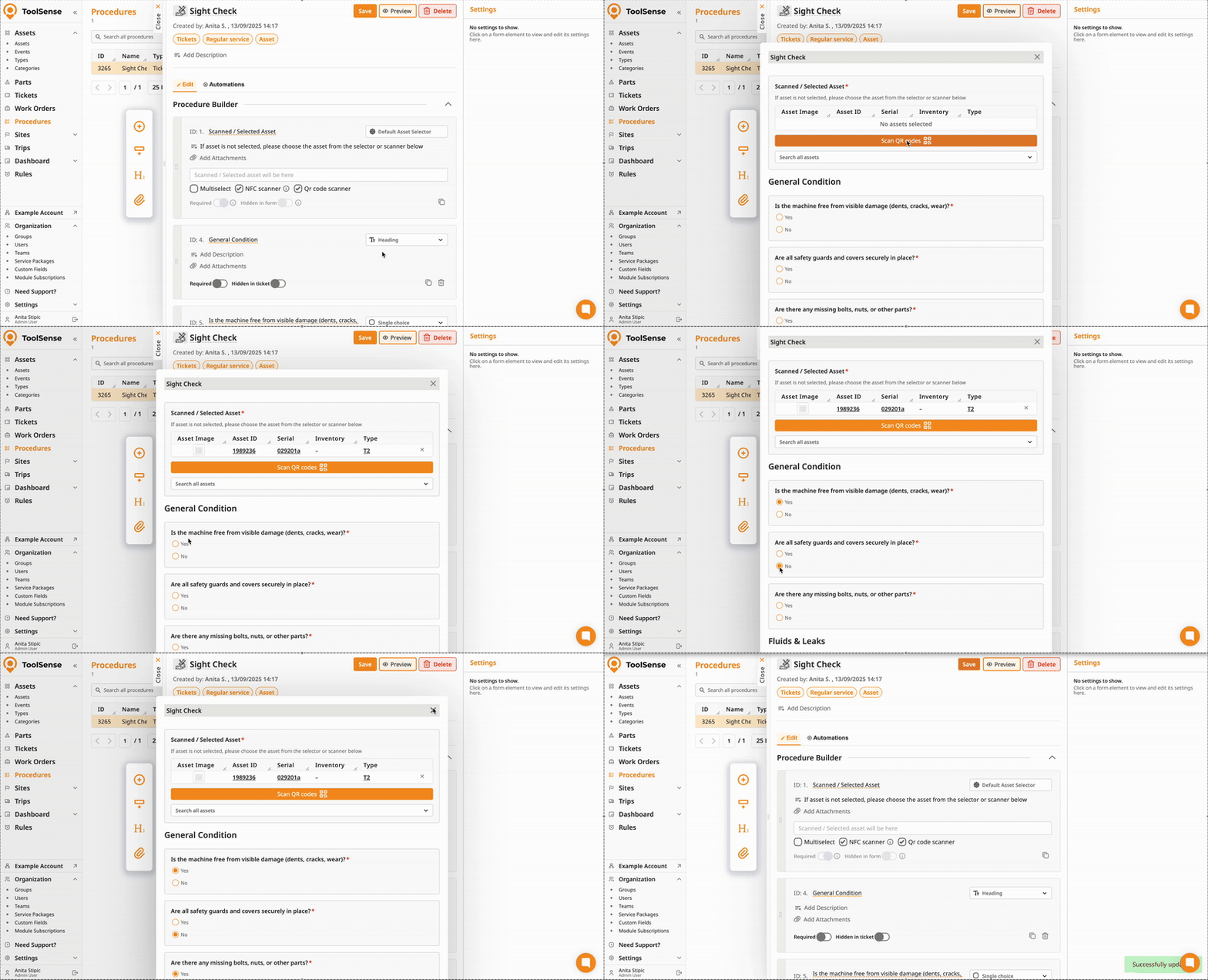
5. Prévisualiser & enregistrer
Clique sur Aperçu pour tester le flux.
Appuie sur Enregistrer.
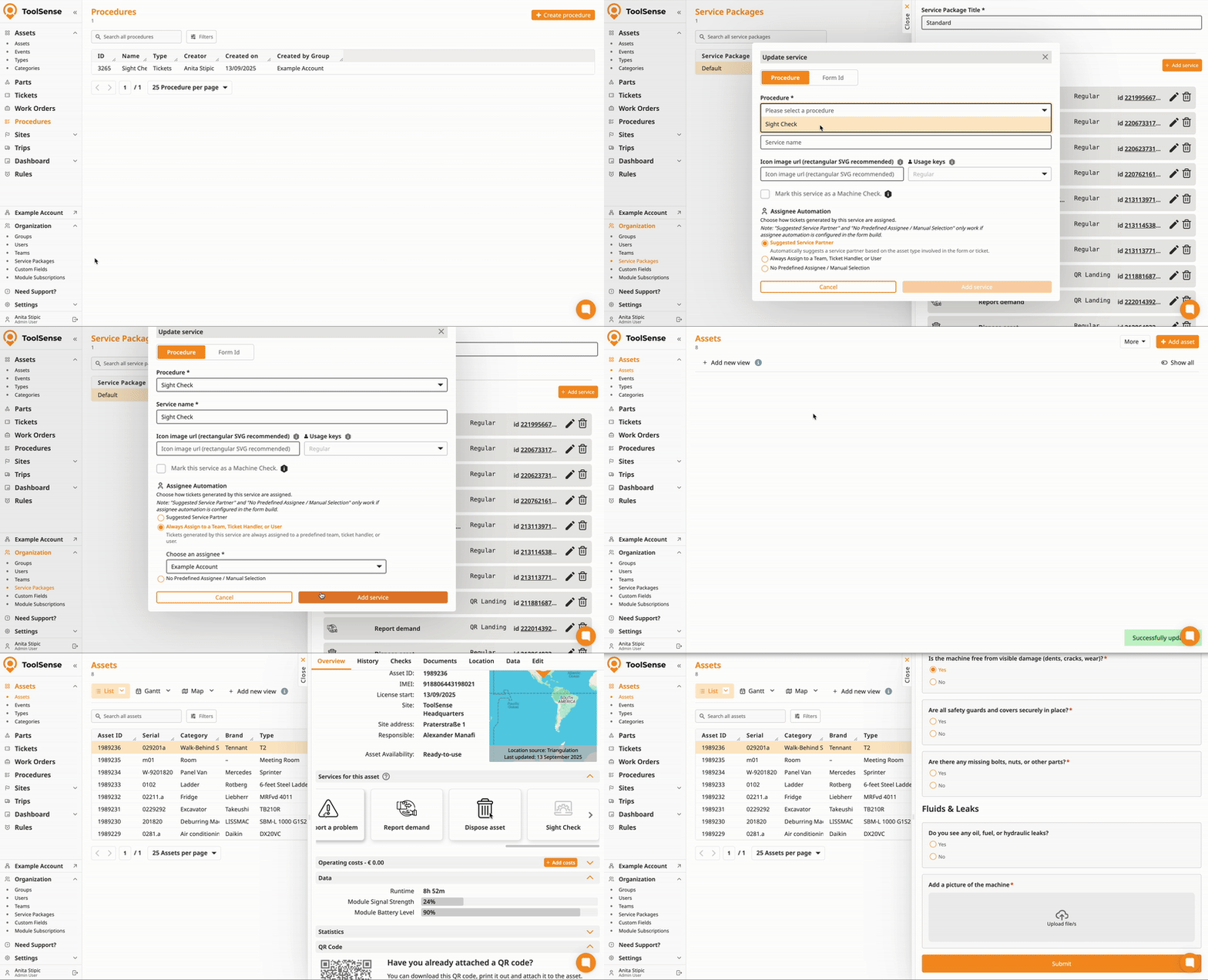
6. Utilise ta procédure
Va dans tes forfaits de services.
Crée un nouveau service et sélectionne ta procédure.
Pour un aperçu complet des éléments de saisie, regarde l’article ci-dessous
Comment créer une procédure via le builder de procédure
Un guide pour créer ta propre procédure avec le builder de procédure dans ToolSense
Découvre des automatisations de procédures utiles dans l’article suivant
⚙️ Automatisations de tickets (via Procedure builder)
Ce guide explique comment utiliser les automatisations de tickets dans ToolSense pour simplifier la gestion des tickets, y compris la mise à jour automatique des statuts d'équipement et des propriétés de ticket directement via les formulaires de procédure.

