Für Informationen zur Integration und zum Rollout von Asset-Daten und QR-Codes empfehlen wir folgenden Artikel:
Erste Schritte: Assets und QR-Codes ausrollen
Dieser Artikel zeigt verschiedene Möglichkeiten auf, wie Asset-Daten in ToolSense integriert werden können.
In der mobilen Ansicht kann je nach Account-Einstellung zusätzlich ein Foto erforderlich sein.
Seriennummer
Eine eindeutige Kennung für das Asset.
Kategorie
Die allgemeine Kategorie, zu der das Asset gehört (z. B. Auto, Scheuersaugmaschine, Gabelstapler, LKW).
Typ
Setzt sich aus drei Angaben zusammen:
Kategorie (z. B. Auto)
Marke (z. B. Volkswagen)
Modell/Typbezeichnung (z. B. Golf, Caddy, Polo)
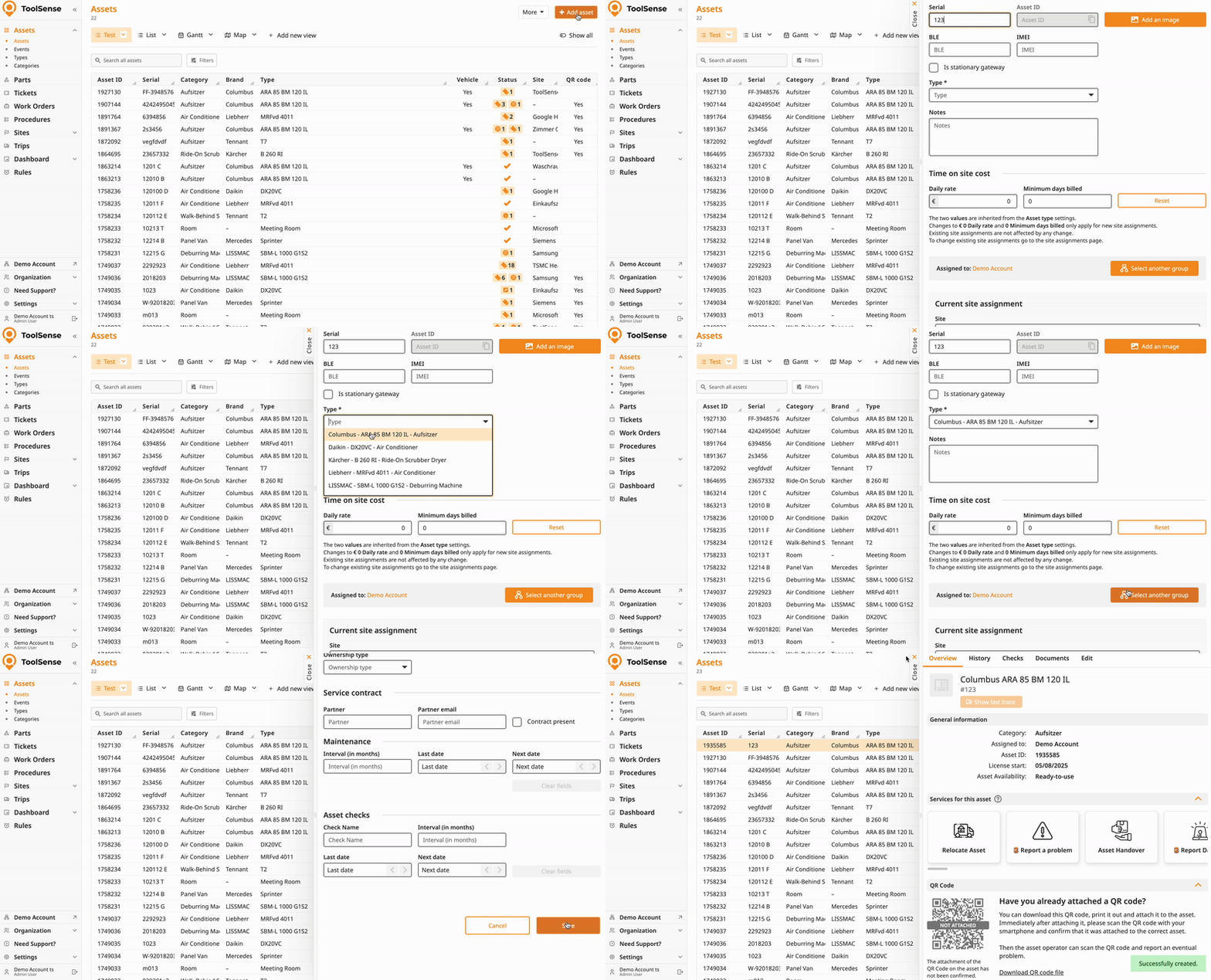
Zur Asset-Seite navigieren.
Oben rechts Asset hinzufügen auswählen.
Mindestens die Pflichtfelder (Seriennummer, Typ, Kategorie) ausfüllen.
Speichern klicken.
How To Add an Asset - ToolSense Mobile App
Create an Asset using your Smartphone and a Blank QR Code
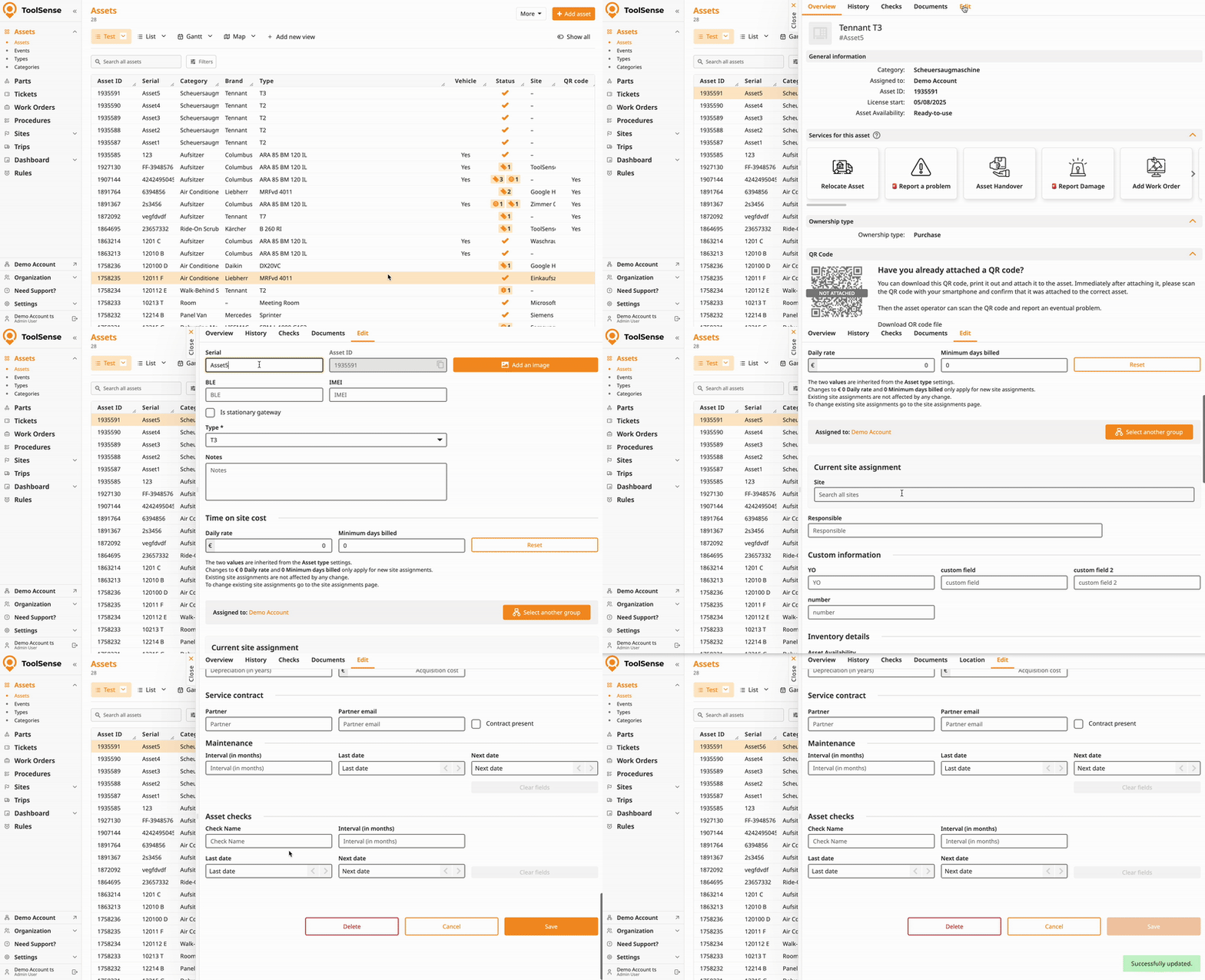
Asset auswählen.
Den Tab Bearbeiten oberhalb der Asset-Übersicht öffnen.
Gewünschte Informationen anpassen.
Nach unten scrollen und Speichern klicken.
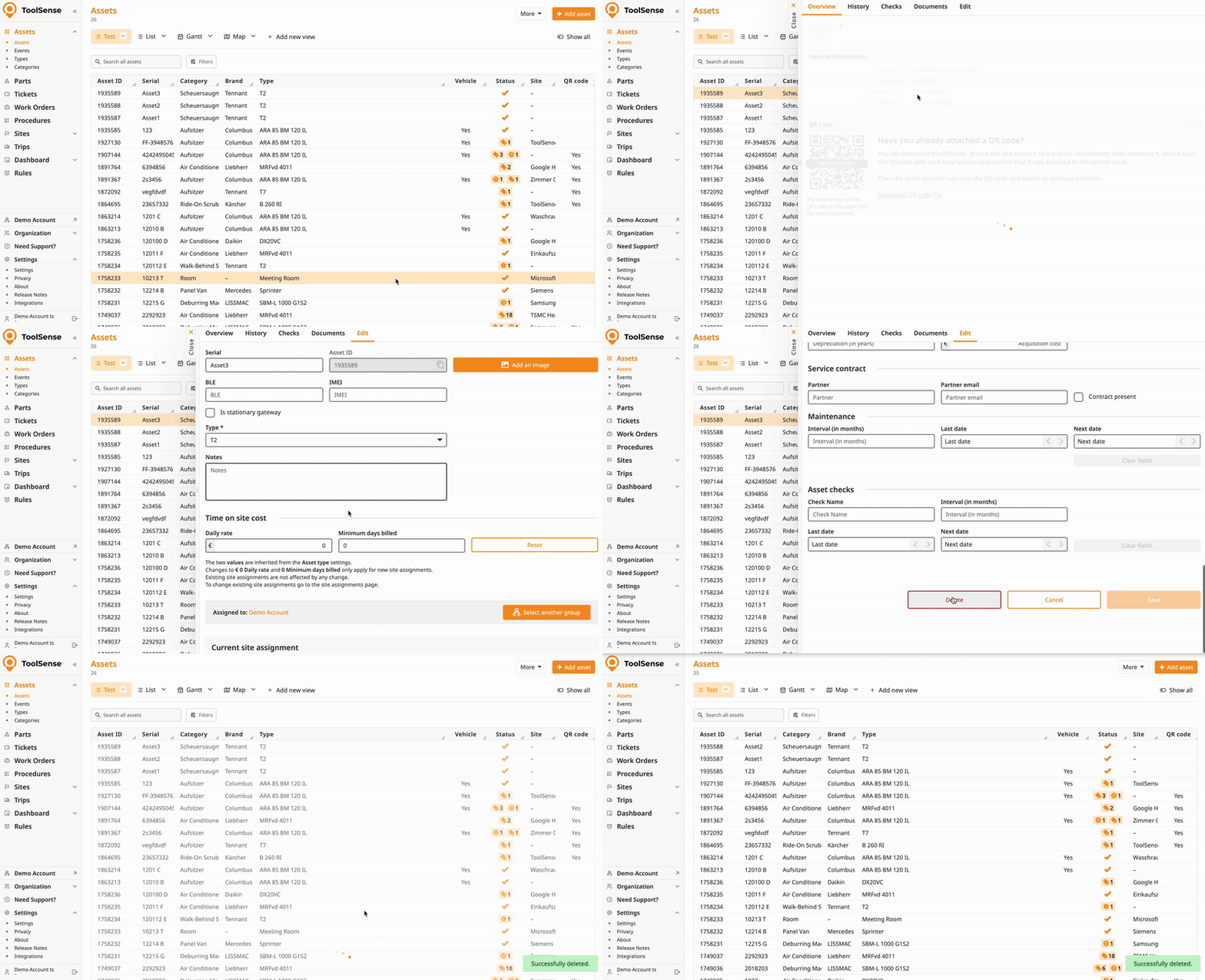
Asset auswählen.
Den Tab Bearbeiten oberhalb der Asset-Übersicht öffnen.
Nach unten scrollen.
Löschen auswählen und bestätigen.
Wie du Assets mit dem ToolSense Excel-Import-Tool importierst
Schritt-für-Schritt-Anleitung, um deine Asset-Liste schnell hochzuladen
Wie du mehrere Assets mit unserem Excel-Import-Tool aktualisierst
Massen-/Batch-Aktualisierung von Asset-Informationen
Wie du Assets aus ToolSense exportierst
Wie du eine gefilterte Excel-Asset-Liste exportierst
Wenn du Assets in großer Menge löschen willst, melde dich gerne bei unserem Support-Team und schick uns die Liste der Standort-IDs, die du entfernen möchtest.

