Je nach Organisationsstruktur, verfügbaren Ressourcen und aktueller Ausgangslage stehen verschiedene Möglichkeiten zur Verfügung, die Erstellung bestehender Assets umzusetzen.
Bei der Arbeit mit ToolSense QR-Codes fallen dabei zwei Hauptaufgaben an:
Asset-Erstellung
QR-Code-Zuweisung
Die geeignete Vorgehensweise für das Rollout hängt unter anderem von folgenden Faktoren ab:
Zugang zu den Assets: Beispielsweise durch Objektleiter, Werkstattmeister oder andere Verantwortliche, die die QR-Codes physisch an den Assets anbringen.
Qualität der bestehenden Asset-Datenbank:
Ist diese bereits sauber und vollständig, können die Assets direkt importiert werden (siehe Option 2).
Ist sie unvollständig oder veraltet, empfiehlt sich der Start mit Option 1.
QR-Codes vorbereiten
ToolSense QR-Codes werden bestellt oder ausgedruckt.
Für den Außeneinsatz werden sie in einem praktischen Format bereitgehalten (z. B. Rollen, Blätter oder vorgestanzte Etiketten).
How To Generate Blank QR Codes
How To Download New QR Codes
Objekte
Falls mit mehreren Standorten oder Objekten gearbeitet wird, sollte zunächst der Import der Objekte erfolgen. So entfällt eine nachträgliche Aktualisierung der Assets zur Zuordnung zum richtigen Objekt.
Aufbau der Grunddaten
In ToolSense sind Asset-Daten wie folgt strukturiert:
Kategorie: Grobe Einteilung (z. B. Scheuersaugmaschine)
Typ: Spezielles Modell (z. B. T2)
Marke: Hersteller (z. B. Tennant)
Pflichtfelder
Standardmäßig sind beim Anlegen eines Assets diese Felder erforderlich:
Seriennummer (kann wie oben beschrieben optional eingestellt werden)
Typ (nicht optional)
Kategorie (nicht optional)
Bild (nur in der mobilen App ein Pflichtfeld – kann durch CSM oder Support optional gemacht werden)
Seriennummern
Falls Geräte keine Seriennummer besitzen oder doppelte Nummern vorkommen:
Duplikate: Kein Problem, solange sich die Geräte im Typ unterscheiden.
Fehlende Seriennummern: Empfehlung, ein eigenes Nummerierungssystem oder eine andere eindeutige Kennung wie eine Inventarnummer zu nutzen.
Falls doppelte Seriennummern im gleichen Typ oder fehlende Nummern nicht vermieden werden können, kann die Pflicht zur Seriennummer durch Anpassung der Account-Einstellungen entfernt werden (Anfrage an CSM oder Support erforderlich).
Typen & Kategorien
Saubere Typen- und Kategoriedaten ermöglichen Automatisierungen, wie z. B. das automatische Hinzufügen von Betriebsanleitungen oder die Kontaktaufnahme mit einem passenden Servicepartner abhängig vom Gerätetyp.
Bei Option 1 sollten unbedingt interne Standards für diese Felder festgelegt werden.
Alternativ kann die Erstellung von Typen für Bearbeiter-Nutzer eingeschränkt werden (Aktivierung über CSM oder Support).
Weitere Daten
Vorab festlegen, welche zusätzlichen Asset-Daten gepflegt werden sollen, und diese Vorgaben klar an das Team kommunizieren.
Dieser Ansatz eignet sich besonders, wenn keine zuverlässigen oder aktuellen Asset-Daten vorliegen. Jedes Asset wird dabei direkt in ToolSense angelegt, sobald der QR-Code angebracht wird.
1. Festlegung von Zeitpunkt und Verantwortlichen fürs Anlegen der Assets
Übliche Herangehensweisen sind:
Durch die Objektleiter
Durch Lagerverantwortliche
In Intervallen, wenn Assets zum Service oder zur Kontrolle kommen
2. Direkte Zuweisung vor Ort
Der QR-Code wird mit der ToolSense Mobile App gescannt.
Das Asset wird in der App angelegt und mindestens die Pflichtfelder werden eingetragen.
Eine vollständige Anleitung ist im verlinkten Artikel zu finden.
Wie man ein Asset über die App erstellt
Erstellen Sie ein Asset mit Ihrem Smartphone und einem leeren QR-Code
Kein Risiko, veraltete Daten zu importieren.
Einfacher Ablauf.
Die physische Überprüfung stellt sicher, dass nur Assets erfasst werden, die tatsächlich vorhanden sind.
Dieser Ansatz ist ideal, wenn die vorhandene Asset-Datenbank exakt und vollständig ist. Die Daten werden zuerst importiert und anschließend mit den QR-Codes verknüpft.
1. Asset-Liste vorbereiten
Die Asset-Daten werden aus dem aktuellen System (z. B. Excel, ERP) exportiert.
Es wird sichergestellt, dass jedes Asset eine eindeutige Kennung sowie wichtige Informationen wie Typ, Kategorie und Standort enthält. (Mehr Information hierzu sind in dem verlinkten Artikel unter Punkt 2 zu finden.)
2. In ToolSense importieren
Die Excel-Import-Funktion wird genutzt, um die Asset-Liste in ToolSense zu importieren.
Weitere Informationen sind im untenstehenden Artikel zu finden.
Asset Update: Excel Import Tool
Wie man Asset Daten einfach aktualisieren kann.
3. Festlegung von Zeitpunkt und Verantwortlichen für das Anbringen der QR-Codes
Übliche Herangehensweisen sind:
Durch die Objektleiter
Durch Lagerverantwortliche
In Intervallen, wenn Assets zum Service oder zur Kontrolle kommen
4. QR Codes Zuweisen
Im letzten Schritt wird der QR-Code jedes Assets mit der ToolSense-App gescannt und dem entsprechenden Asset zugeordnet. Weitere Informationen sind im untenstehenden Artikel zu finden.
Wie man einen QR-Code zuweist
Füge einem bestehenden Asset einen QR-Code hinzu
Schnellerer Rollout, wenn die Daten schon gut gepflegt sind.
Kaum manuelle Dateneingabe im Feld.
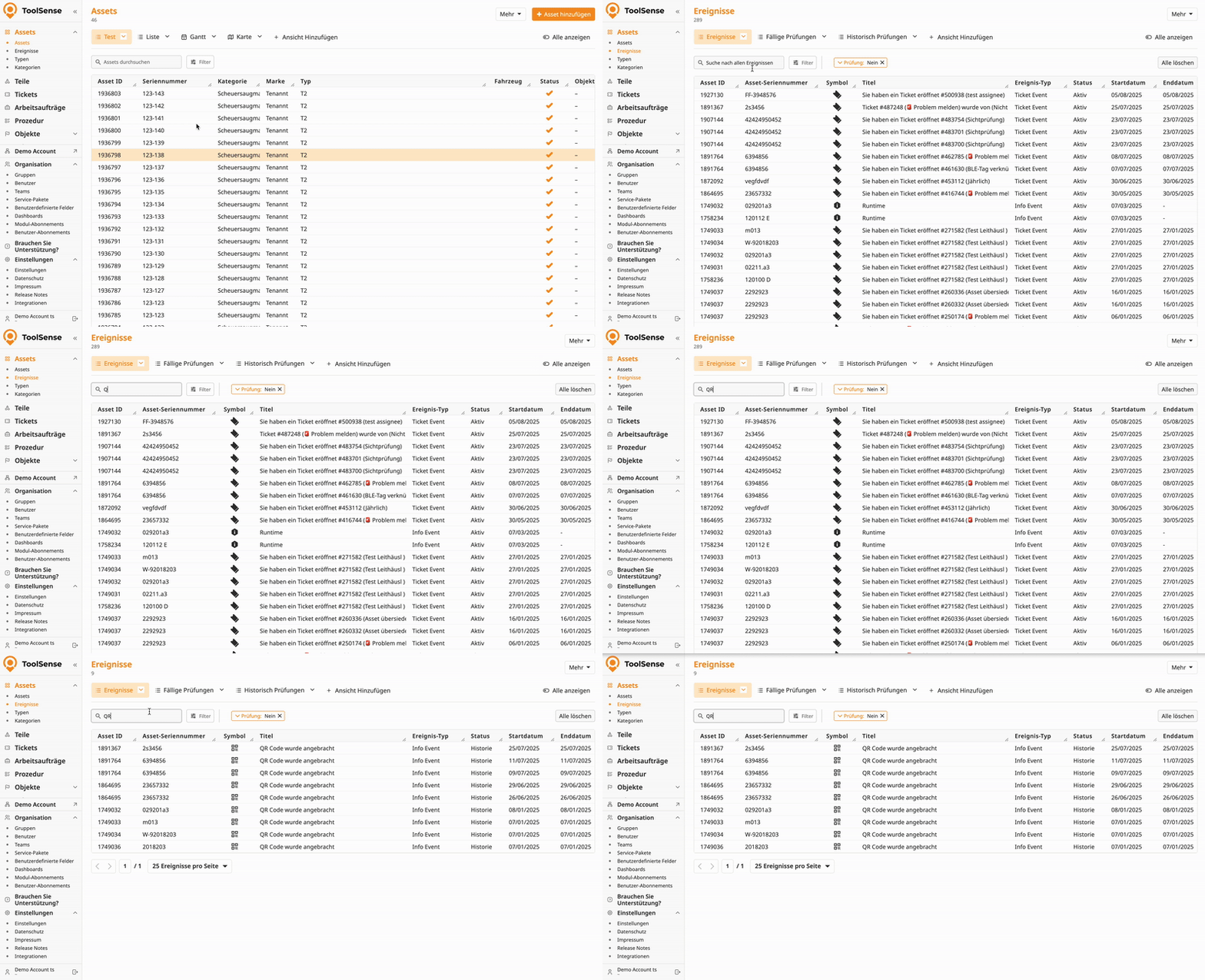
Der Fortschritt kann auf der Ereignis-Seite verfolgt werden, indem in der Suchleiste der Titel des entsprechenden Events - in diesem Fall „QR“ oder „Dieses Asset wurde“ - eingegeben wird. Dadurch wird angezeigt, wie viele Assets und QR-Codes in der Vergangenheit hinzugefügt wurden.
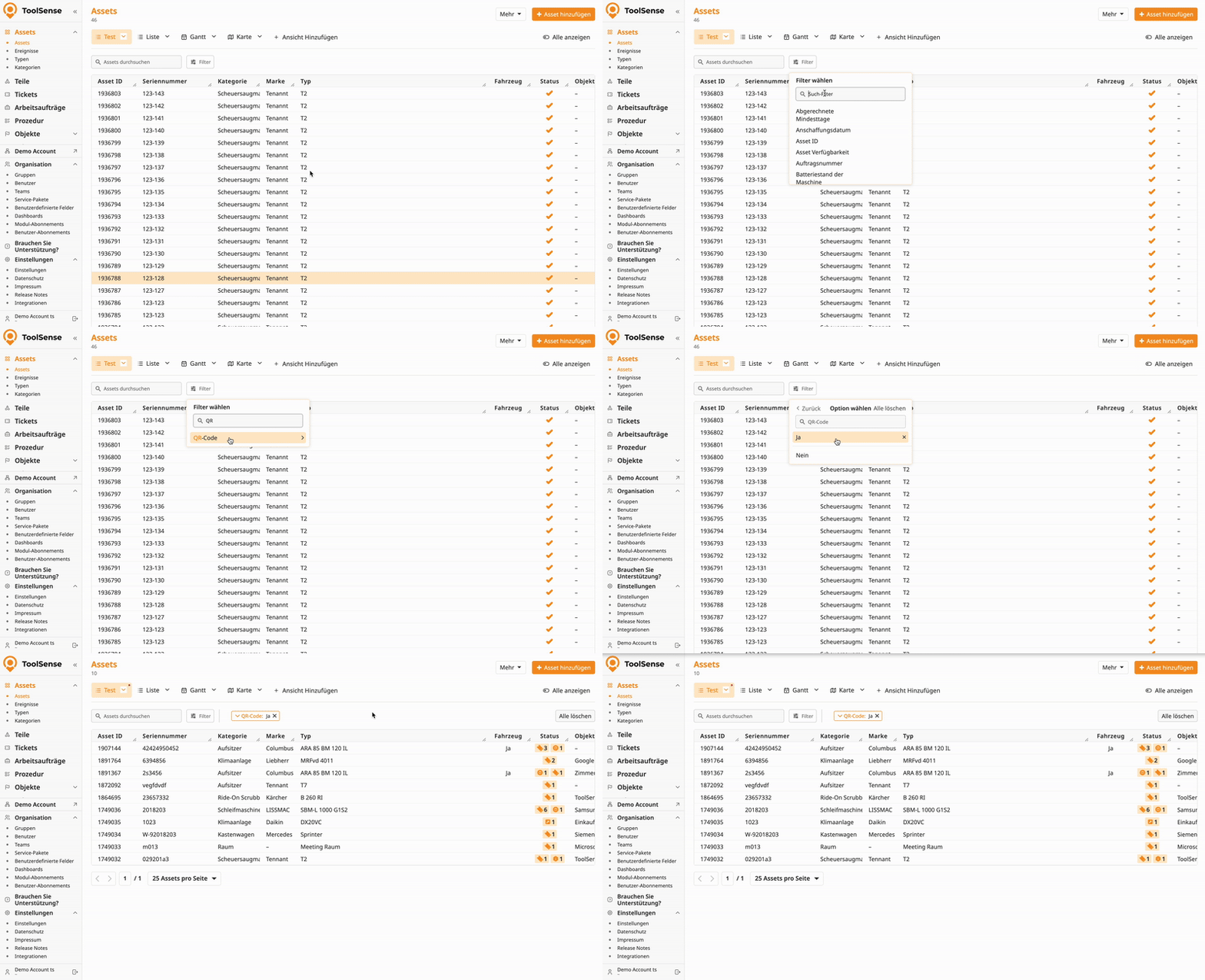
Filtere nach Assets, denen ein QR-Code zugewiesen ist, und erstelle bei Bedarf eine eigene Ansicht, die du wiederholt abrufen kannst.
Wie du Ansichten erstellst, änderst & löschst
Verwalte und nutze Ansichten für deine Assets & Tickets