Para más información sobre cómo integrar y lanzar Datos de Activos y Códigos QR, consulta el siguiente artículo:
Get Started: How To Roll Out Assets and QR Codes
This article outlines different approaches for integrating your asset data into ToolSense.
Los siguientes campos son obligatorios. En el móvil, también puede que se pida una foto según la configuración de tu cuenta.
Número de serie:
Un identificador único para tu activo.
Categoría:
La categoría general a la que pertenece tu activo (ejemplo: Coche, Fregadora, Carretilla elevadora, Camión).
Tipo:
Incluye Categoría, Marca y Nombre del modelo/tipo (ejemplo: Coche, Volkswagen, Golf).
Número de serie:
Un identificador único para tu activo.
Categoría:
La categoría general a la que pertenece tu activo (ej., Coche, Barredora, Montacargas, Camión).
Tipo:
Esto consta de tres piezas de información:
Categoría: (ej., Coche)
Marca: (ej., Volkswagen)
Modelo/Nombre del tipo: (ej., Golf, Caddy, Polo)
Ve a la página del activo.
Haz clic en Añadir activo en la esquina superior derecha.
Completa al menos la información obligatoria (número de serie, tipo, categoría).
Haz clic en Guardar.
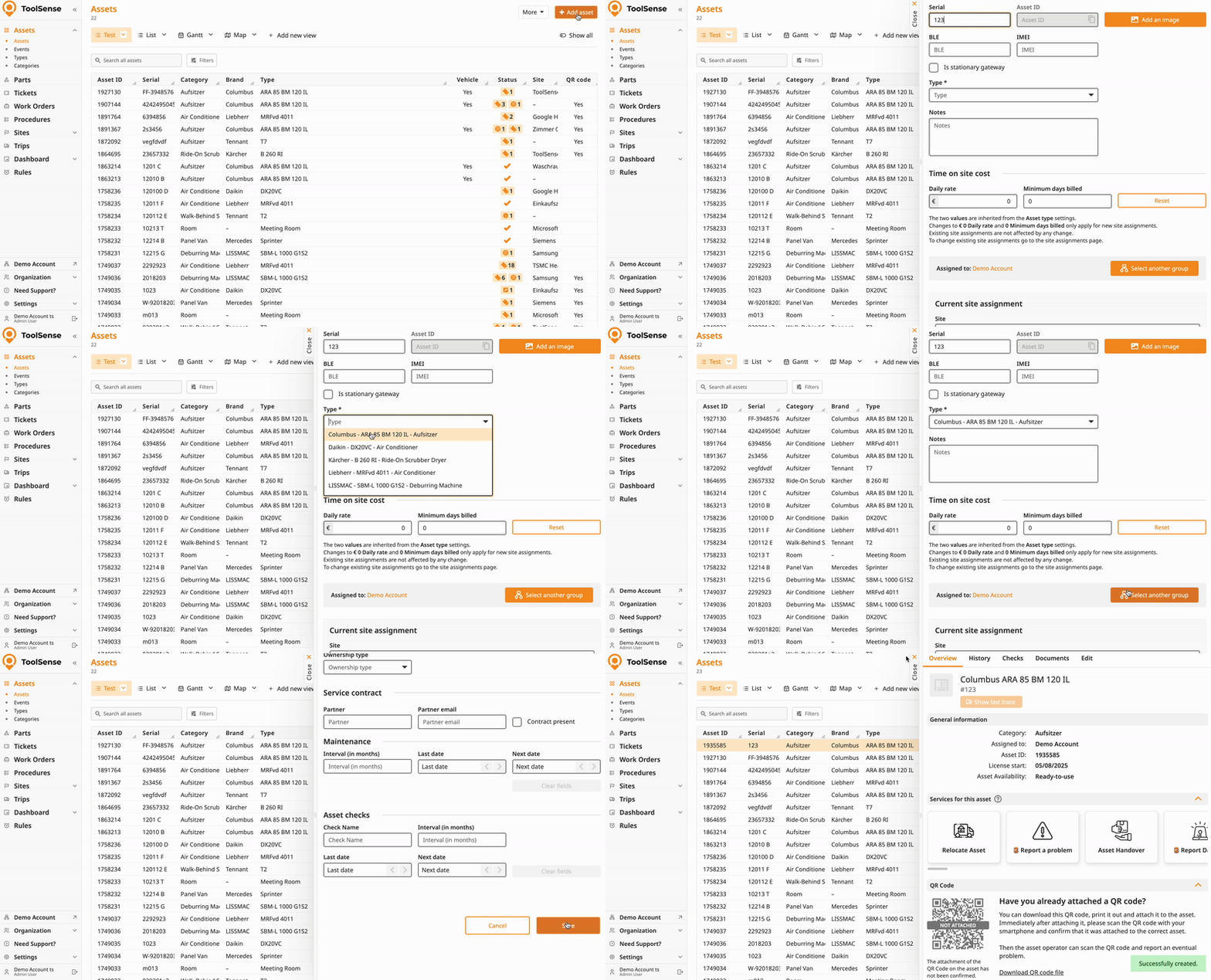
Cómo añadir un activo - App móvil de ToolSense
Crea un activo usando tu smartphone y un código QR en blanco
Selecciona un activo.
Haz clic en la Editar pestaña arriba del resumen del activo.
Cambia la información que quieras.
Desplázate hacia abajo y haz clic en Guardar.
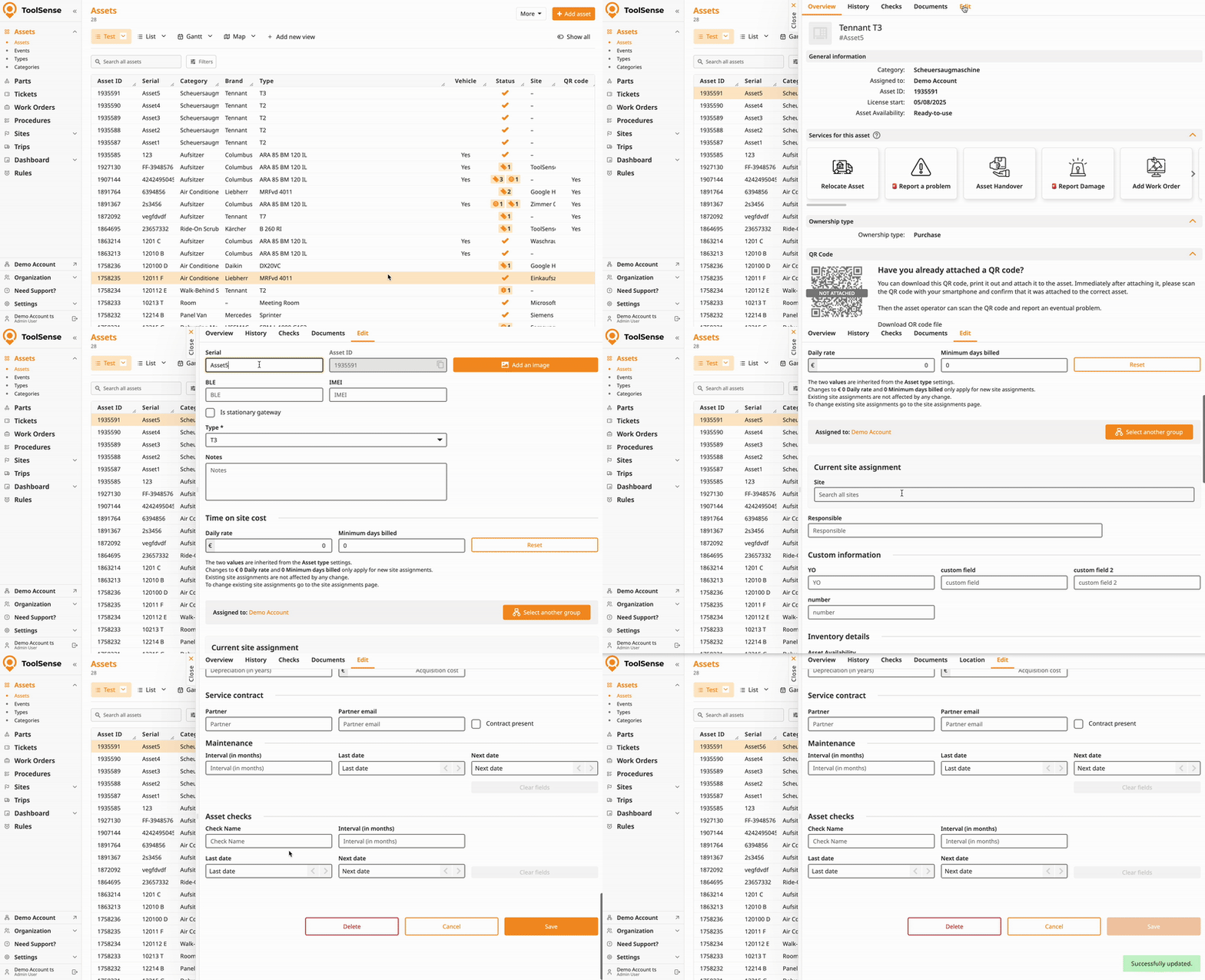
Selecciona un activo
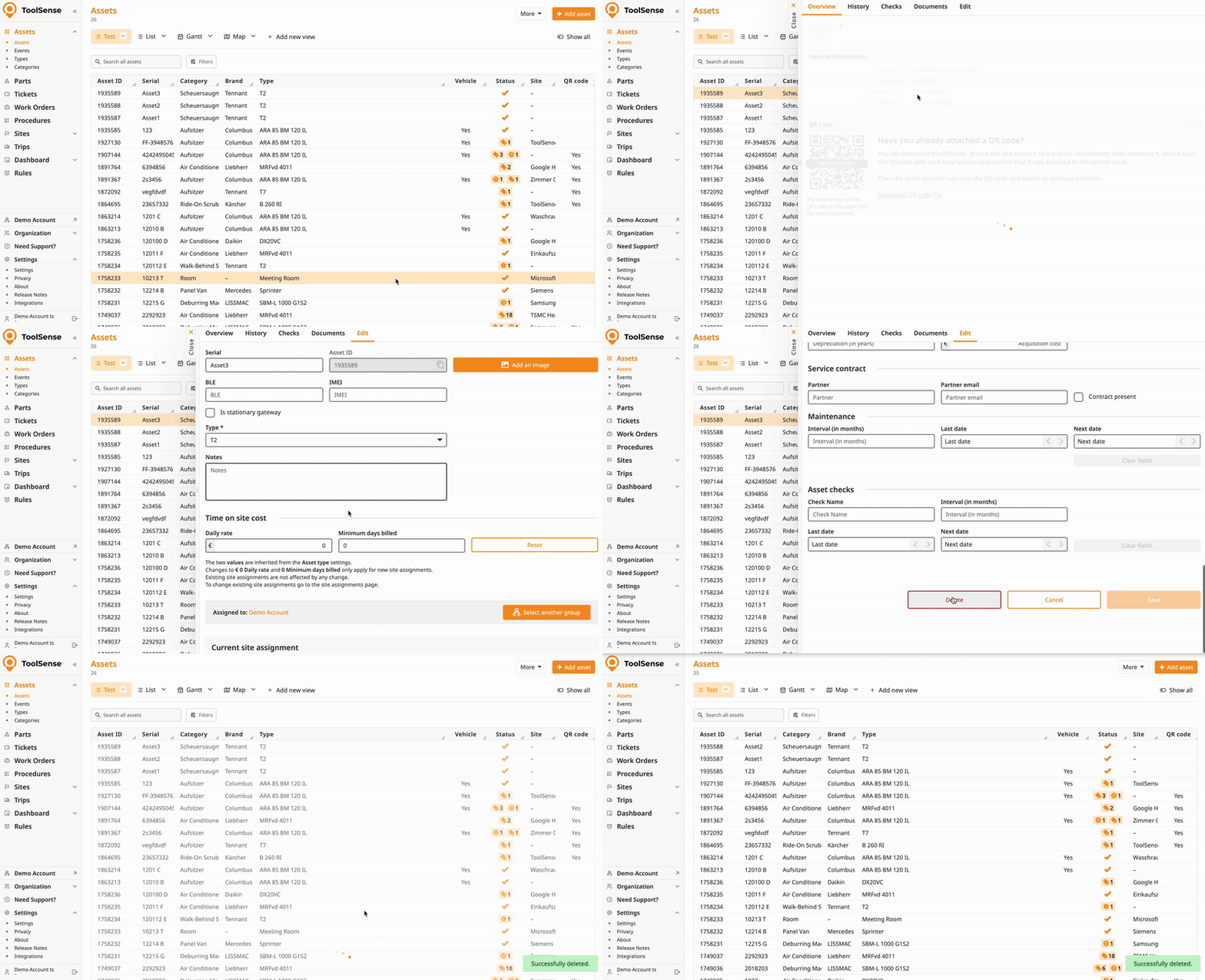
Haz clic en la Editar pestaña arriba del resumen del activo
Desplázate hacia abajo.
Haz clic en Eliminar y confirmar.
Cómo importar activos con la herramienta ToolSense Excel Import Tool
Guía paso a paso para subir rápidamente tu lista de activos
Cómo actualizar varios activos con nuestra herramienta de importación de Excel
Actualizar información de activos de forma masiva/batch
Cómo exportar activos de ToolSense
Cómo exportar una lista de activos de Excel filtrada
Para eliminar activos en lote, por favor contacta con nuestro equipo de soporte con la lista de IDs de sitios que quieras quitar.

