Pour plus d’infos sur l’intégration et le déploiement des données d’actifs et des QR codes, regarde l’article suivant :
Get Started: How To Roll Out Assets and QR Codes
Cet article présente différentes manières d’intégrer tes données d’actifs dans ToolSense.
Ces champs sont obligatoires. Sur mobile, ajouter une photo peut aussi être demandé selon les réglages de ton compte.
Numéro de série :
Un identifiant unique pour ton actif.
Catégorie :
La catégorie générale à laquelle ton actif appartient (ex : Voiture, Autolaveuse, Chariot élévateur, Camion).
Type :
Inclut Catégorie, Marque et Nom du modèle/type (ex : Voiture, Volkswagen, Golf).
Numéro de série :
Un identifiant unique pour ton équipement.
Catégorie :
La catégorie générale à laquelle ton équipement appartient (ex. : Voiture, Autolaveuse, Chariot élévateur, Camion).
Type :
Ça comprend trois infos :
Catégorie : (ex. : Voiture)
Marque : (ex. : Volkswagen)
Modèle/Nom du type : (ex. : Golf, Caddy, Polo)
Va sur la page de l’actif.
Clique sur Ajouter un actif en haut à droite.
Renseigne au moins les infos obligatoires (Numéro de série, Type, Catégorie).
Clique sur Enregistrer.
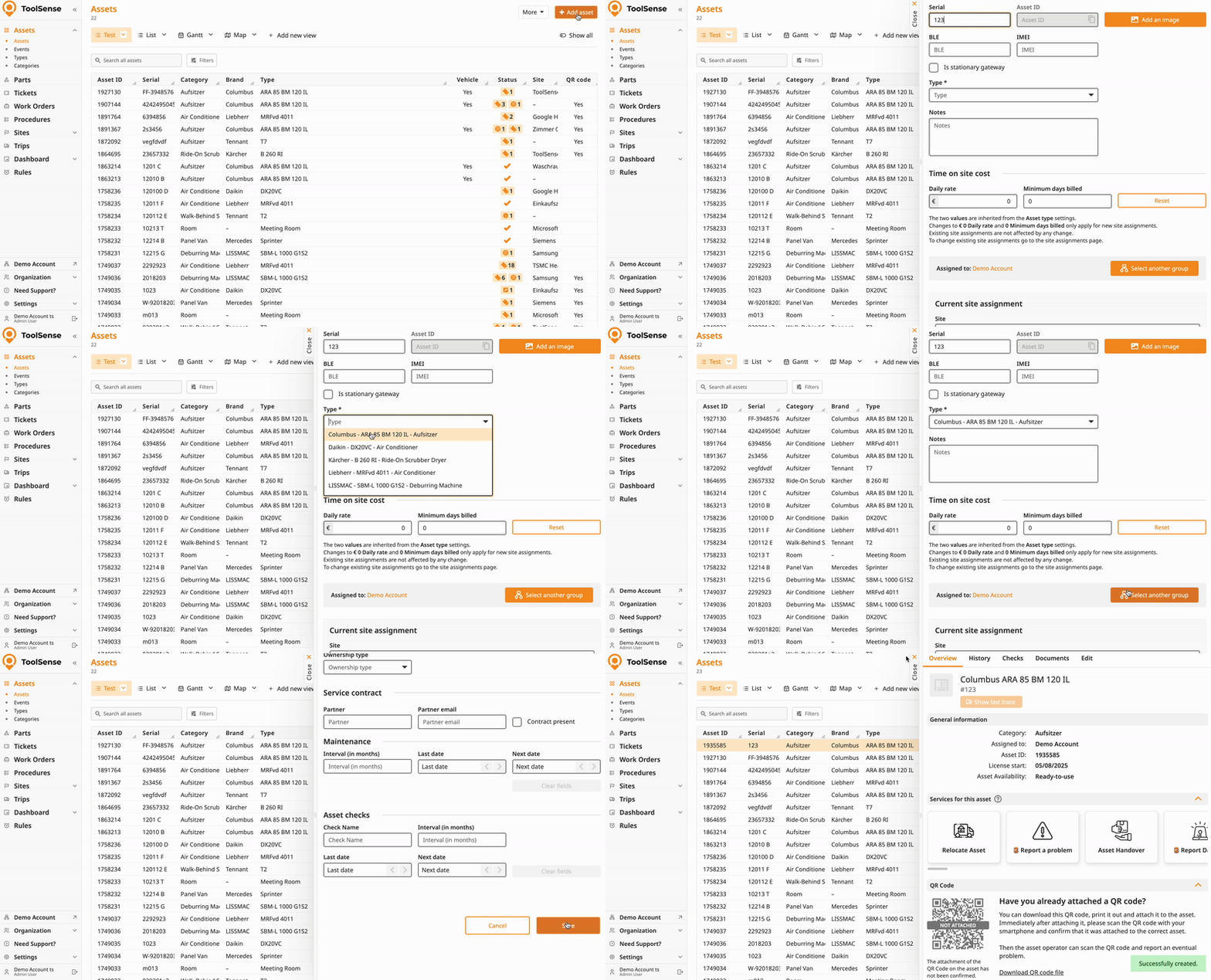
Comment ajouter un actif - Application mobile ToolSense
Crée un actif en utilisant ton smartphone et un QR code vierge
Sélectionne un asset.
Clique sur l'onglet Editer au-dessus de l'aperçu de l'asset.
Modifie les infos que tu veux.
Descends puis clique sur Enregistrer.
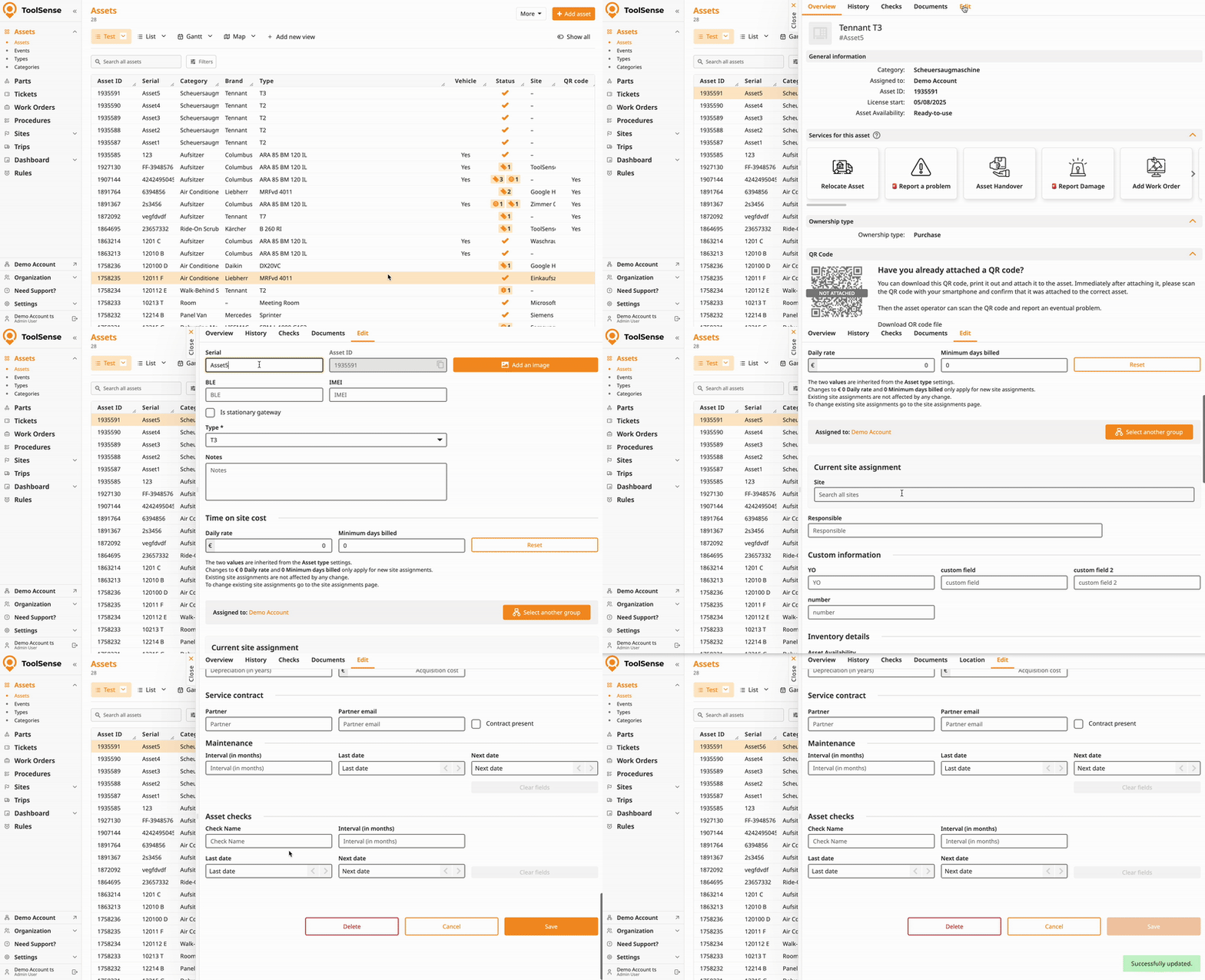
Sélectionne un asset
Clique sur l'onglet Editer au-dessus de l'aperçu de l'asset
Descends.
Clique sur Supprimer & Confirmer.
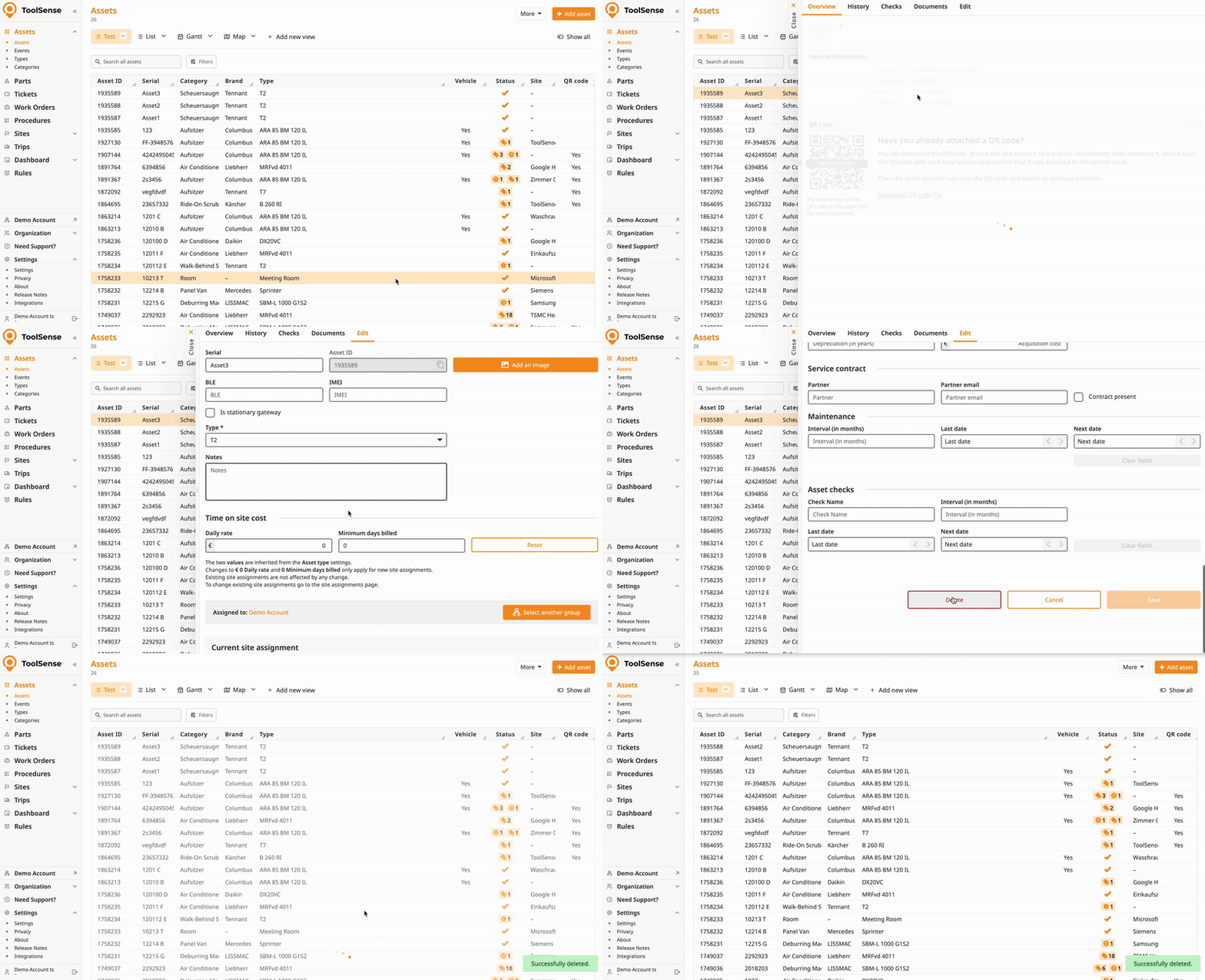
Comment importer des actifs avec l'outil d'importation Excel de ToolSense
Guide pas à pas pour télécharger rapidement ta liste d'actifs
Comment mettre à jour plusieurs actifs avec notre outil d'importation Excel
Mise à jour en masse/lots des infos actifs
Comment exporter des actifs depuis ToolSense
Comment exporter une liste Excel d’actifs filtrée
Pour supprimer des actifs en masse, contacte notre équipe support avec la liste des IDs de sites que tu veux retirer.

