Dependiendo de cómo esté organizada tu empresa, los recursos y lo que tienes montado ya, hay varias maneras de poner en marcha la creación de activos para los que ya tienes.
Si trabajas con Códigos QR de ToolSense, hay dos tareas principales que cubrir:
Creación de activos
Asignación del código QR
Seguimiento del progreso
La mejor forma de hacer tu despliegue depende de factores como:
¿Quién tiene acceso frecuente a tus activos? Por ejemplo, responsables de obra, responsable del taller, etc. Estas personas tendrán que poner físicamente los Códigos QR en tus activos.
¿Qué tan limpia está tu base de datos de activos?
Si ya está limpia y completa, puedes importar tus activos directamente (ver Opción 2).
Si está incompleta o desactualizada, te recomendamos empezar con la Opción 1.
Prepara tus Códigos QR
Pide o imprime tus Códigos QR de ToolSense.
Guárdalos en un formato práctico (rollos, hojas o etiquetas precortadas) para el trabajo en campo.
How To Generate Blank QR Codes
How To Download New QR Codes
1. Sitios/Ubicaciones
Si trabajas en varias ubicaciones, empieza importando tus sitios primero. Así no tendrás que actualizar cada activo después solo para asignarlo al sitio correcto.
2. Entender la estructura básica de los datos
En ToolSense, los datos de los activos están organizados así:
Categoría: Clasificación general (por ejemplo, scrubber dryer)
Tipo: Modelo específico (por ejemplo, T2)
Marca: Fabricante (por ejemplo, Tennant)
3. Números de serie
Algunos activos pueden no tener números de serie, o podrías tener duplicados.
Duplicados: No hay problema si los activos son de tipos diferentes — igual se pueden agregar a tu cuenta.
Números de serie faltantes: Te recomendamos crear tu propio sistema de numeración o usar otro identificador único, como un número de inventario.
Si no puedes evitar duplicados dentro del mismo tipo o no tienes números: Podemos ajustar la configuración de tu cuenta para que los números de serie sean opcionales. Si quieres esto, por favor contacta a tu CSM o a nuestro equipo de soporte.
4. Tipos y Categorías
Los Tipos y Categorías te permiten automatizar tareas específicas - por ejemplo, agregar manuales a los activos según el tipo o contactar a tu socio de servicio dependiendo del tipo de activo.
Mantén esta información limpia para asegurar que la automatización siga funcionando sin problemas.
Al usar Opción 1, marca estándares internos para estos campos o piensa en restringir la creación de tipos para los usuarios editores.
Si quieres habilitar las restricciones, contacta a tu CSM o a nuestro equipo de soporte.
5. Campos obligatorios
Por defecto, los siguientes campos son obligatorios al crear un activo:
Número de serie (puede desactivarse como se describe arriba)
Tipo (no puede ser opcional)
Categoría (no puede ser opcional)
Foto (solo app móvil - CSM o soporte pueden hacerla opcional)
6. Datos adicionales
Define qué datos del activo quieres agregar y comunícalo claramente a tu equipo.
Este método es mejor si no tienes datos de activos confiables o al día. Te permite crear cada activo directamente en ToolSense en el momento en el que le pones su código QR.
1. Define cuándo y quién va a agregar los activos y poner códigos QR
Formas comunes son:
- cada encargado de sitio
- encargados de almacén
- en ciclos cuando los activos regresen para servicio o revisión
2. Asigna en el momento
Escanea el código QR con la app móvil de ToolSense.
Crea el activo en la app, ingresando al menos los datos esenciales como nombre, categoría, ubicación y cualquier otro campo requerido.
Para ver todo el proceso completo, consulta el siguiente artículo:
How To Add an Asset - ToolSense Mobile App
Create an Asset using your Smartphone and a Blank QR Code
Sin riesgo de importar datos desactualizados.
Proceso sencillo.
La verificación física asegura que cada activo esté registrado.
Este método es ideal si tu base de datos de activos ya está al día y completa. Primero importas los datos y luego pegas los códigos QR en el campo.
1. Prepara tu lista de activos
Exporta tus datos de activos desde tu sistema actual (Excel, ERP, etc.). Asegúrate de que cada activo tenga un identificador único y datos clave como tipo, categoría y ubicación. (Para más info revisa el artículo enlazado en el segundo punto.)
2. Importa en ToolSense
Usa la función de importación de Excel para subir tu lista de activos a ToolSense. Para más info, revisa el artículo de abajo.
Cómo actualizar varios activos con nuestra herramienta de importación de Excel
Actualización masiva/lote de información de activos
3. Define cuándo y quién va a poner los Códigos QR
Algunas formas comunes son:
- cada jefe de sitio
- jefes de almacén
- por ciclos, cuando los activos llegan para servicio o revisiones
4. Pega los Códigos QR en campo
Escanea el Código QR de cada activo con la app móvil de ToolSense y asígnalo al activo correcto. Para más info, revisa el artículo de abajo.
Cómo asignar un Código QR
Añade un Código QR a un activo existente
Implementación más rápida si los datos ya están bien gestionados.
Entrada manual de datos mínima en campo.
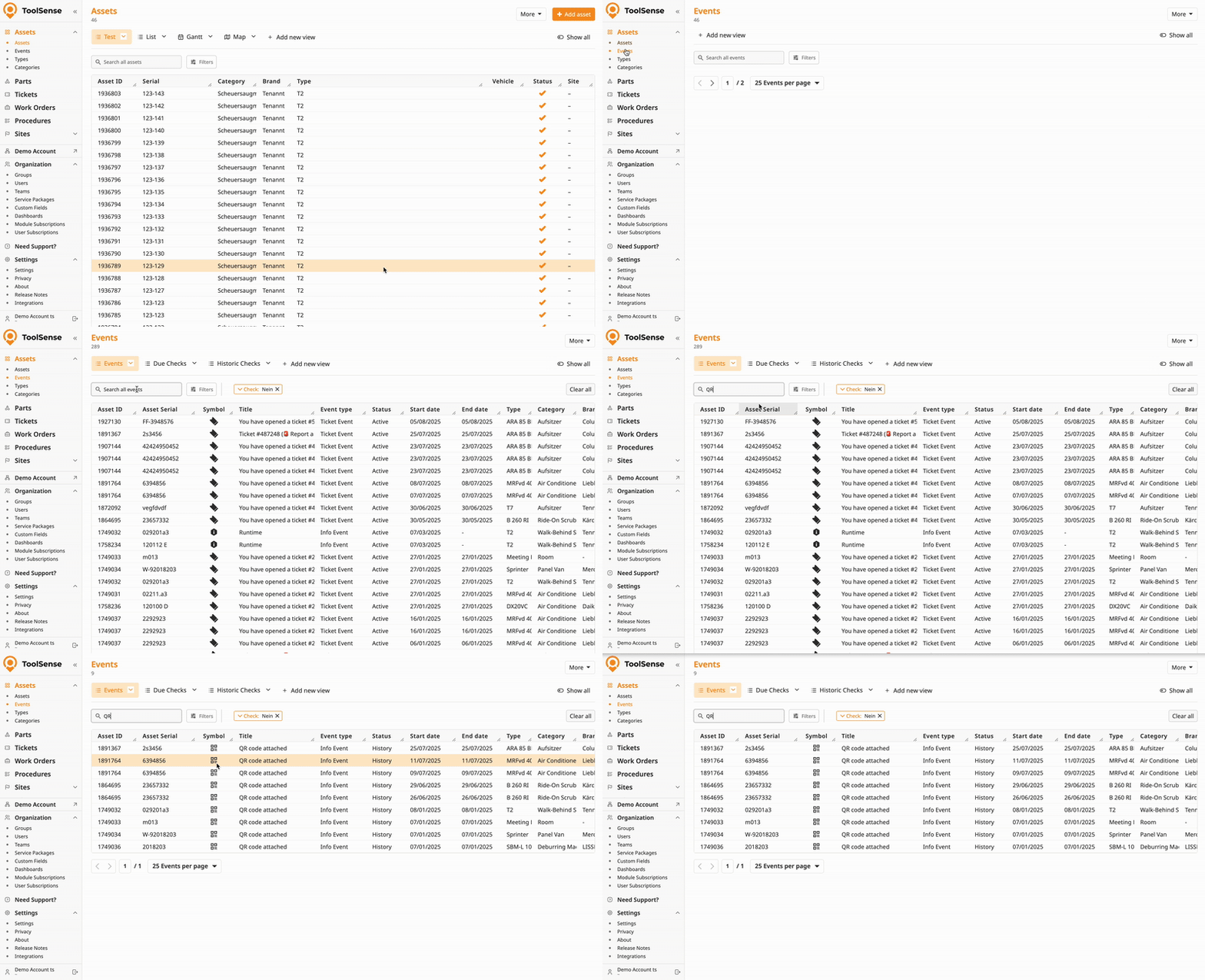
Puedes seguir el progreso en tu página de eventos simplemente escribiendo “QR“ o “Este recurso fue creado“ en la barra de búsqueda. Así verás cuántos recursos y códigos QR se han añadido en el pasado.
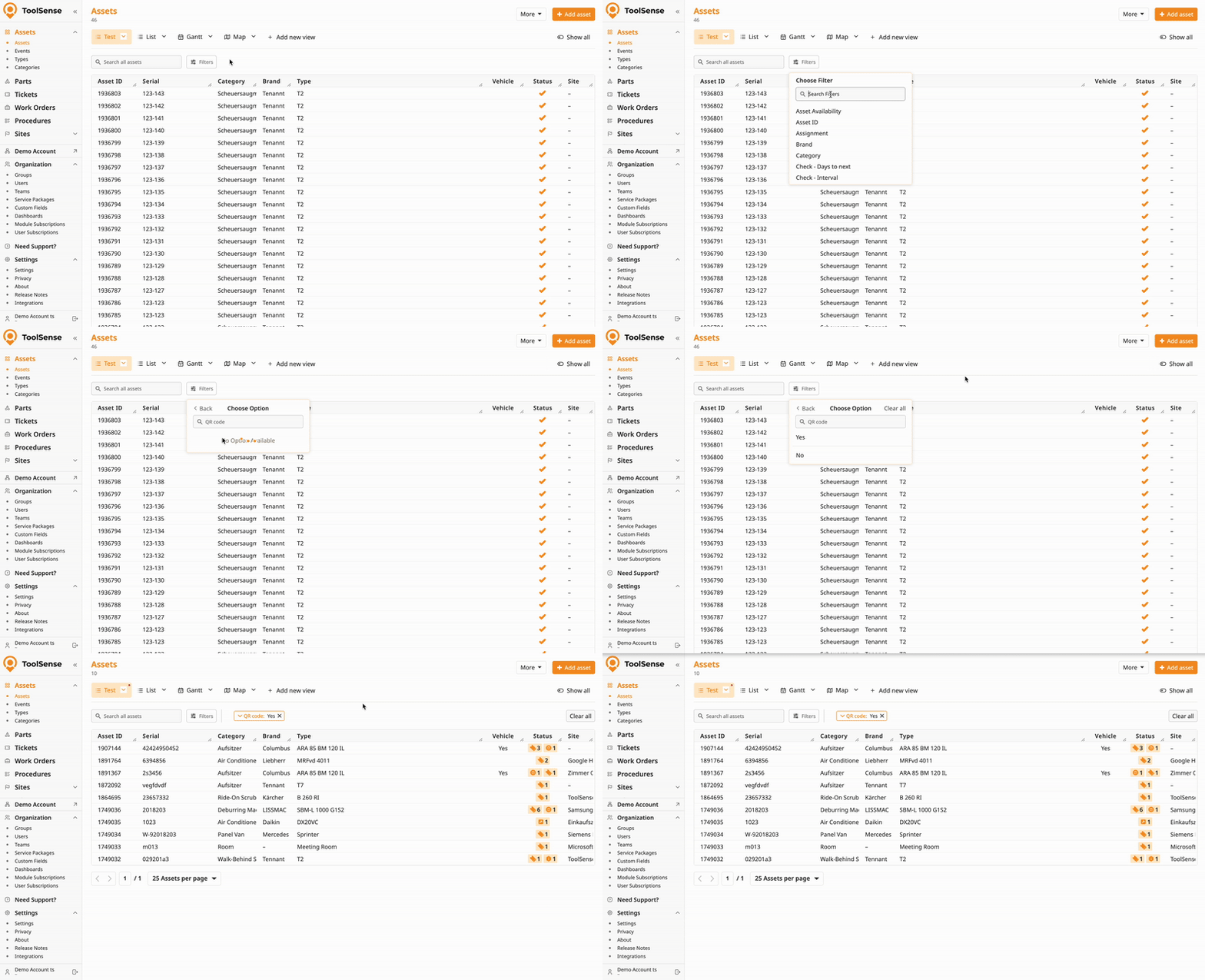
Puedes filtrar recursos que tengan un código QR asignado y crear una vista personalizada si la necesitas.
How To Create, Update & Delete views
Manage and Use Views for your Assets & Tickets