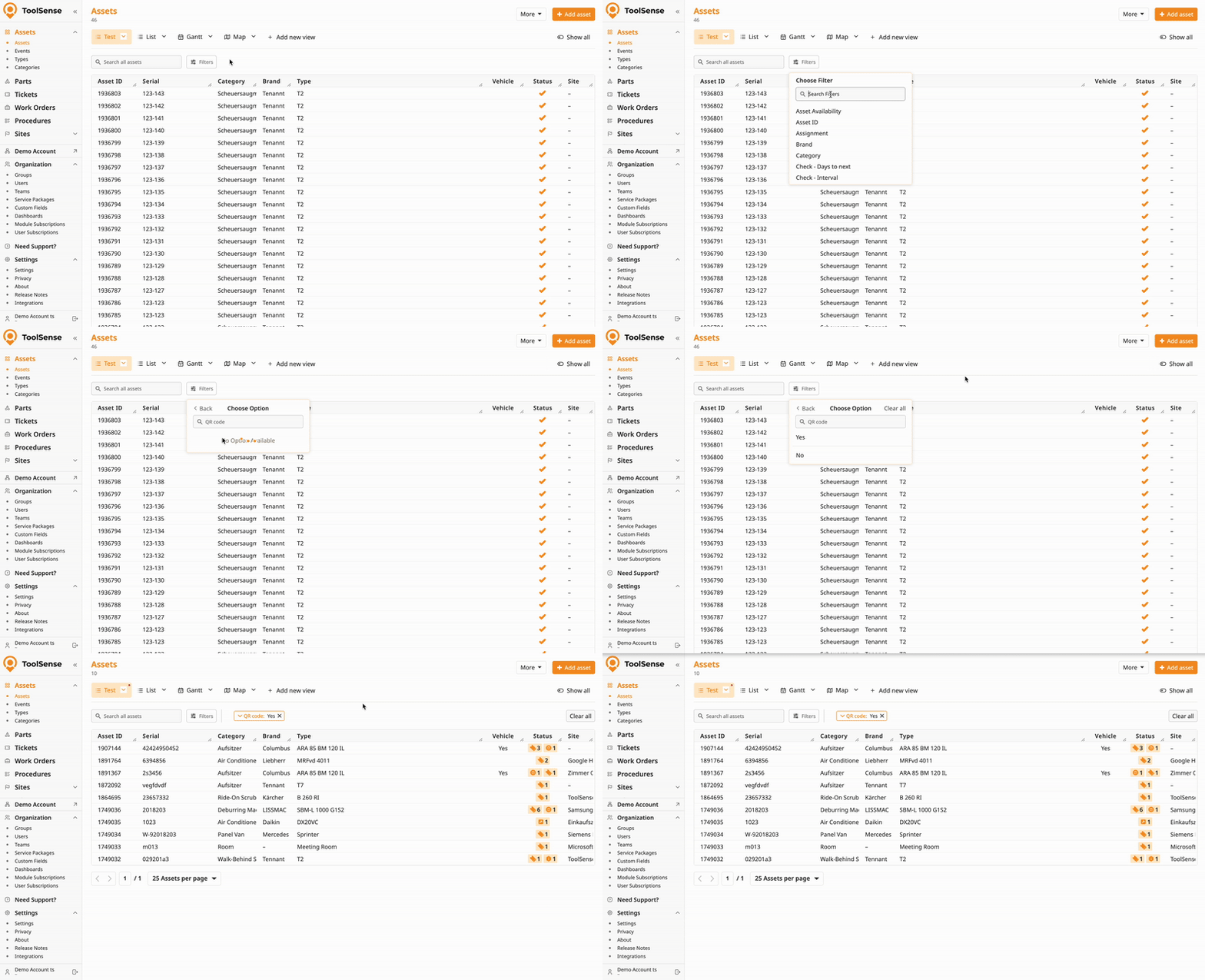
Selon ta structure d'organisation, les ressources et ce que tu as déjà en place, il y a plusieurs façons de lancer la création d’actifs pour tes équipements existants.
Si tu travailles avec les QR Codes ToolSense, il y a deux tâches principales à gérer :
Création d’actifs
Attribution des QR Codes
Suivi de l’avancement
La meilleure façon de faire ton déploiement dépendra de facteurs comme :
Qui a accès régulièrement à tes actifs ? Par exemple, les responsables de site, le chef d’atelier, etc. Ces personnes devront coller physiquement les QR Codes sur tes équipements.
Dans quel état est ta base d’actifs ?
Si elle est déjà propre et complète, tu peux importer tes actifs directement (voir Option 2).
Si elle est incomplète ou pas à jour, on te conseille de commencer avec l’Option 1.
Prépare tes QR Codes
Commande ou imprime tes QR Codes ToolSense.
Garde-les sous un format pratique (rouleaux, feuilles ou étiquettes pré-découpées) pour le terrain.
How To Generate Blank QR Codes
How To Download New QR Codes
1. Sites/Emplacements
Si tu travailles sur plusieurs sites, commence par importer les sites d'abord. Comme ça, t'auras pas besoin de mettre à jour chaque équipement plus tard, juste pour l'affecter au bon site.
2. Comprendre la structure de données de base
Dans ToolSense, les données d'équipements sont organisées comme ça :
Catégorie : Classification générale (par ex. autolaveuse)
Type : Modèle spécifique (par ex. T2)
Marque : Fabricant (par ex. Tennant)
3. Numéros de série
Certains équipements n’ont peut-être pas de numéro de série, ou tu peux avoir des doublons.
Doublons : Ce n’est pas un souci si les équipements sont de types différents — ils peuvent quand même être ajoutés à ton compte.
Numéros de série manquants : On te conseille de créer ton propre système de numérotation ou d’utiliser un autre identifiant unique, genre un numéro d’inventaire.
Si tu ne peux pas éviter les doublons pour un même type ou des numéros manquants : On peut modifier les paramètres de ton compte pour que les numéros de série soient optionnels. Pour demander ça, contacte ton CSM ou notre équipe support.
4. Types & Catégories
Les types et catégories te permettent d’automatiser certaines tâches — par exemple, ajouter des notices aux équipements selon leur type ou contacter ton partenaire de service suivant le type d’équipement.
Garde ces données propres pour assurer une automatisation fluide.
Quand tu utilises Option 1, définis des standards internes pour ces champs ou pense à restreindre la création de types pour les utilisateurs éditeurs.
Si tu veux activer les restrictions, contacte ton CSM ou notre équipe support.
5. Champs obligatoires
Par défaut, les champs suivants sont requis quand tu crées un asset :
Numéro de série (peut être désactivé comme expliqué ci-dessus)
Type (ne peut pas être optionnel)
Catégorie (ne peut pas être optionnel)
Photo (seulement via l'appli mobile - peut être rendue optionnelle par le CSM ou le support)
6. Données supplémentaires
Définis quelles données d'asset doivent être ajoutées et communique-les clairement à ton équipe.
Cette méthode marche mieux si t’as pas de données d’actifs fiables ou à jour. Ça te permet de créer chaque actif direct dans ToolSense au moment où tu colles son QR Code.
1. Défini quand et qui ajoutera les Actifs et collera les QR Codes
Des façons courantes de faire :
- chaque responsable de site
- chefs d’entrepôt
- par cycles quand les actifs arrivent pour service ou contrôle
2. Attribue sur le moment
Scanne le QR Code avec l’appli mobile ToolSense.
Crée l’actif dans l’appli, en entrant au moins les infos essentielles comme le nom, la catégorie, l’emplacement, et tout autre champ requis.
Pour voir toutes les étapes, regarde l’article suivant :
How To Add an Asset - ToolSense Mobile App
Create an Asset using your Smartphone and a Blank QR Code
Aucun risque d’importer des données obsolètes.
Processus simple.
La vérification physique permet de s’assurer que chaque équipement est bien présent.
Cette méthode est parfaite si ta base de données d’équipements est précise et complète. Tu importes d’abord les données, puis tu ajoutes les QR Codes sur le terrain.
1. Prépare ta liste d’équipements
Exporte tes données d’équipement depuis ton système actuel (Excel, ERP, etc.). Assure-toi que chaque équipement a un identifiant unique et des infos clés comme le type, la catégorie et l’emplacement.
2. Importe dans ToolSense
Utilise la fonction d’import Excel pour uploader ta liste d’équipements dans ToolSense. Pour plus d’infos, consulte l’article ci-dessous.
How to Update Multiple Assets with our Excel Import Tool
Bulk/Batch updating Asset information
3. Ajoute les QR Codes sur le terrain
Scanne le QR Code de chaque équipement avec l’appli ToolSense et attribue-le au bon équipement. Pour plus d’infos, consulte l’article ci-dessous.
Comment attribuer un QR-Code
Ajoute un QR-Code à un Asset existant
Déploiement plus rapide si les données sont déjà bien à jour.
Saisie manuelle de données sur le terrain quasi nulle.
Tu peux suivre la progression sur ta page Événements en tapant simplement “QR“ ou “Cet asset a été créé“ dans la barre de recherche. Tu verras alors combien d’Assets & QR Codes ont été ajoutés dans le passé.
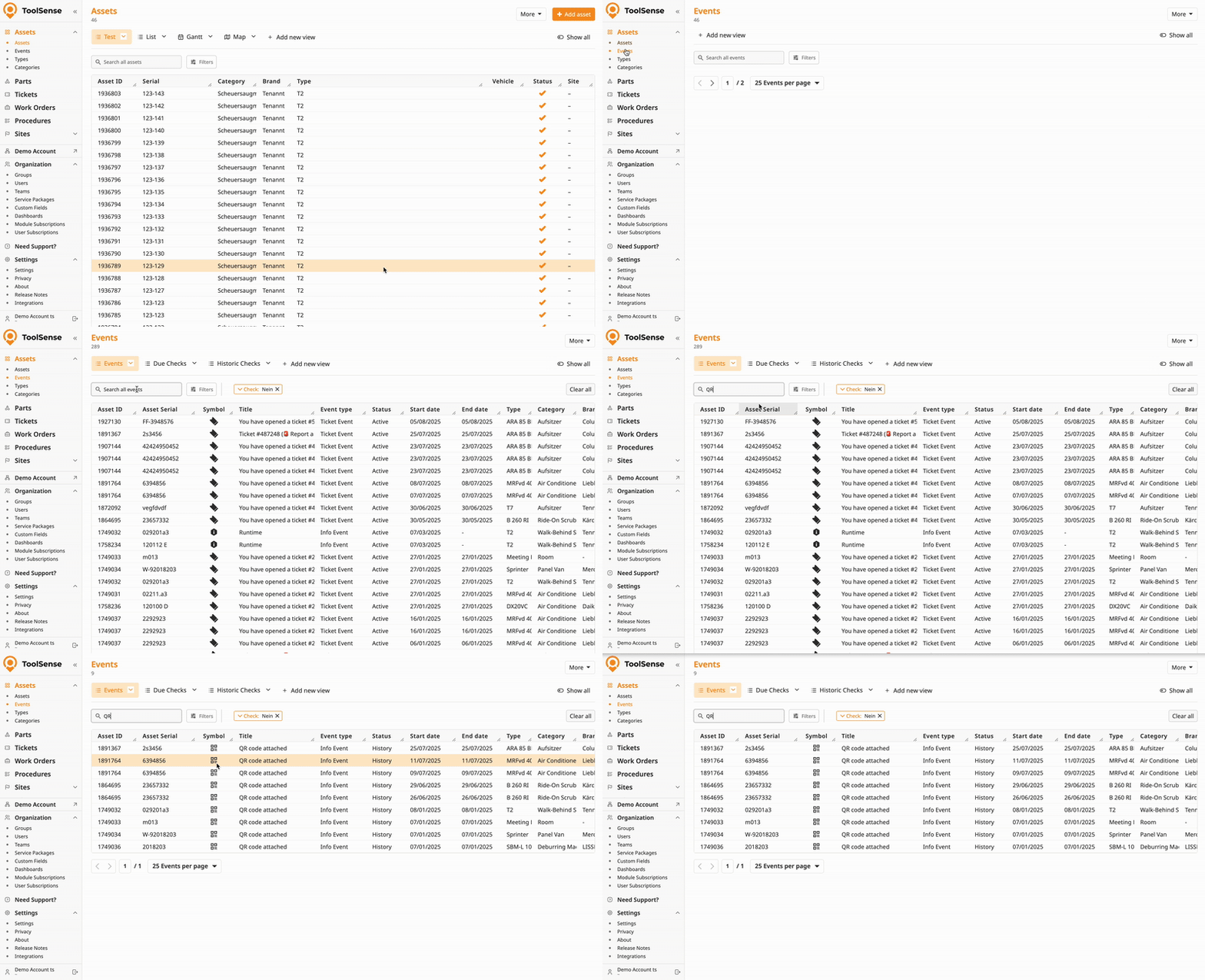
Tu peux filtrer les assets qui ont un QR Code attribué et créer une vue personnalisée si besoin.
Comment créer, mettre à jour et supprimer des vues
Gérer et utiliser les vues pour tes équipements et tickets